Audio in MIDI in Logic Pro umwandeln: Praktischer Workflow
Audio in MIDI in Logic Pro umwandeln: Flex Pitch, Melogen Audio to MIDI, Import und Cleanup für brauchbare Piano-Roll-Spuren.
 Zhang Guo
Statische Noten in editierbares MIDI verwandeln
Inhalt
Audio in MIDI in Logic Pro umwandeln ist eine typische Aufgabe, wenn du eine Gesangslinie, Bassspur, Gitarrenmelodie oder ein anderes Audiofile in eine editierbare Piano-Roll-Spur bringen möchtest. Logic Pro kann das mit Flex Pitch direkt im Projekt. Melogen hilft, wenn du vor dem Öffnen der DAW erst einen Browser-basierten MIDI-Entwurf aus einer Audiodatei erstellen willst.
Die Kurzfassung: Nutze Logic Pro, wenn die Aufnahme bereits im Projekt liegt und überwiegend einstimmig ist. Nutze Melogen, wenn die Datei außerhalb von Logic liegt, du schnell eine Standard-MIDI-Datei testen willst oder du den Entwurf später in mehreren Programmen prüfen möchtest.
Vor der Konvertierung die richtige Route wählen
| Ausgangspunkt | Bester erster Schritt | Warum | Wichtigste Nacharbeit |
|---|---|---|---|
| Saubere Gesangs-, Bass- oder Lead-Spur in Logic | Logic Pro Flex Pitch | Pitch-Daten liegen direkt im Projekt | Falsche Noten, Längen und Timing prüfen |
| Audiodatei außerhalb von Logic | Melogen Audio to MIDI | Standard-MIDI entsteht vor dem DAW-Setup | MIDI importieren und am Original ausrichten |
| Dichter Mix oder kompletter Song | Melogen Music2MIDI oder Quelle zuerst reinigen | Ein saubererer Stem verbessert den Entwurf | Störnoten entfernen und Stimmen vereinfachen |
| PDF, Scan oder Notenbild | Sheet2MIDI oder PDF to MusicXML | Sichtbare Noten sind OMR, nicht Audio-Transkription | Takte, Stimmen und Exportformat kontrollieren |
Diese Einordnung spart Zeit. Logic ist bequem, wenn die Spur schon im Projekt liegt. Ein Browser-Pass ist schneller, wenn du erst wissen willst, ob die Datei überhaupt einen brauchbaren MIDI-Entwurf liefert.
Logic Pro Flex Pitch nutzen, wenn die Spur schon im Projekt liegt
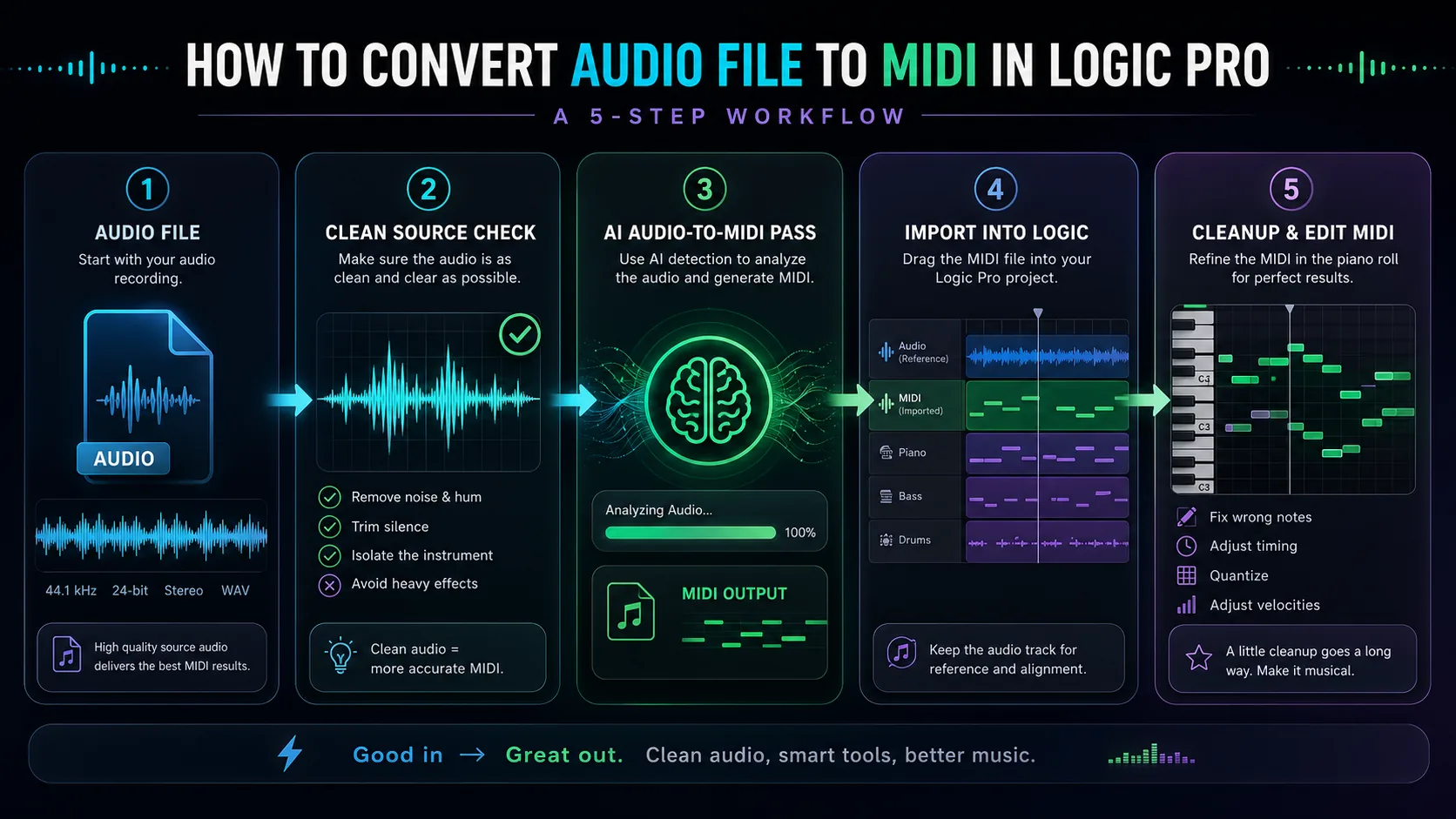
Apples offizielles Logic-Pro-Handbuch beschreibt den Weg, aus Audioaufnahmen MIDI-Daten über Flex Pitch zu erzeugen. Praktisch funktioniert das am besten mit einer klaren, einstimmigen Quelle: Gesang, Bass, Lead-Gitarre, Flöte oder eine einfache Keyboardlinie.
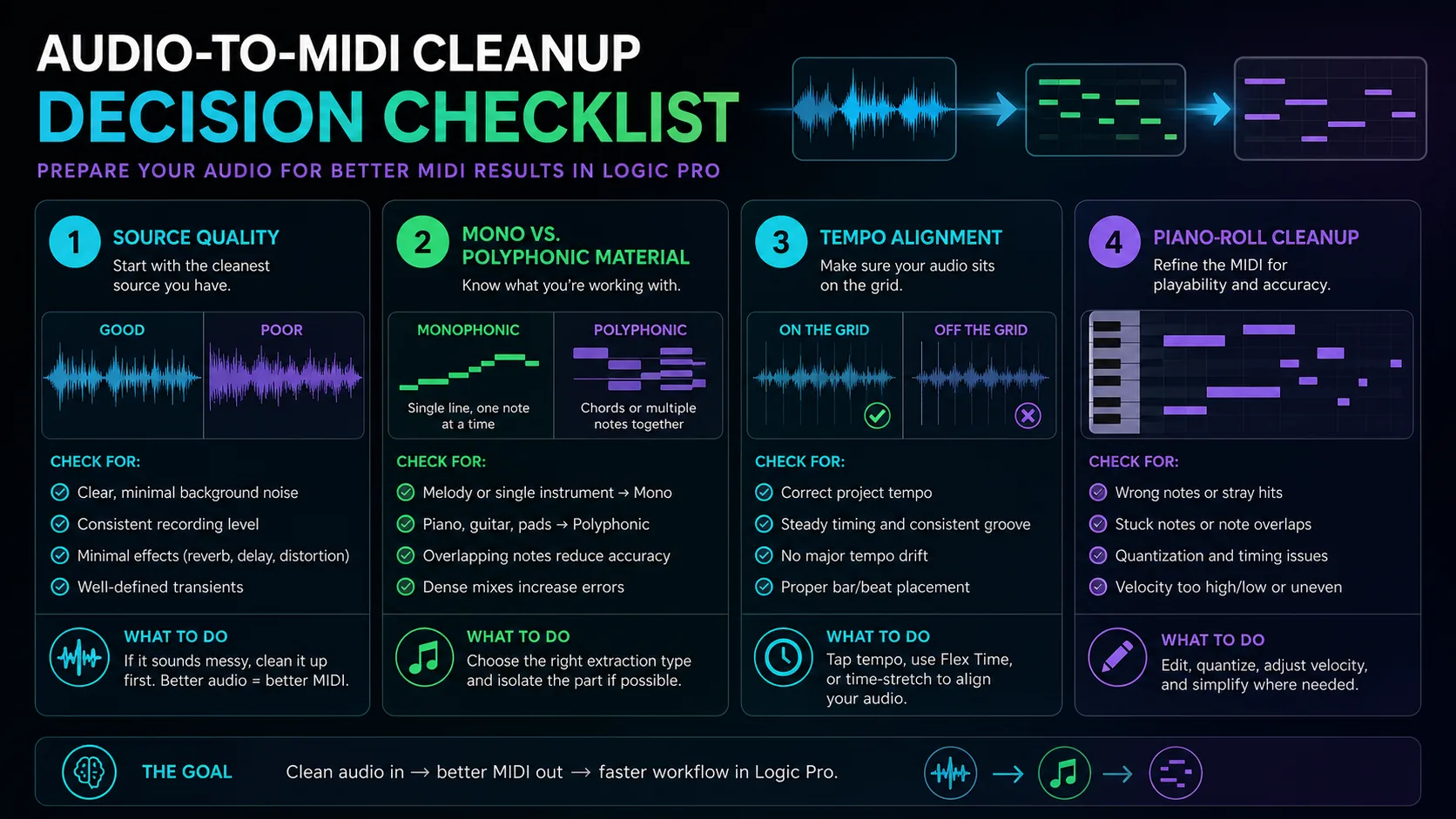
Der Ablauf ist musikalisch wichtiger als die exakte Menüformulierung: Originalspur sauber schneiden, Flex aktivieren, Flex Pitch analysieren lassen, MIDI aus den erkannten Tonhöhen erzeugen und die neue MIDI-Region gegen die Audiospur prüfen. Lass die Originalaufnahme im Projekt, bis Timing und Noten nachvollziehbar stimmen.
Das funktioniert besonders gut, wenn:
- die Spur meist nur eine Tonhöhe gleichzeitig enthält
- Hall, Delay, Distortion und Nebengeräusche gering sind
- Tempo und Taktposition bereits grob stimmen
- du die neue MIDI-Spur anschließend im Piano Roll korrigierst
Für den genauen Menüpfad deiner Logic-Version ist Apples Anleitung zu MIDI aus Audioaufnahmen in Logic Pro die beste Quelle. Die Arbeitsregel bleibt immer gleich: Audio als Referenz behalten und den MIDI-Entwurf musikalisch prüfen.
Melogen nutzen, wenn du zuerst eine MIDI-Datei willst
Der Melogen Audio-to-MIDI-Konverter ist sinnvoll, wenn die Audiodatei noch nicht in Logic liegt. Du kannst MP3, WAV, FLAC, OGG, M4A oder AAC im Browser testen und anschließend eine Standard-MIDI-Datei in Logic importieren.
Dieser Weg ist praktisch, wenn du:
- eine schnelle Einschätzung vor dem DAW-Setup brauchst
- eine Sprachmemo, einen MP3-Export oder eine WAV-Datei testen willst
- den Workflow erst browserbasiert halten möchtest
- die MIDI-Datei in Logic und zusätzlich in einem Noteneditor prüfen willst
Die Grenzen bleiben realistisch. Je dichter und stärker bearbeitet die Quelle ist, desto mehr falsche oder überzählige Noten entstehen. Für komplexere Audioquellen kann Music2MIDI der bessere Start sein. Wenn die Quelle sichtbare Noten enthält, ist Sheet2MIDI oder der deutsche Überblick zu PDF-zu-MIDI-Konvertern sinnvoller.
MIDI in Logic Pro importieren und ausrichten
Sobald du eine MIDI-Datei hast, importiere sie in Logic als neue Software-Instrument-Region. Die Originalaufnahme sollte auf einer separaten Audiospur liegen bleiben, damit du den Entwurf direkt vergleichen kannst.
Ein sauberer Import-Pass sieht so aus:
- MIDI-Datei in das Logic-Projekt ziehen.
- Projekttempo vor der Detailkorrektur setzen.
- Audiospur und MIDI-Region nebeneinander ausrichten.
- MIDI mit einem einfachen Piano- oder Synth-Sound solo hören.
- Downbeats, gehaltene Noten und Phrasenenden prüfen, bevor du Kleinigkeiten korrigierst.
Bearbeite nicht sofort jede einzelne Note. Prüfe zuerst, ob Struktur, Tonzentrum und Rhythmus grob stimmen. Wenn Takte oder Phrasen komplett verrutschen, ist es oft schneller, die Audioquelle zu säubern und die Konvertierung neu zu starten.
MIDI vor dem Arrangieren bereinigen
Im Piano Roll wird der Entwurf musikalisch brauchbar. Arbeite in einer Reihenfolge, die große Fehler zuerst beseitigt:
- offensichtliche Störnoten löschen
- falsche Oktaven vor Detail-Timing korrigieren
- überlappende Noten kürzen
- Phrasenenden mit dem Originalaudio vergleichen
- nur leicht quantisieren, damit Ausdruck erhalten bleibt
- Velocity erst nach Noten und Rhythmus bearbeiten
- polyphone Stellen vereinfachen, wenn die Quelle zu dicht war
Wenn dein Ziel Notensatz statt DAW-Produktion ist, prüfe früh, ob MusicXML geeigneter wäre. MIDI ist stark für Playback und Produktion. MusicXML bewahrt für Notensatzprogramme meist mehr Struktur.
Schlechte Audio-to-MIDI-Ergebnisse beheben
| Problem | Wahrscheinliche Ursache | Besserer nächster Schritt |
|---|---|---|
| Zu viele zusätzliche Noten | Hall, Rauschen oder dichter Mix | Saubereren Stem nutzen oder Hauptstimme isolieren |
| Noten landen in falscher Oktave | Obertöne verwirren die Erkennung | Phrase oktavieren, dann Einzeltöne prüfen |
| Rhythmus wirkt zu spät oder zu früh | Audio war nicht am Projekttempo ausgerichtet | Tempo und Taktposition zuerst setzen |
| Akkorde werden zu Notenclustern | Polyphone Quelle ist zu dicht | Einfacheren Stem konvertieren oder Hauptstimme extrahieren |
| MIDI klingt nach Korrektur robotisch | Zu starke Quantisierung | Quantize-Stärke reduzieren und Phrasenenden erhalten |
Viele Probleme lassen sich vor der Konvertierung besser lösen als danach. Schneide Stille weg, reduziere Brummen, vermeide starke Effekte und nutze die isolierteste Spur, die du hast.
Wo Melogen und Logic sich ergänzen
Logic Pro ist stark, wenn du im Projekt bleiben und eine vorhandene Region in MIDI-Daten überführen möchtest. Melogen ist stark, wenn du eine Datei schnell außerhalb der DAW testen willst. Beide Wege liefern einen Entwurf, der musikalisch kontrolliert werden muss.
Wenn du generell nach KI-Transkription suchst, vergleicht der deutsche Guide zu Musik transkribieren KI Tools mehrere Optionen nach Quelle und Ausgabe. Wenn du mit einer Partitur statt Audio startest, ist eine Noten erkennen App oder ein OMR-Workflow die bessere Kategorie.
Erstelle einen MIDI-Entwurf, bevor du in Logic aufräumst
Nutze Melogen Audio to MIDI für den ersten Pass und importiere die MIDI-Datei danach in Logic Pro zur musikalischen Korrektur.
FAQs
Kann Logic Pro Audio direkt in MIDI umwandeln?
Ja, über Flex Pitch kann Logic Pro aus passenden Audioaufnahmen MIDI-Daten erzeugen. Am zuverlässigsten ist das bei klaren, einstimmigen Spuren.
Wann ist Melogen besser als der direkte Logic-Weg?
Melogen ist praktisch, wenn die Audiodatei noch außerhalb von Logic liegt, du vorab einen schnellen MIDI-Entwurf brauchst oder du die Datei in mehreren Programmen testen möchtest.
Funktioniert Audio-to-MIDI mit kompletten Songs?
Es kann einen Entwurf liefern, aber komplette Mixe erzeugen deutlich mehr Fehler. Besser ist ein sauberer Stem oder eine isolierte Hauptstimme.
Was soll ich zuerst korrigieren?
Korrigiere zuerst Struktur, Taktposition, grobe Tonhöhen und Oktaven. Timing, Velocity und Ausdruck kommen danach.
Fazit
Für Audio in MIDI in Logic Pro gibt es zwei sinnvolle Einstiege. Nutze Flex Pitch, wenn die Spur bereits sauber im Projekt liegt. Nutze Melogen Audio to MIDI, wenn du zuerst im Browser einen Standard-MIDI-Entwurf erzeugen möchtest.
Der beste Workflow ist fast immer derselbe: sauberste Quelle wählen, MIDI-Entwurf erzeugen, am Original ausrichten, grobe Fehler korrigieren und erst danach arrangieren. So nutzt du KI und Logic nicht als Ersatz für musikalische Kontrolle, sondern als Abkürzung zur editierbaren Piano-Roll-Spur.
Über den Autor
Zhang Guo
Komponist - AI Product Manager
AI Product Manager und Digital-Marketing-Berater mit musikalischem Hintergrund. Kreativität verbindet Rhythmus und Logik, musikalische Intuition und präzises Produktdenken.
Auf X folgen