Noten in MuseScore scannen: PDF zur bearbeitbaren Partitur
So scannst du Noten in MuseScore: PDF per OMR in MusicXML umwandeln, in MuseScore Studio importieren und die bearbeitbare Partitur sauber prüfen.
 Zhang Guo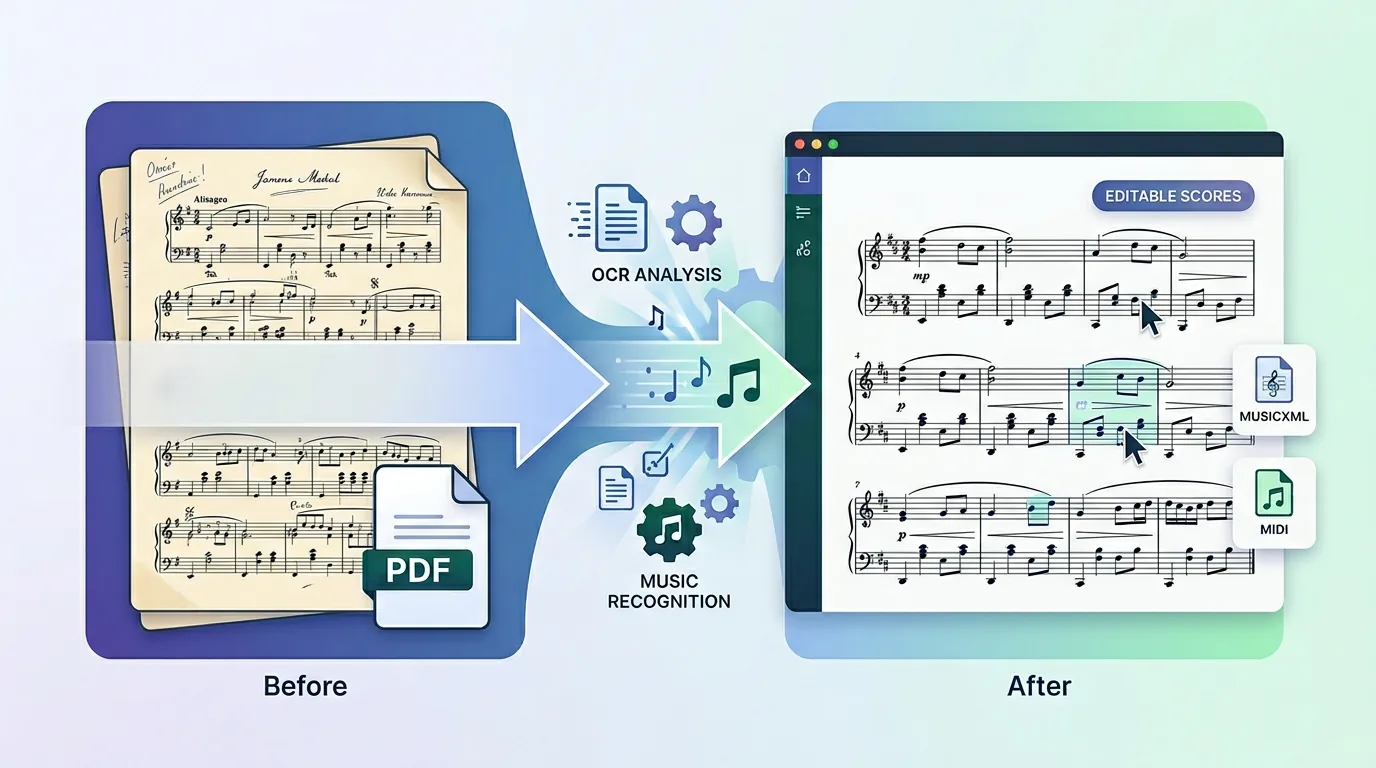
Statische Noten in editierbares MIDI verwandeln
Inhalt
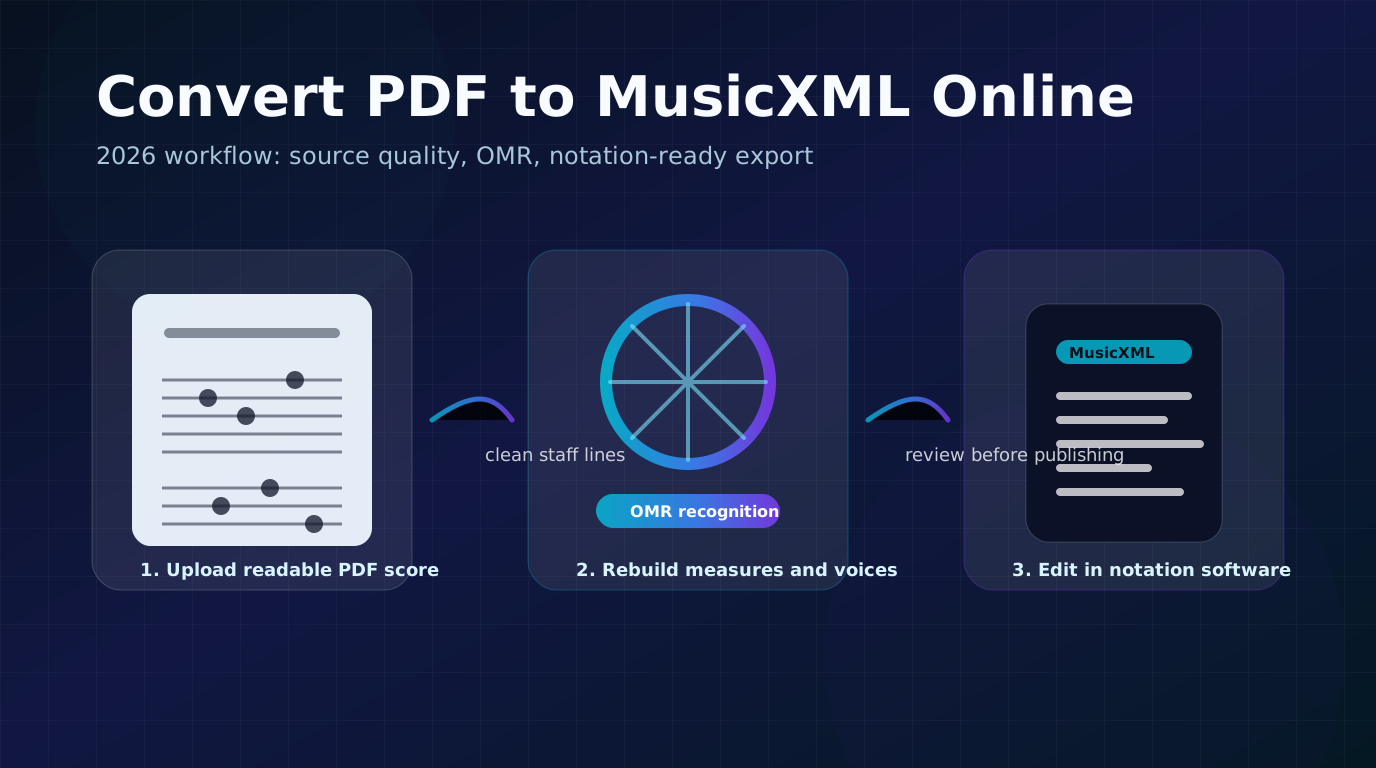
Wenn du Noten in MuseScore scannen möchtest, starte nicht damit, ein rohes PDF oder Handyfoto in MuseScore zu ziehen und auf eine fertige bearbeitbare Partitur zu hoffen. Wandle die sichtbare Notation zuerst mit einem OMR-Workflow in MusicXML oder MXL um. Danach öffnest du diese strukturierte Datei in MuseScore Studio und prüfst sie dort.
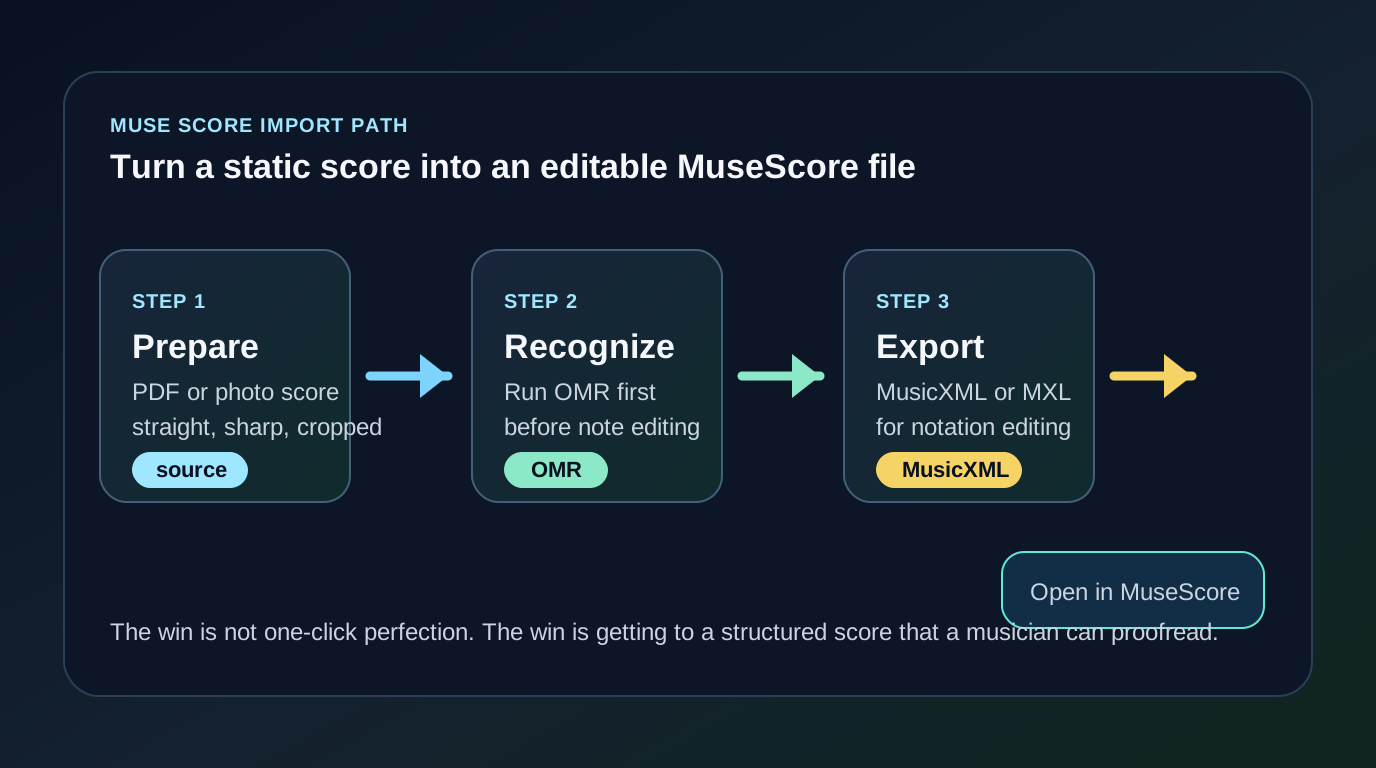
Der Ablauf ist wichtig, weil ein PDF, Scan oder Bild meist nur ein Abbild der Notation ist. MuseScore ist am stärksten, sobald aus der Seite echte Partiturdaten geworden sind: Takte, Systeme, Stimmen, Rhythmen, Noten und Zeichen. Der praktische Weg lautet: Quelle vorbereiten, per PDF-zu-MusicXML-Tool umwandeln, MusicXML in MuseScore importieren und die Notation musikalisch bereinigen.
Beginne mit der saubersten Quelle
Das Ergebnis in MuseScore hängt stark von der Quelldatei ab. Ein scharfes digitales PDF aus einer Notationssoftware ist meistens der beste Ausgangspunkt. Ein Handyfoto kann funktionieren, wenn die Seite flach liegt, gut beleuchtet ist und gerade aufgenommen wurde. Eine schiefe Kopie, ein kontrastarmer Scan, handschriftliche Noten oder eine dichte Orchesterreduktion brauchen nach dem Import oft deutlich mehr Korrektur.
Prüfe die Quelle vor der Umwandlung kurz:
| Quellenprüfung | Gutes Signal | Was tun, wenn es nicht passt |
|---|---|---|
| Seitenwinkel | Notenlinien wirken gerade | Erneut scannen oder vor dem Konvertieren zuschneiden. |
| Kontrast | Dunkle Noten auf sauberem Hintergrund | Kontrast erhöhen oder bessere Vorlage nutzen. |
| Auflösung | Balken, Pausen, Liedtext und Vorzeichen sind lesbar | Screenshots und stark komprimierte Mini-Bilder vermeiden. |
| Seitenränder | Keine abgeschnittenen Systeme oder fehlenden Ränder | Ganze Seite neu exportieren oder scannen. |
| Notationsdichte | Stimmen und Systeme sind visuell getrennt | Mit mehr Nacharbeit nach dem Import rechnen. |
Wenn du mehrere Versionen derselben Partitur hast, nimm zuerst die sauberste. Das ist fast immer schneller, als später hunderte Erkennungsfehler zu reparieren.
Führe die erste Umwandlung vor der Detailkorrektur aus
Wenn die Quelle eine PDF-Partitur ist, ist der direkteste Melogen-Weg PDF to MusicXML. Die Produktseite und die lokale App-Route sind darauf ausgelegt, PDF-Noten in bearbeitbares MusicXML für Notationssoftware umzuwandeln. Das passt zu MuseScore besser als ein zuerst auf Wiedergabe ausgerichteter MIDI-Export.

Nutze Sheet2MIDI, wenn du vor allem Wiedergabe, Übe-Audio oder eine DAW-Spur brauchst. Für die Bearbeitung in MuseScore ist MusicXML meistens die bessere erste Datei, weil es Partiturstruktur enthält. Wenn die Entscheidung noch unklar ist, hilft dieser Vergleich von MIDI und MusicXML.
Die sinnvolle Unterscheidung:
| Ziel nach der Erkennung | Beste erste Ausgabe | Warum |
|---|---|---|
| Notation in MuseScore bearbeiten | MusicXML oder MXL | MuseScore kann mit Takten, Stimmen, Systemen und Notationsdetails arbeiten. |
| Partitur schnell anhören | MIDI | MIDI ist besser für Wiedergabe und DAW-artiges Timing. |
| Stimmen neu drucken oder transponieren | MusicXML oder MXL | Partiturstruktur zählt mehr als Piano-Roll-Daten. |
| Produktionsarrangement bauen | MIDI, eventuell nach Notationskorrektur | DAWs erwarten meist MIDI-Spuren. |
| Gescannte Partitur reparieren | MusicXML oder MXL | Die Korrektur gehört in einen Notationseditor. |
Wandle zuerst um, bevor du einzelne Noten reparierst. Der erste Durchlauf zeigt, ob die Partiturstruktur brauchbar ist, ob die Quelle neu gescannt werden sollte und ob MusicXML genügt oder später zusätzlich MIDI zum Anhören sinnvoll ist.
Prüfe die Struktur vor einzelnen Notenkorrekturen
Nach der Umwandlung lädst du die MusicXML- oder MXL-Datei herunter und öffnest sie in MuseScore Studio. Das offizielle MuseScore-Handbuch zum Arbeiten mit MusicXML-Dateien erklärt, dass importiertes MusicXML häufig bereinigt werden muss, weil Layout, Textpositionen, Umbrüche und Details nicht exakt dem Original entsprechen.
Das ist normal. Beurteile den Workflow nicht nur nach dem ersten visuellen Eindruck. Prüfe zuerst die musikalische Struktur:
- Zähle die Takte gegen die Originalpartitur.
- Prüfe Schlüssel, Tonarten, Taktarten, Auftakte und Wiederholungen.
- Spiele die erste Seite ab und höre auf deutliche Rhythmus- oder Tonhöhenfehler.
- Kontrolliere mehrstimmige Stellen, besonders Klavier, Chor und Ensemble-Reduktionen.
- Prüfe Liedtext, Dynamik, Artikulation, Bögen, Haltebögen, Akkordsymbole und Text.
- Beginne erst danach mit dem Layout-Feinschliff.
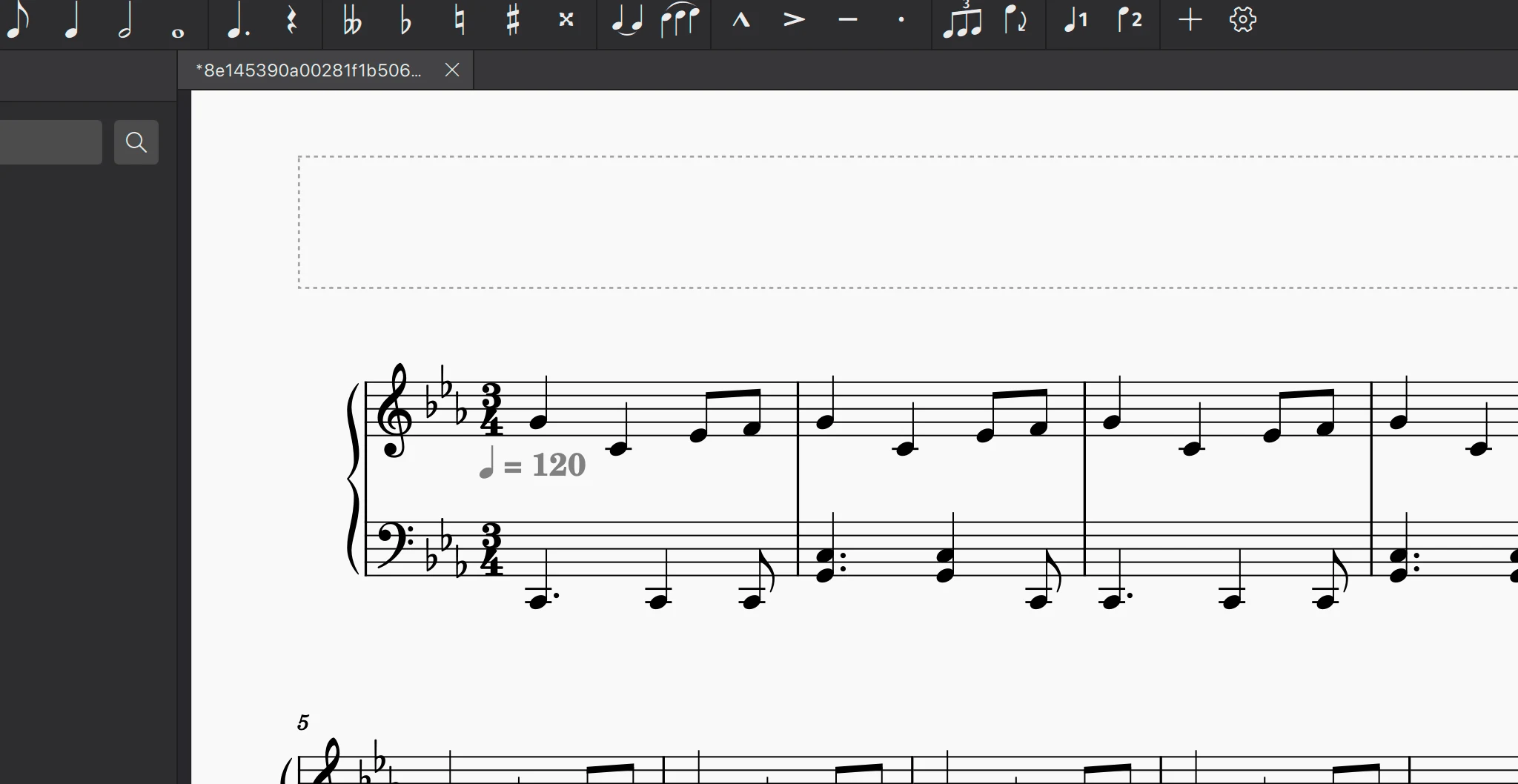
Wenn die erste Seite stark falsch ist, repariere sie nicht eine Stunde lang Takt für Takt. Verbessere die Quelle und starte die Erkennung erneut. Wenn Noten und Takte größtenteils stimmen, bleib in MuseScore und korrigiere dort die musikalischen Details.
Nutze Melogen als Brücke, nicht als Endstation
Melogen bringt in diesem Workflow eine statische Musikseite schnell in ein bearbeitbares Format. MuseScore ist der Arbeitsplatz, in dem du Notation korrigierst, musikalische Entscheidungen triffst und die Partitur für die echte Nutzung vorbereitest.
Diese Aufgabenteilung hält die Erwartungen realistisch. OMR kann den langsamsten Teil abkürzen: jede Note von Hand neu einzugeben. Es entscheidet aber nicht, ob eine Balkung musikalisch klarer ist, ob eine Stimme anders getrennt werden sollte oder ob ein gescanntes Dynamikzeichen eigentlich zu einem anderen System gehört.
Nutze diese Brücke, wenn:
- Du ein PDF, einen Scan oder ein Foto hast, das MuseScore nicht direkt bearbeiten kann.
- Du MusicXML oder MXL brauchst, bevor du in MuseScore arbeitest.
- Du nach der Erkennung transponieren, umformatieren, Stimmen extrahieren oder bereinigen willst.
- Du schnell gegenhören möchtest, aber Notationskorrektur wichtig bleibt.
Nutze den Workflow nicht als Ersatz für Korrekturlesen. Eine konvertierte Partitur ist ein Entwurf. Eine verwendbare Partitur bleibt eine musikalische Redaktion.
Arbeite mit einer wiederholbaren MuseScore-Korrekturschleife
Sobald die Datei geöffnet ist, arbeite in Durchgängen: erst grob, dann fein. So vermeidest du den Fehler, einzelne Noten zu reparieren, bevor du merkst, dass ein ganzes System, eine Stimme oder eine Wiederholungsstruktur falsch importiert wurde.
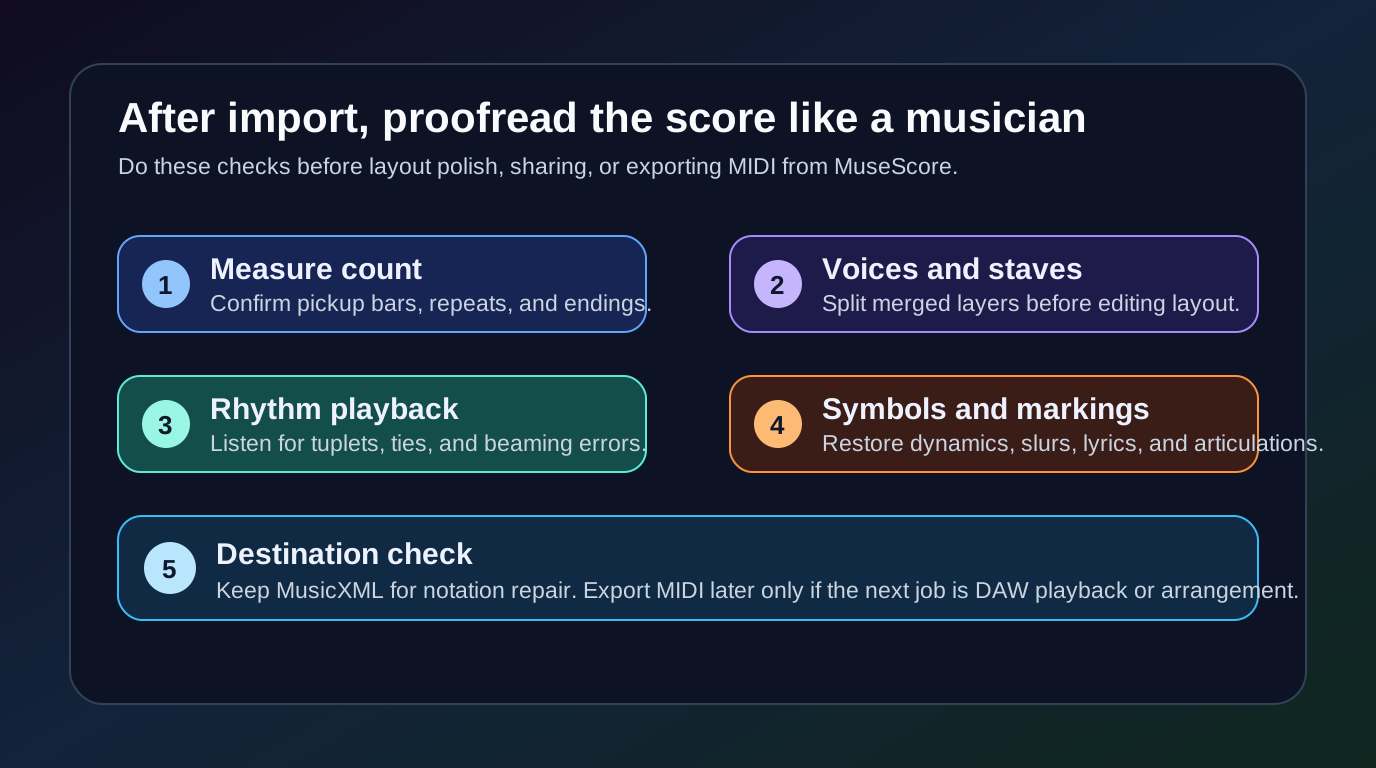
Folge dieser Reihenfolge:
| Korrekturdurchgang | Was prüfen | Warum jetzt |
|---|---|---|
| Struktur | Takte, Wiederholungen, Klammern, Seitenreihenfolge | Falsche Struktur macht spätere Notenkorrektur unzuverlässig. |
| Systeme und Stimmen | Klavierhände, Chorstimmen, Instrumentensysteme | Verschobene oder zusammengelegte Stimmen erzeugen Folgefehler. |
| Rhythmus | Triolen, Haltebögen, Pausen, Auftakte, Synkopen | Rhythmusfehler hört man früh und korrigiert sie besser zuerst. |
| Tonhöhe | Vorzeichen, Oktavsprünge, Schlüsselwechsel | Tonhöhenkorrektur geht schneller, wenn das rhythmische Raster stimmt. |
| Zeichen | Dynamik, Artikulation, Bögen, Text, Akkorde | Kleine Symbole sind oft die letzte Erkennungskorrektur. |
| Layout | Abstände, Systemumbrüche, Textpositionen | Layout sollte der korrigierten Musik folgen, nicht umgekehrt. |
Bei einem kurzen Unterrichtsstück dauert das vielleicht nur wenige Minuten. Bei dichter Klavier-, Chor- oder Orchesterliteratur brauchst du einen sorgfältigen Korrekturdurchgang. Der Vorteil bleibt: Du bearbeitest einen strukturierten Erstentwurf, statt die ganze Partitur neu abzuschreiben.
Wo Melogen passt
Nutze Melogen, wenn der schwierige Schritt von einer statischen Notenseite zu einer bearbeitbaren Datei führt. Nutze MuseScore, sobald es um musikalische Notationsentscheidungen geht.
Der stärkste Pfad für diese Aufgabe ist:
- Lade ein lesbares PDF in Melogen PDF to MusicXML hoch.
- Lade die MusicXML- oder MXL-Ausgabe herunter.
- Öffne die Datei in MuseScore Studio.
- Prüfe Takte, Stimmen, Rhythmus, Tonhöhe und Zeichen.
- Speichere die bereinigte MuseScore-Datei und exportiere danach MusicXML, PDF, Audio oder MIDI nach Bedarf.
Wenn deine Quelle ein Foto oder Bild statt eines PDFs ist, beginne mit einer Bild-zu-Noten-Route wie Sheet2MIDI und entscheide dann, ob MIDI oder MusicXML die bessere nächste Datei ist. Den größeren Hintergrund erklärt der OMR-Leitfaden: Er zeigt, wie optische Notenerkennung sichtbare Notation in strukturierte Daten übersetzt.
Hole dir MusicXML, bevor du in MuseScore editierst
Öffne Melogen PDF to MusicXML, wenn dein nächster Schritt MuseScore, Dorico, Sibelius oder ein anderer Notationseditor ist, der strukturierte Partiturdaten braucht.
FAQs
Kann MuseScore eine PDF-Partitur direkt öffnen?
MuseScore ist ein Notationseditor, während ein PDF meist eine statische Seite ist. Für bearbeitbare Notation wandelst du das PDF zuerst in MusicXML oder MXL um und öffnest diese Datei dann in MuseScore.
Sollte ich für MuseScore MusicXML oder MIDI exportieren?
Wähle MusicXML oder MXL, wenn du bearbeitbare Notation brauchst. Wähle MIDI für Wiedergabe, DAW-Produktion oder Piano-Roll-Bearbeitung. Für die Korrektur in MuseScore ist MusicXML meist die bessere erste Ausgabe.
Ist die gescannte Partitur nach dem Import perfekt?
Nein. Auch gute MusicXML-Importe brauchen Korrekturlesen. Prüfe Takte, Stimmen, Rhythmus, Tonhöhe, Zeichen und Layout, bevor du der Partitur vertraust.
Was tun, wenn mein PDF-Scan schlecht importiert wird?
Verbessere zuerst die Quelle. Schneide die Seite zu, richte Notenlinien gerade, erhöhe den Kontrast oder nutze eine sauberere Vorlage. Eine neue Erkennung ist oft schneller als die Reparatur eines schlechten ersten Durchlaufs.
Praktisches Fazit
Um Noten in MuseScore zu scannen, denke in zwei Phasen. Zuerst wandelt OMR PDF, Scan oder Foto in MusicXML um. Danach nutzt du MuseScore für die musikalischen Entscheidungen, die der Konverter nicht für dich treffen kann.
Der beste Workflow ist nicht "PDF direkt zur fertigen MuseScore-Datei", sondern "saubere Quelle, MusicXML-Brücke, MuseScore-Korrektur". So sparst du Zeit, ohne so zu tun, als könne die musikalische Prüfung verschwinden.
Über den Autor
Zhang Guo
Komponist - AI Product Manager
AI Product Manager und Digital-Marketing-Berater mit musikalischem Hintergrund. Kreativität verbindet Rhythmus und Logik, musikalische Intuition und präzises Produktdenken.
Auf X folgen