Suno in MIDI umwandeln und Noten prüfen
So wandelst du Suno-Songs in MIDI und Noten um: Quelle sauber wählen, Audio in Melogen konvertieren und den Entwurf musikalisch bereinigen.
 Zhang Guo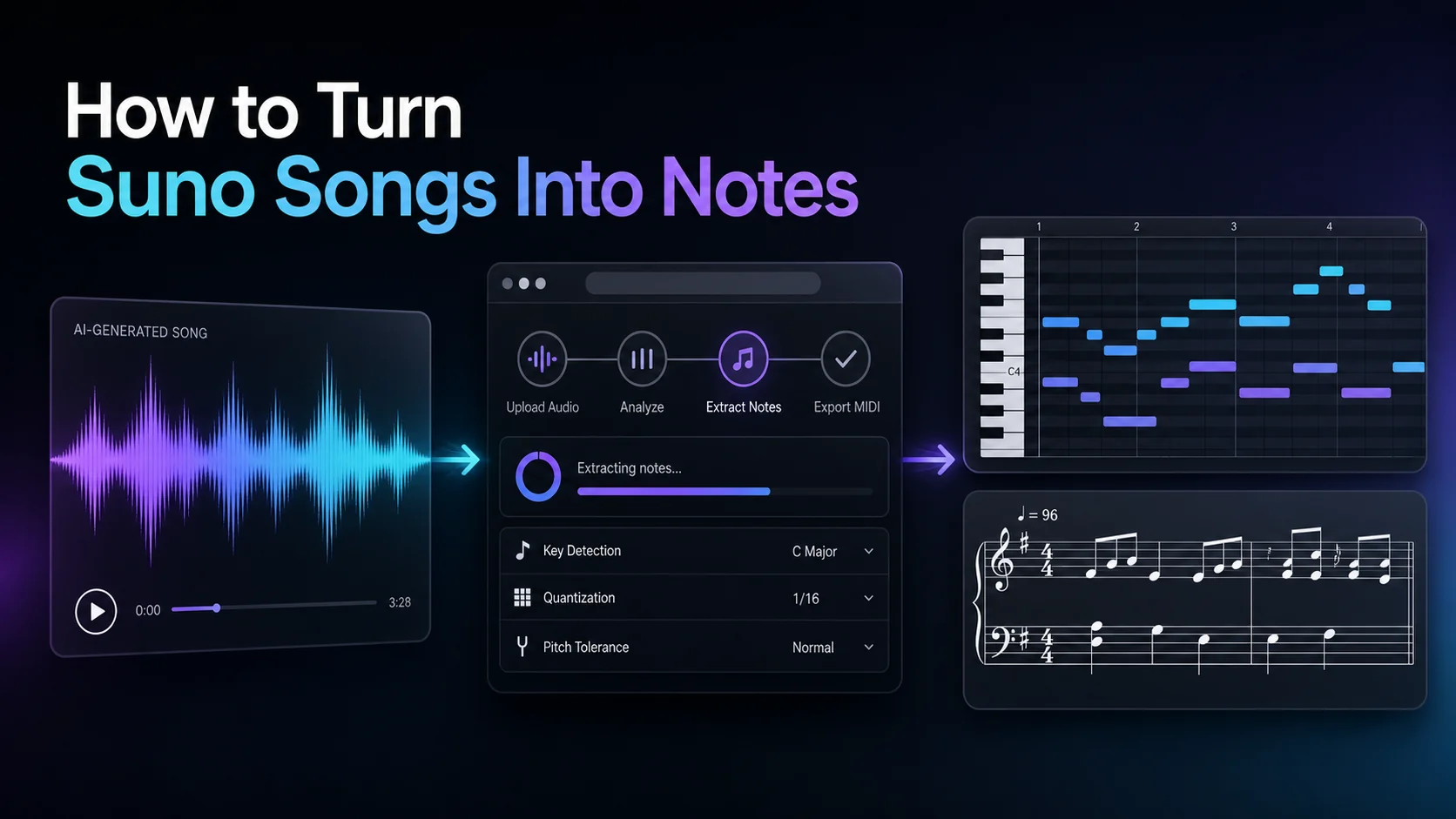
Statische Noten in editierbares MIDI verwandeln
Inhalt
Wenn du Suno in MIDI umwandeln willst, beginne mit der saubersten Quelle, die du für dein Projekt nutzen darfst: exportierter Song, Stem oder kurzer Ausschnitt. Danach erzeugst du einen MIDI-Entwurf, prüfst die Noten in der DAW oder im Notationsprogramm und entscheidest erst dann, ob du eine Partitur, eine Melodielinie oder ein neues Arrangement brauchst.
Das Ziel ist selten eine perfekte Ein-Klick-Partitur. Gesucht wird ein praktikabler Weg von einem Suno-Song zu editierbaren Noten. Wenn Suno Studio für dein Konto und Projekt bereits Stems oder MIDI anbietet, teste das zuerst. Wenn du nur einen Vollmix hast, kann Melogen als Audio-zu-MIDI-Zwischenschritt helfen, aber bei Vocals, Drums, Hall, dichten Akkorden und generierten Übergängen bleibt ein Cleanup nötig.
Starte mit der richtigen Suno-Quelle
Suno ist ein Song-Generator, kein klassischer Notensatz-Editor. Die erste Frage lautet deshalb nicht "wo ist die Partitur", sondern "welche Quelle macht die gesuchte Linie am klarsten hörbar".

Nutze die sauberste Quelle, die in deinem eigenen Projekt verfügbar ist:
- einen vollständigen Export, wenn du Hauptmelodie oder Harmoniewirkung brauchst
- einen Stem, wenn du Vocals, Bass, Piano, Drums oder einen anderen Part trennen kannst
- einen kurzen Abschnitt, wenn nur Hook, Riff, Vers oder Übergang wichtig ist
- eine aufgenommene Wiedergabe nur, wenn kein direkter Export verfügbar ist und du sie verwenden darfst
Die aktuelle Suno-Dokumentation beschreibt Studio-Exporte für ganze Songs, ausgewählte Zeitbereiche, Multitracks, Stems und MIDI aus Stems. Prüfe die Suno Studio Export-Dokumentation und die Dokumentation zur Stem-Extraktion in deinem eigenen Account, weil Zugriff und Formate von Produktoberfläche und Plan abhängen können.
Lege den Output vor der Konvertierung fest
Konvertiere nicht zuerst und entscheide später. Eine lesbare Partitur, eine MIDI-Spur in der DAW und eine schnelle Notennamen-Skizze sind unterschiedliche Aufgaben.
| Ziel | Bester erster Output | Warum das funktioniert | Cleanup-Fokus |
|---|---|---|---|
| Melodie in der DAW nachbauen | MIDI | Tonhöhe, Timing und Länge lassen sich direkt bearbeiten | Oktaven, Phrasenstarts, falsche Kurznoten |
| Notationsentwurf erstellen | MIDI, danach Notationssoftware | MIDI liefert das Rohmaterial der Noten | Takte, Pausen, Bindungen, Stimmen und Layout |
| Hook oder Gesangslinie lernen | Einfaches MIDI oder Notennamen | Kontur ist wichtiger als vollständiger Satz | Tonart, Oktavlage und Rhythmusgruppen |
| Vollständigen Suno-Track arrangieren | Erst Stems, dann MIDI pro Part | Dichte Mixe verwirren die Erkennung | Part-Trennung, Tempo und Takt-Ausrichtung |
Die nützliche Unterscheidung ist einfach: Wenn eine klare Linie hörbar ist, kann Audio zu MIDI ein starker erster Lauf sein. Wenn Vocals, Drums, Pads, Bass und Effekte gleichzeitig im Mix liegen, trenne oder vereinfache die Quelle, bevor du saubere Noten erwartest.
Erzeuge einen ersten Lauf mit Melogen
Melogens Audio to MIDI Converter ist der direkteste Weg, wenn dein Suno-Ergebnis als Audiodatei vorliegt. Die lokale Toolseite unterstützt gängige Formate wie MP3, WAV, FLAC, OGG, M4A und AAC. Das Ergebnis ist eine Standard-MIDI-Datei für DAW oder Notationssoftware.
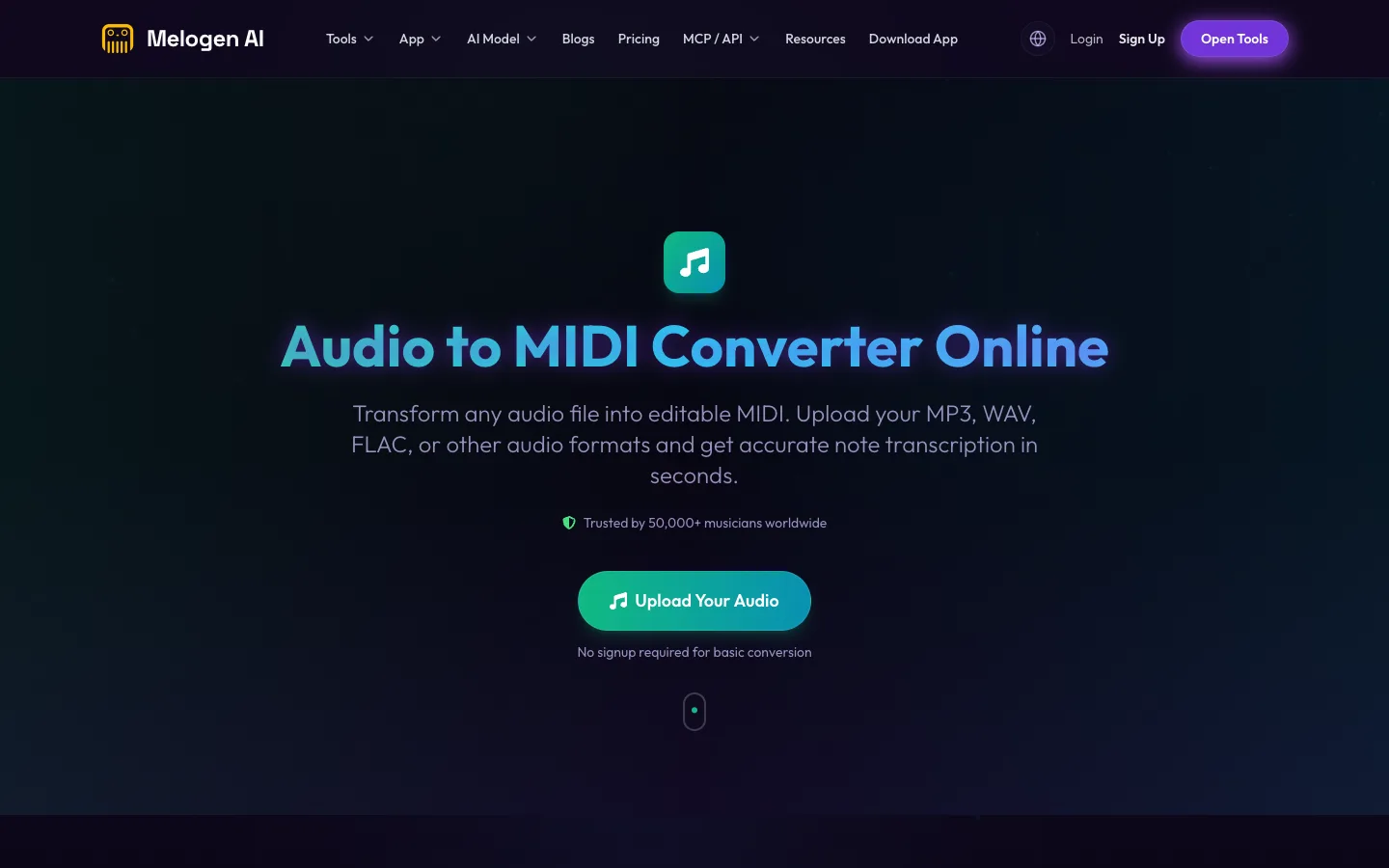
Beginne mit einem kurzen Abschnitt. Lade Hook, Refrain, Instrumentalphrase oder den wichtigsten Stem hoch und prüfe das MIDI, bevor du den ganzen Song konvertierst. So merkst du früh, ob die Quelle klar genug ist, statt eine Stunde an einem ungeeigneten Export zu putzen.
Die breitere Music2MIDI-Route passt, wenn die Aufgabe eher eine Musiktranskription über eine vollständige Datei ist. Wenn du noch prüfst, ob Audio-Transkription der richtige Weg ist, erklärt der Guide zum Audio in Noten transkribieren den quellenorientierten Cleanup-Gedanken ausführlicher.
Einen Suno-Entwurf in editierbares MIDI verwandeln
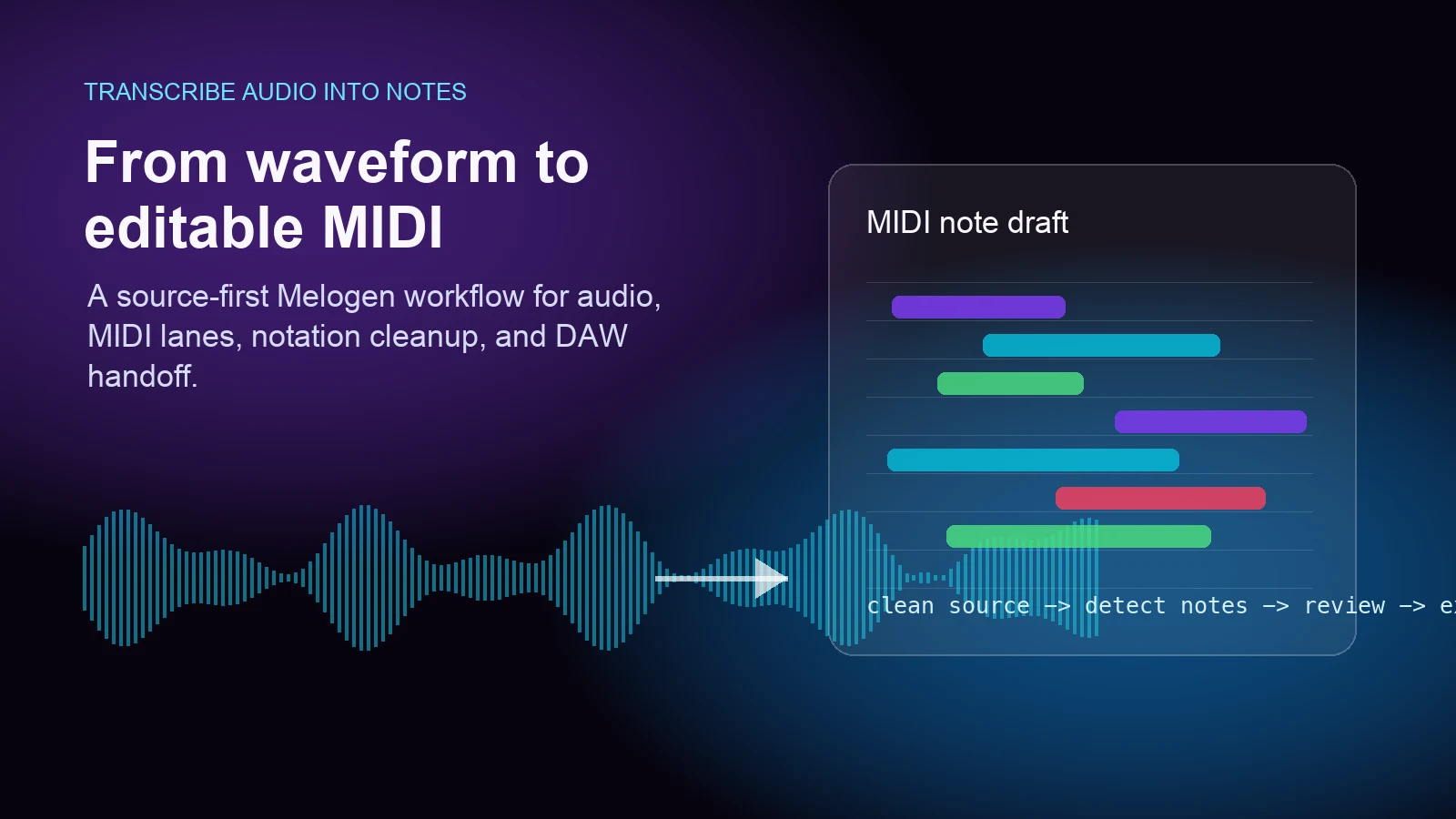
Nutze Melogen Audio to MIDI für den ersten Lauf und bereinige die Noten danach in deiner DAW oder im Notationsprogramm.
Bereinige MIDI vor dem Notensatz
Die erste MIDI-Datei ist ein Entwurf. Beurteile sie wie Musikerinnen und Musiker, nicht wie eine fertige Partitur.
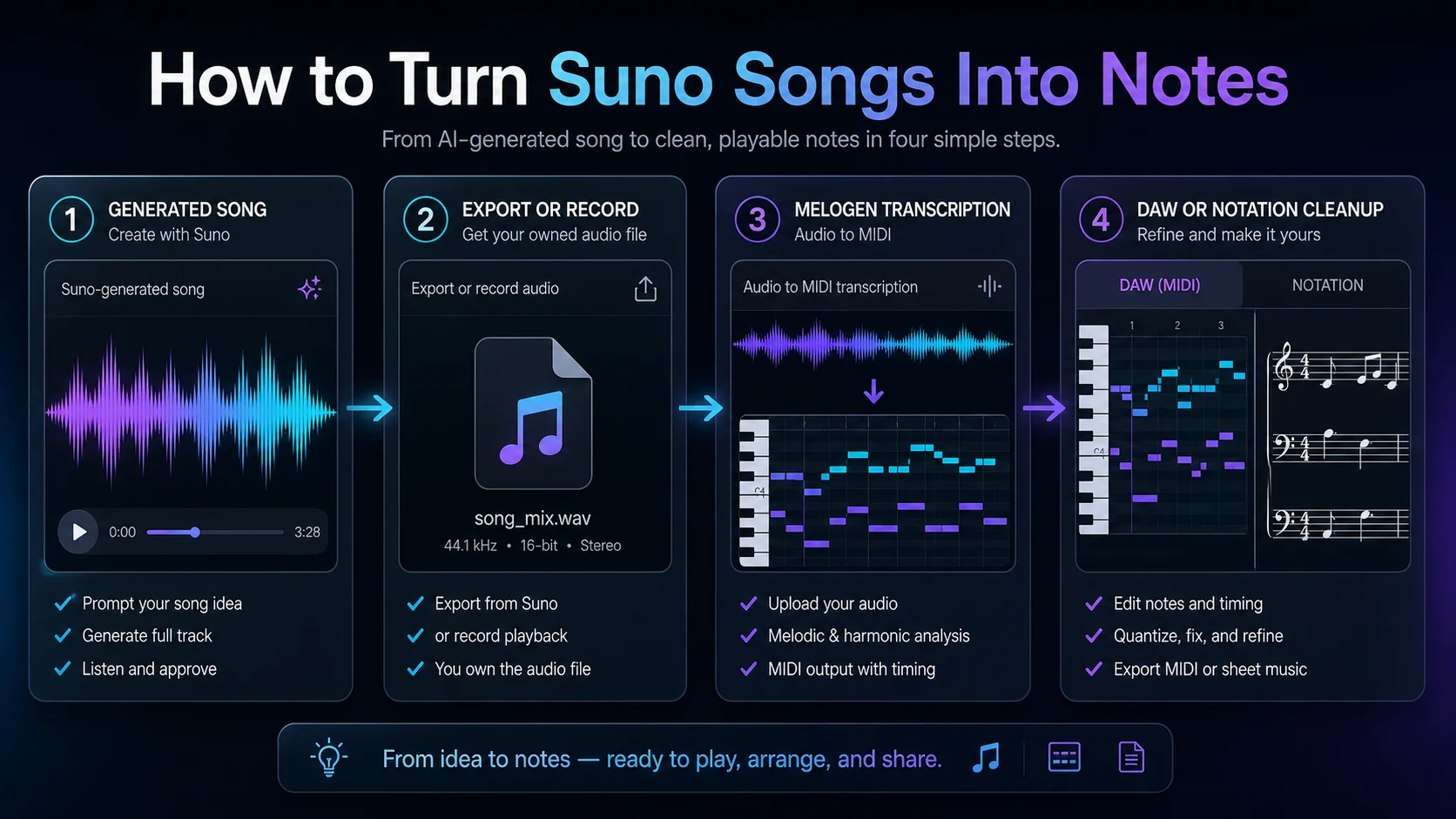
Prüfe diese Punkte der Reihe nach:
- Finde den ersten Downbeat und richte ihn aus, bevor du kleine Noten korrigierst.
- Verschiebe ganze Phrasen um Oktaven, wenn die Melodie zu hoch oder zu tief liegt.
- Lösche winzige Zusatznoten durch Hall, Vocal-Textur oder Drum-Bleed.
- Korrigiere Notenlängen, damit gehaltene Töne und Phrasenenden musikalisch wirken.
- Quantisiere nur leicht und höre wieder gegen das Suno-Audio.
- Importiere erst dann in Notationssoftware, wenn das MIDI spielbar wirkt.
Wenn die Struktur falsch ist, starte von einem saubereren Stem oder kürzeren Clip neu. Wenn die Struktur stimmt, aber einzelne Noten schmutzig sind, bleib im MIDI-Editor und arbeite phraseweise. Diese Trennung spart Zeit.
Nutze Sunos MIDI-Export mit Vorsicht
Suno kann in einigen Studio-Workflows MIDI aus Stems anbieten. Das ist nützlich, besonders wenn der Stem sauberer ist als der Vollmix. Trotzdem ist ein MIDI-Export keine fertige Notation.
Nutze Sunos native MIDI-Route, wenn:
- du im aktuellen Suno-Produkt Zugriff auf Stem- oder MIDI-Export hast
- der Stem ein klarer Einzelpart wie Bass, Lead, Vocal oder Keyboard ist
- das exportierte MIDI sauber in deiner DAW öffnet
- du nur einen Ausgangspunkt zum Bearbeiten brauchst
Nutze Melogen nach Suno, wenn:
- dir nur eine gebouncte Audiodatei vorliegt
- natives MIDI fehlt, nicht verfügbar ist oder für den gesuchten Part zu verrauscht ist
- du einen zweiten Transkriptionslauf mit dem generierten Song vergleichen willst
- du das Ergebnis in einen breiteren Noten-Cleanup-Workflow bringst
Vermeide Rechte- und Quellenfallen
Transkribiere nur Suno-Songs, die du verwenden, bearbeiten und exportieren darfst. Wenn der generierte Song hochgeladenes Referenzaudio, eine Stimmprobe, fremde Lyrics oder Material von Mitwirkenden enthält, kläre die Rechte, bevor daraus wiederverwendbares MIDI oder Notensatzmaterial wird.
Achte außerdem auf diese Quellenfallen:
- ein gemasterter Vollmix kann Zusatznoten aus Drums, Effekten und Obertönen erzeugen
- Vocals brauchen oft manuelle Oktav- und Rhythmuskorrektur
- lange Songs lassen sich leichter abschnittsweise bereinigen
- generierte Endings und Übergänge liegen nicht immer sauber auf Takten
- Notationssoftware braucht oft manuelle Korrekturen für Pausen, Bindungen, Stimmen und enharmonische Schreibweise
Wenn du Tool-Kategorien für Transkription vergleichen willst, ist die Übersicht der besten KI-Musiktranskriptions-Tools der passendere nächste Schritt. Für diesen Suno-spezifischen Job bleibt der schnellste brauchbare Weg einfach: klarste Quelle isolieren, MIDI-Entwurf erstellen, musikalisch bereinigen.
Die praktische Schlussfolgerung
Der beste Weg, Suno in MIDI und Noten umzuwandeln, ist ein nüchterner Workflow. Exportiere oder erfasse die sauberste erlaubte Quelle, konvertiere zuerst einen kurzen Abschnitt, prüfe das MIDI und baue erst danach Notation oder Arrangement aus dem bereinigten Ergebnis.
Melogen hilft vor allem in der Mitte dieser Kette. Es liefert im Browser einen ersten Lauf von Suno-Audio zu editierbarem MIDI; danach entscheidest du, was aus der Musik werden soll.
Über den Autor
Zhang Guo
Komponist - AI Product Manager
AI Product Manager und Digital-Marketing-Berater mit musikalischem Hintergrund. Kreativität verbindet Rhythmus und Logik, musikalische Intuition und präzises Produktdenken.
Auf X folgen