Noten in Dorico scannen mit MusicXML
So scannst du Noten für Dorico, indem du PDF oder Bildnoten zu MusicXML konvertierst, importierst und die Notation prüfst.
 Zhang Guo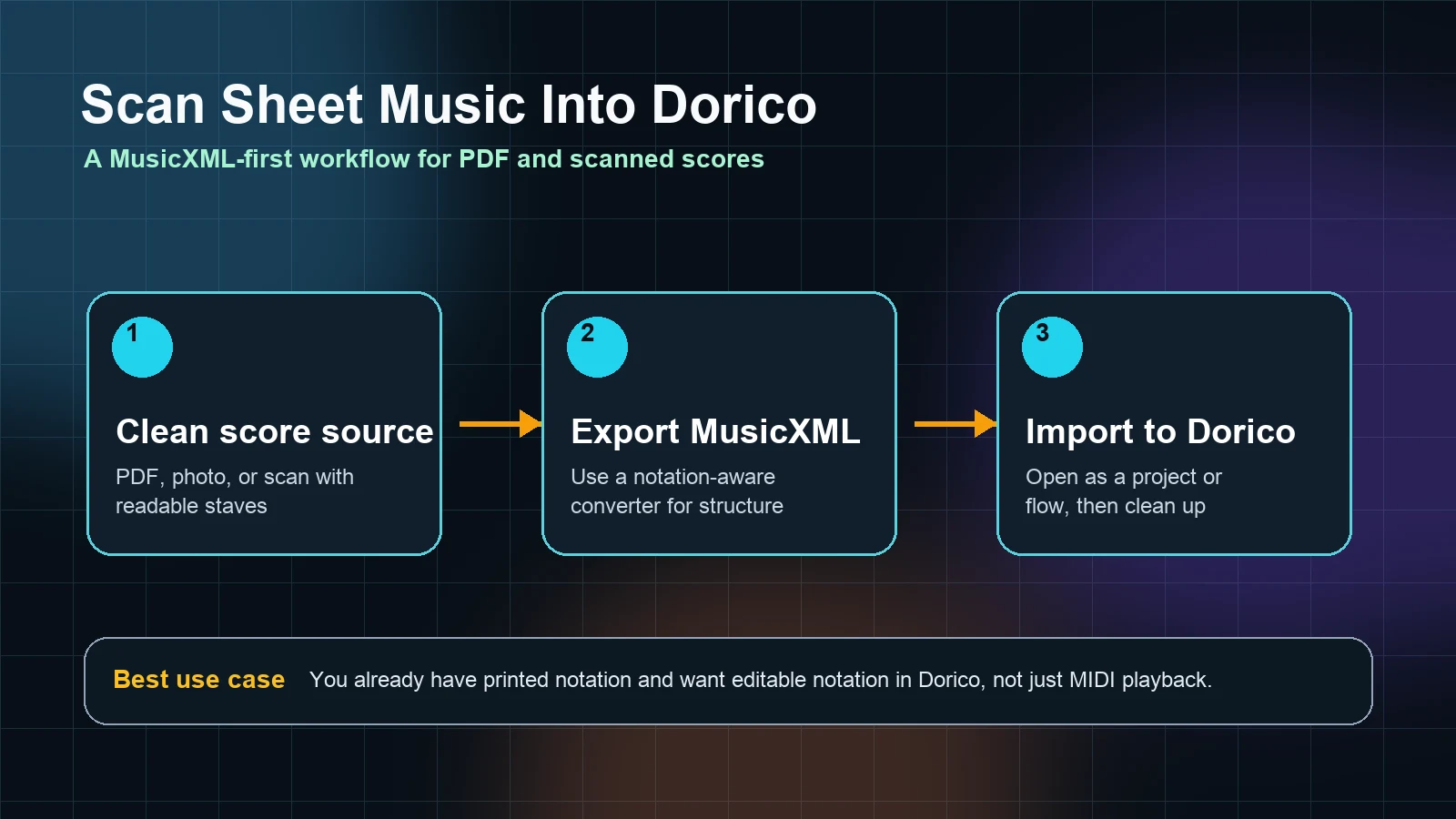
Statische Noten in editierbares MIDI verwandeln
Inhalt
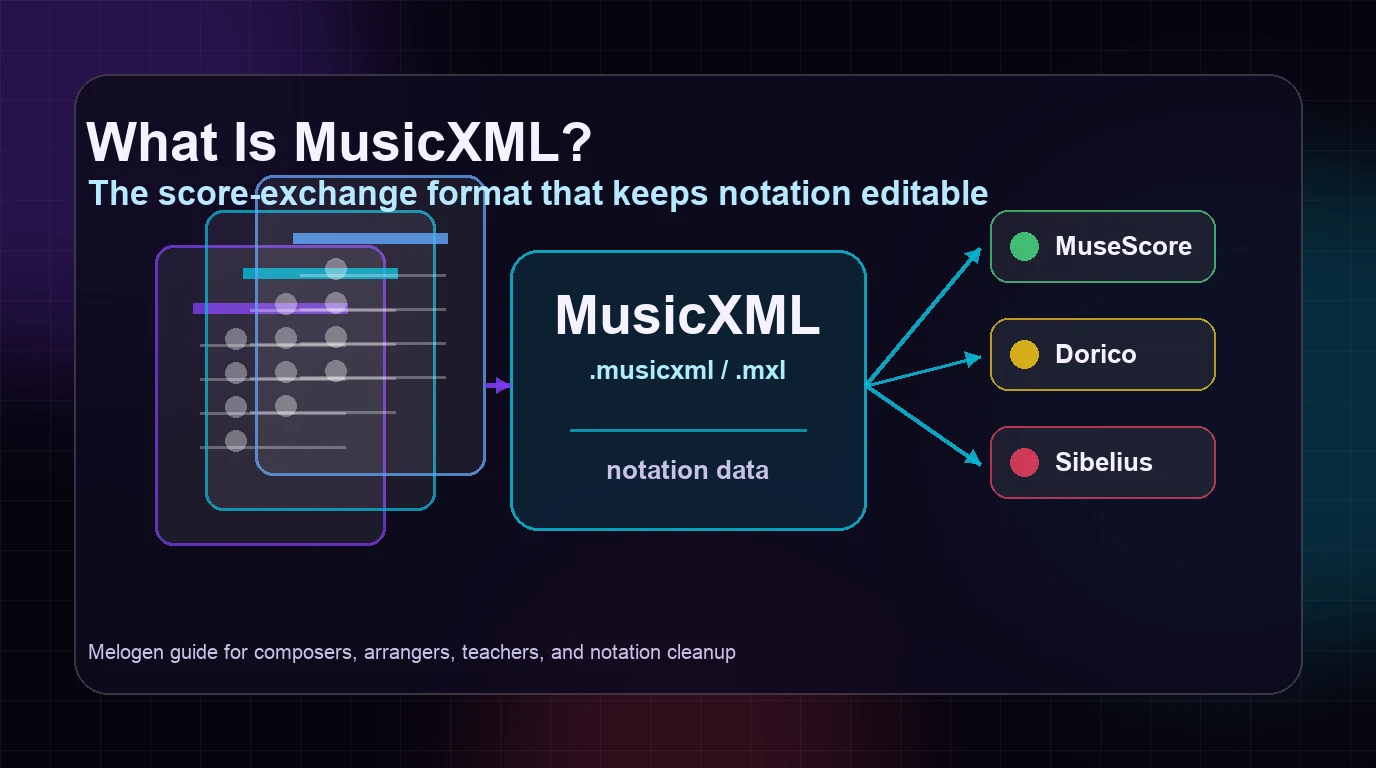
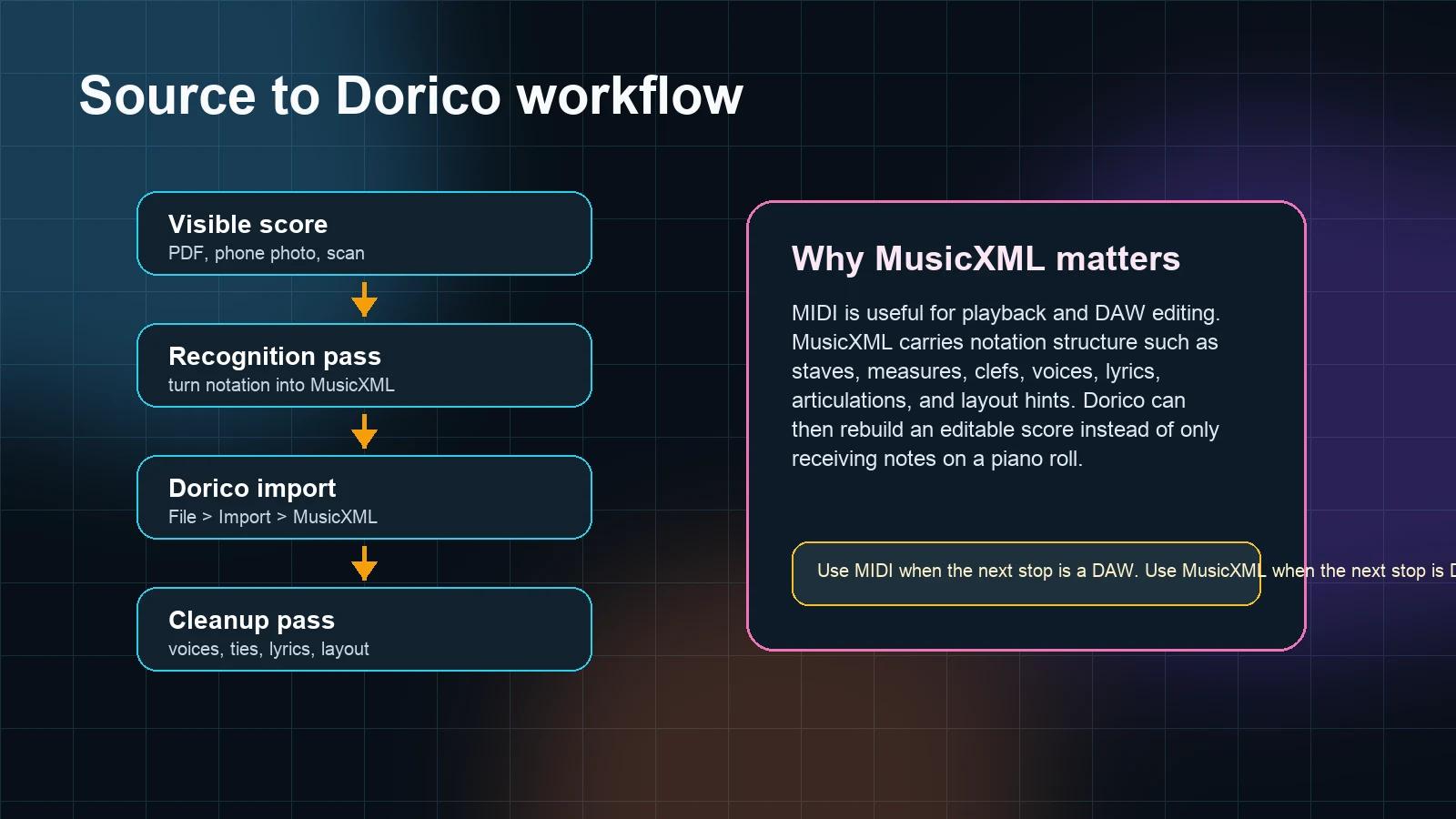
Ja, du kannst Noten in Dorico scannen, aber Dorico selbst ist nicht der Scan-Schritt. Der praktische Weg ist: gedruckte Partitur, PDF oder Bild zuerst in MusicXML umwandeln und diese MusicXML-Datei dann in Dorico zur Notensatzbearbeitung importieren.
Diese Unterscheidung ist wichtig. Dorico ist der Ort, an dem du die Partitur bereinigst, setzt, arrangierst und veröffentlichst. Der Scan- oder OMR-Schritt passiert vor Dorico, mit einem Werkzeug, das sichtbare Notation lesen und eine notationserhaltende MusicXML-Datei exportieren kann.
Die kurze Antwort
Wenn du ein sauberes PDF mit Noten hast, nutze einen PDF-zu-MusicXML-Workflow und öffne oder importiere die MusicXML-Datei danach in Dorico. Wenn du ein Handyfoto oder einen Bildscan hast, stelle zuerst sicher, dass Notenlinien gerade, vollständig und kontrastreich sind, und konvertiere erst dann zu MusicXML.
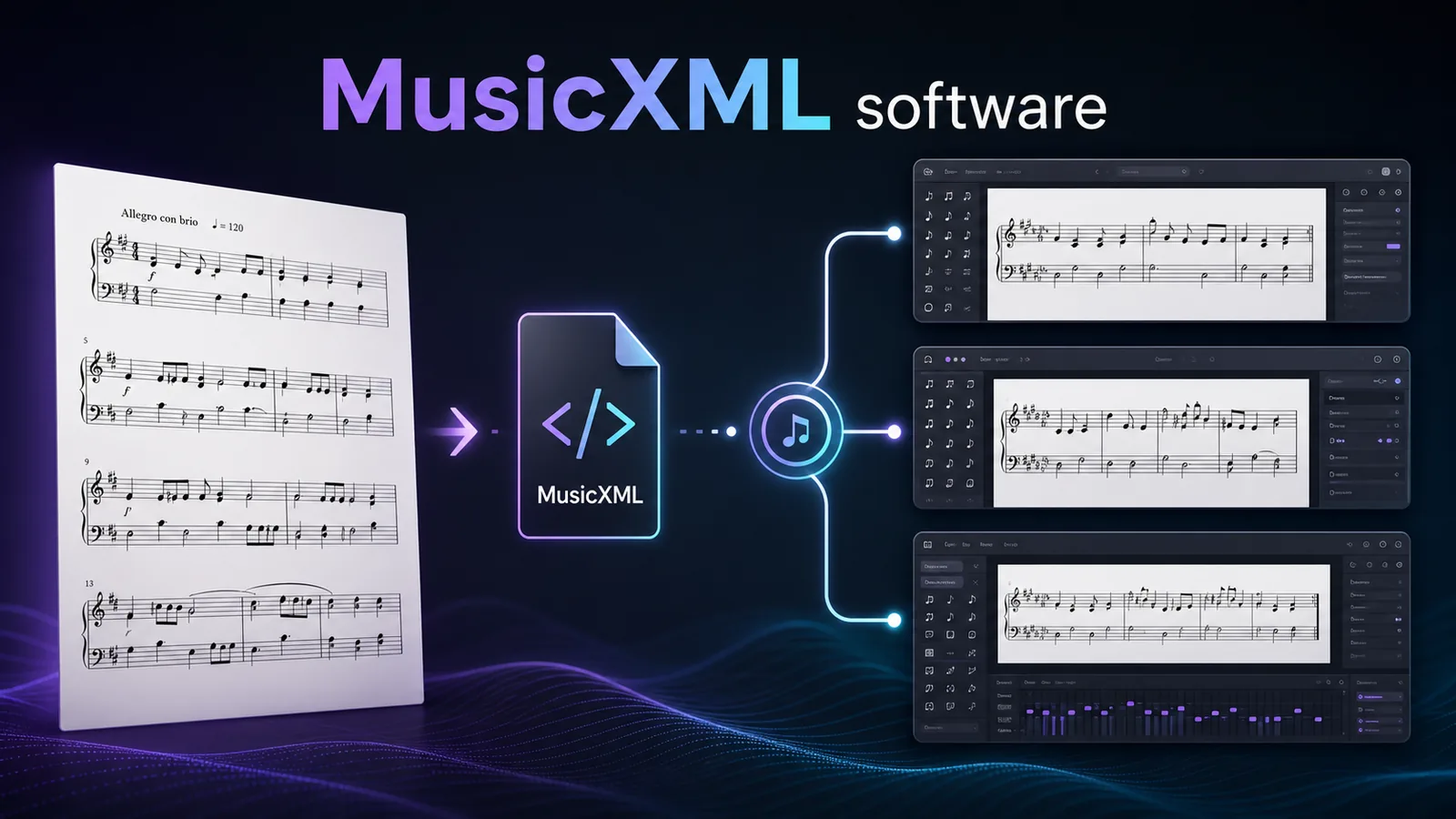
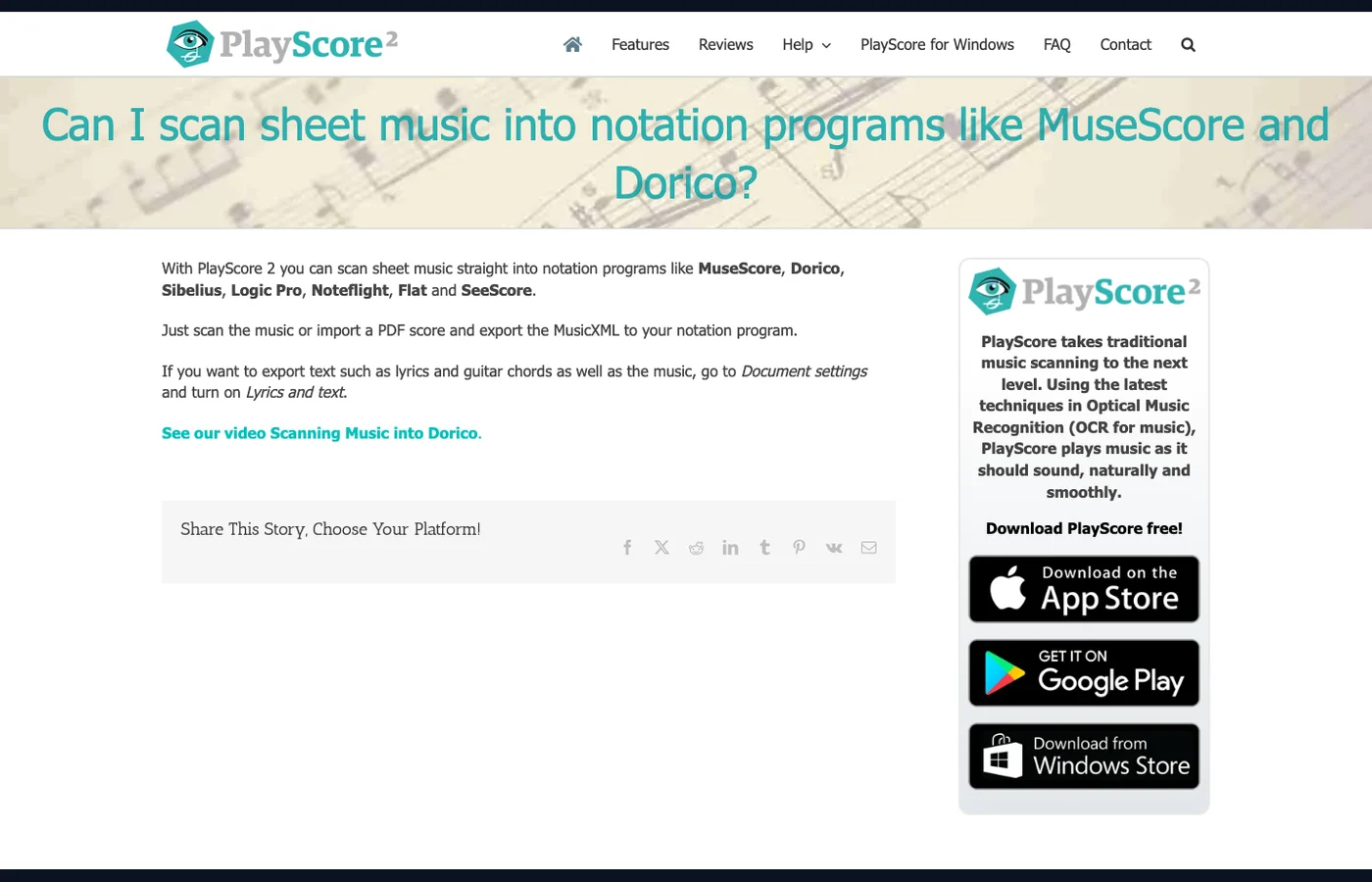
Die Wettbewerbsseite hinter dieser Gelegenheit ist eine PlayScore-FAQ zum Scannen von Noten in Notationsprogramme. Der Kernworkflow ist einfach: Noten scannen oder ein PDF importieren, MusicXML exportieren und die Datei in ein Notationsprogramm wie MuseScore, Dorico, Sibelius, Logic Pro, Noteflight, Flat oder SeeScore bringen. Das bestätigt die Nutzeraufgabe. Der nützliche Melogen-Winkel ist präziser: Quelle wählen, richtigen Dateityp exportieren und Dorico eine Aufräum-Checkliste geben, statt einen perfekten Scan zu erwarten.
Was du vor Dorico brauchst
Beginne mit der Quellenqualität. Dorico kann nur mit dem arbeiten, was die MusicXML-Datei beschreibt. Ein schlechter Scan wird deshalb meist zu einer unordentlichen Notendatei.
Nutze diesen Schnellcheck:
| Quelle | Gut genug für MusicXML | Vor der Konvertierung beheben |
|---|---|---|
| Digitales PDF | Text und Notenlinien bleiben beim Hineinzoomen scharf | Abgeschnittene Seiten, Passwortschutz, Wasserzeichen über Noten |
| Gescanntes PDF | Notenlinien sind gerade und Seitenränder nicht abgeschnitten | Schiefe Seiten, Schatten am Bund, niedrigeAuflösung |
| Handyfoto | Ganze Seite sichtbar, hoher Kontrast, keine Perspektivverzerrung | Gebogenes Papier, Spiegelungen, fehlende Schlüssel oder Tonartvorzeichnungen |
| Mehrseitige Partitur | Seiten sind geordnet und alle Systeme enthalten | Doppelte Seiten, fehlende Wiederholungen, gemischtes Hoch- und Querformat |
Wenn die Quelle ein Notensatz-PDF ist, nutze Melogen PDF zu MusicXML als direkten Weg. Wenn der nächste Schritt Playback oder DAW-Bearbeitung statt Dorico-Notation ist, kann ein MIDI-Workflow reichen; für Dorico ist MusicXML aber das bessere Ziel.
Schritt 1 konvertiere die Partitur zu MusicXML
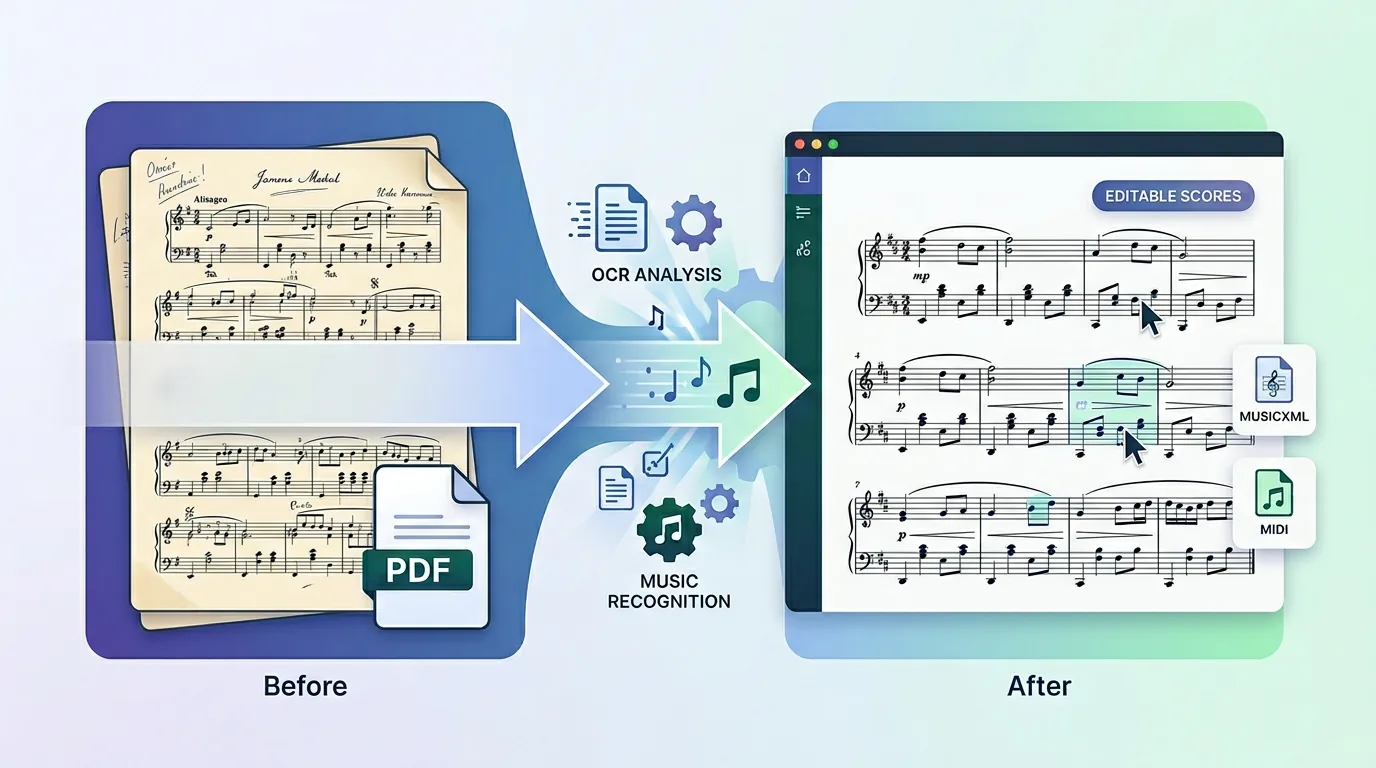
Lade das PDF oder die Bildquelle in einen notationserfahrenen Converter und exportiere MusicXML. In Melogen ist die PDF-to-MusicXML-Seite genau für diesen Job gedacht: Die Produktseite beschreibt die Umwandlung von PDF-Noten in editierbares MusicXML für Notationssoftware, und die App-Route nutzt denselben Sheet2MIDI-Erkennungskern in einer MusicXML-Variante.
Behandle die erste MusicXML-Datei nicht als fertige Notation. Behandle sie als strukturierten Entwurf. Ein guter Erstlauf sollte Hauptsysteme, Takte, Schlüssel, Stimmen und Notenpositionen so gut erhalten, dass Dorico daraus eine editierbare Partitur aufbauen kann.
Schritt 2 importiere MusicXML in Dorico
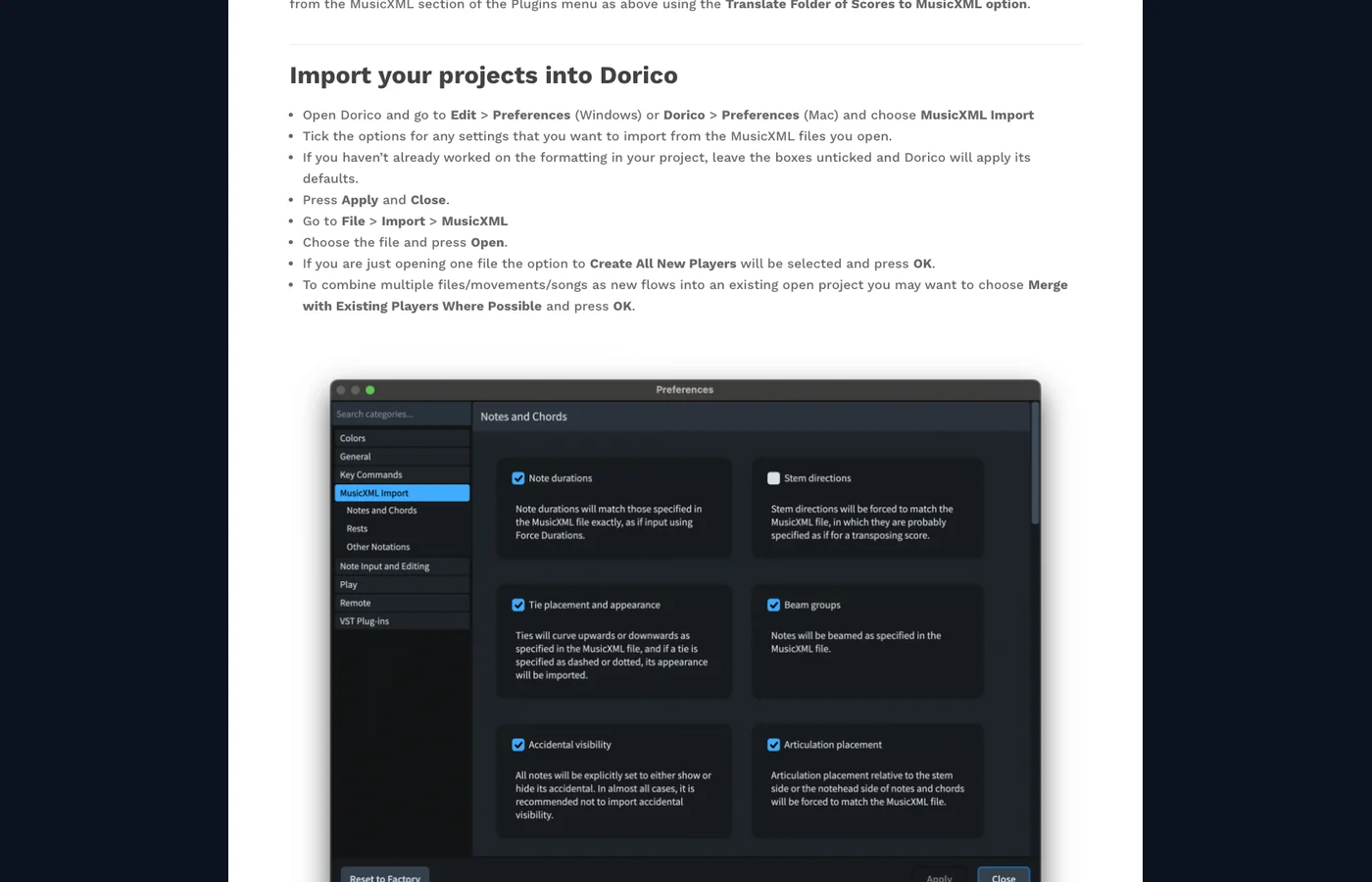
Die aktuelle Dorico Pro 6.1 Hilfe von Steinberg sagt, dass MusicXML-Dateien in ein bestehendes Dorico-Projekt als separate Partien importiert werden können. Der dokumentierte Weg ist File > Import > MusicXML, danach MusicXML-Datei wählen und festlegen, wie Dorico Spieler behandeln soll. Dorico kann MusicXML-Dateien auch direkt als neue Projekte öffnen.
Der offizielle Dorico MusicXML-Artikel nennt denselben praktischen Importweg und ergänzt einen wichtigen Schritt: Prüfe vor dem Import Doricos MusicXML-Importeinstellungen, besonders wenn dir wichtig ist, welche Notationsdetails Dorico aus der Quelldatei übernimmt.
Nutze diese Entscheidungstabelle:
| Dorico-Aktion | Wann verwenden | Danach prüfen |
|---|---|---|
| MusicXML-Datei direkt öffnen | Du willst ein neues Dorico-Projekt aus dem Scan | Seiteneinrichtung, Spieler, Stimmenbezeichnungen |
| MusicXML in bestehendes Projekt importieren | Du ergänzt Satz, Auszug oder Übung | Partienreihenfolge, Zusammenführung von Spielern |
| Mit vorhandenen Spielern zusammenführen, wenn möglich | Die MusicXML-Datei teilt Instrumente mit dem offenen Projekt | Instrumentennamen und Transposition |
| Alle Spieler neu erzeugen | Der Scan soll vom aktuellen Setup getrennt bleiben | Doppelte Spieler und Stimmenlayouts |
Schritt 3 bereinige die Dorico-Partitur
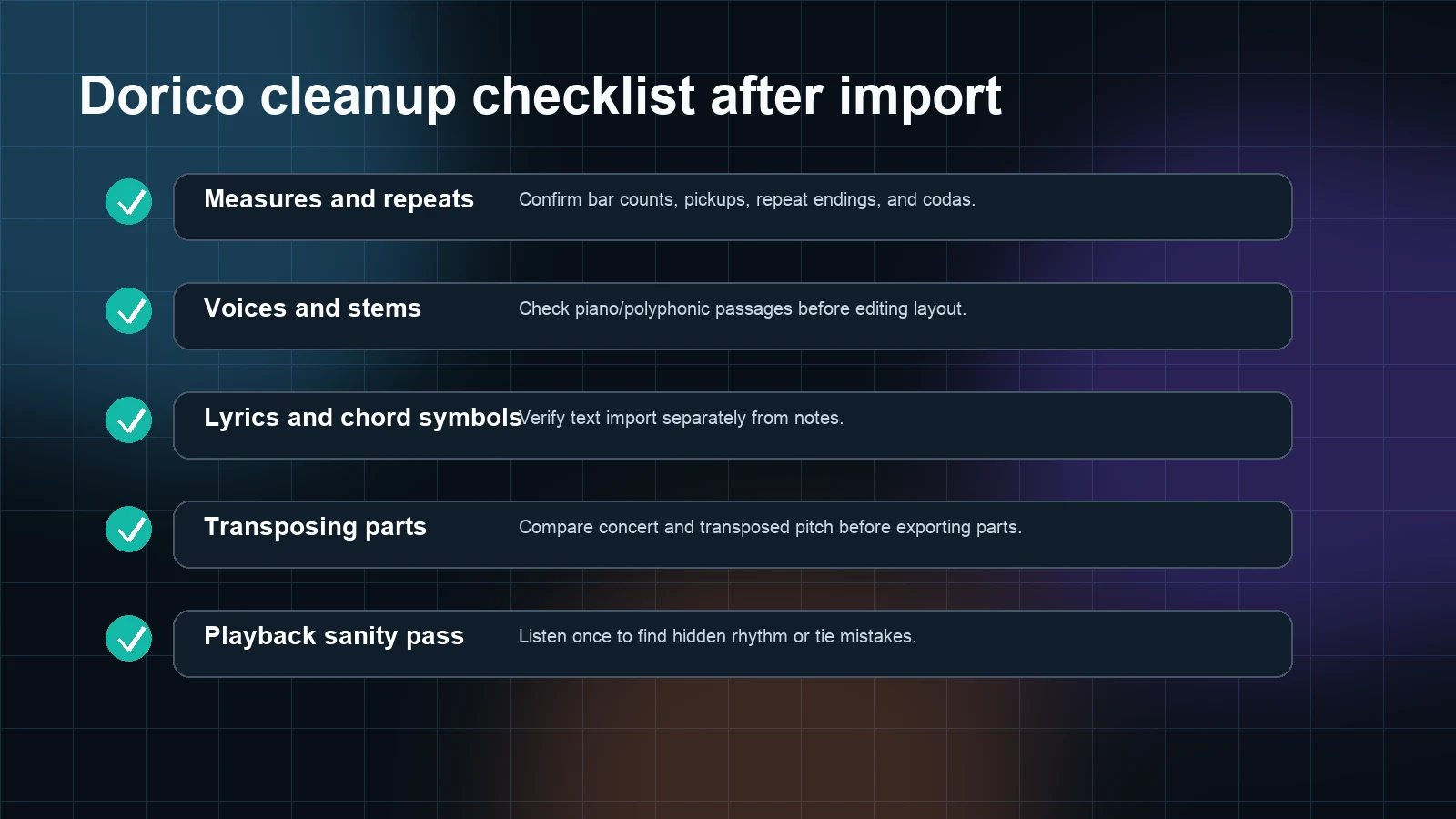
Kein Scan-zu-Dorico-Workflow sollte die Nacharbeit überspringen. MusicXML transportiert Notationsstruktur, bleibt aber ein Austauschformat. Unterschiedliche Programme interpretieren Stimmen, Hälse, Liedtext, Triolen und Layoutdetails unterschiedlich.
Prüfe diese Bereiche zuerst:
- Takte und Wiederholungen zählen, bevor du Details editierst.
- Schlüssel, Tonartvorzeichnungen, Taktarten und Auftakte bestätigen.
- Mehrstimmige Stellen auf Stimmen- und Halsrichtungsprobleme prüfen.
- Liedtext, Akkordsymbole, Artikulationen und Dynamik separat ansehen.
- Partitur einmal abspielen, um versteckte Rhythmus-, Bindungs- oder Vorzeichenfehler zu finden.
- Zwischen klingender und transponierter Tonhöhe wechseln, wenn die Partitur transponierende Instrumente enthält.
Wenn du häufig zwischen Notationsprogrammen wechselst, behalte eine kleine Testseite. Konvertiere eine Seite, importiere sie in Dorico und beurteile die Nacharbeit, bevor du ein ganzes Buch oder eine große Ensemblepartitur umwandelst.
Wann MusicXML besser ist als MIDI
MusicXML ist sicherer, wenn die Partitur lesbare Notation bleiben muss. MIDI ist nützlich für Tonhöhen, Timing, Playback, virtuelle Instrumente und DAW-Bearbeitung, erhält aber die visuelle Logik einer gedruckten Partitur nicht auf dieselbe Weise.
Für Dorico gewinnt MusicXML meist, wenn dir diese Punkte wichtig sind:
- Taktstruktur und Wiederholungen
- Schlüssel, Tonartvorzeichnungen und Taktarten
- Stimmen und Systemzuordnung
- Liedtext, Akkordsymbole und Artikulationen
- druckbare Stimmen und Notensatzkorrektur
MIDI hilft weiterhin bei Playback, Mockup oder DAW-Arrangement. Wenn du beide Formate breiter vergleichen willst, ist der Melogen-Leitfaden MIDI vs MusicXML die bessere Ergänzung.
Häufige Fehler
Der erste Fehler ist, ein PDF direkt in Dorico importieren zu wollen und zu erwarten, dass Dorico es scannt. Nutze zuerst einen Erkennungsschritt.
Der zweite Fehler ist MIDI zu verwenden, nur weil es vertraut ist. MIDI kann richtig klingen, aber Systembedeutung, Notensatzdetails und Notationskontext verlieren, die in Dorico wichtig sind.
Der dritte Fehler ist, die ganze Partitur vor einer Testseite zu konvertieren. Eine einzelne Testseite zeigt, ob die Quelle schlechte Scanqualität, fehlenden Text, verwirrte Stimmen oder Probleme mit Schlagwerkzuordnung hat.
Der vierte Fehler ist, MuseScore, Sibelius, Dorico und andere Notationsprogramme in der Nacharbeit als austauschbar zu behandeln. Die Datei kann über MusicXML wandern, aber jeder Editor hat eigene Importeinstellungen und Satzvorgaben. Wenn du entscheidest, wo die Partitur enden soll, helfen der Dorico Review und der Workflow Noten in MuseScore scannen als verwandte Perspektiven.
Wo Melogen passt
Melogen passt vor Dorico. Nutze es, um die PDF-Partitur in einen editierbaren MusicXML-Entwurf zu verwandeln, und triff die Notensatzentscheidungen danach in Dorico.
Das ist eine saubere Aufgabenteilung:
- Melogen übernimmt die browserbasierte Erkennung von sichtbarer Notation zu MusicXML.
- Dorico übernimmt Satz, Layout, Stimmenvorbereitung und tiefere Notensatzbearbeitung.
- Du übernimmst das musikalische Urteil, ob die importierte Partitur wirklich dem Original entspricht.
PDF-Partitur vor Dorico konvertieren
Nutze Melogen PDF to MusicXML für den ersten strukturierten Entwurf und importiere die MusicXML-Datei danach in Dorico für Korrektur und Notensatz.
Häufige Fragen
Kann Dorico Papiernoten selbst scannen?
Nein. Dorico kann MusicXML und MIDI importieren, aber der Scan- oder OMR-Schritt passiert vor Dorico. Wandle Papiernoten, PDF oder Bild zuerst in MusicXML um.
Soll ich komprimiertes MusicXML oder unkomprimiertes XML nutzen?
Beides kann funktionieren, wenn Dorico die Datei akzeptiert. Komprimiertes MusicXML ist praktisch zum Teilen, weil es die Partiturdaten kompakter verpackt. Wenn ein Import fehlschlägt, exportiere eine unkomprimierte .xml-Datei aus dem Erkennungstool und importiere erneut.
Sieht die importierte Dorico-Partitur exakt wie das Original-PDF aus?
Meist nicht. MusicXML kann viel Notationsstruktur tragen, aber Layout und Satz müssen weiter geprüft werden. Rechne damit, Takte, Stimmen, Wiederholungen, Liedtext, Akkordsymbole und Stimmenformatierung zu kontrollieren.
Ist das dasselbe wie Noten zu MIDI zu konvertieren?
Nein. MIDI ist besser für Playback und DAW-Bearbeitung. MusicXML ist besser, wenn das Ziel eine editierbare Notationspartitur in Dorico ist.
Der praktische Schluss
Um Noten in Dorico zu scannen, denke in drei Stufen: saubere Quelle vorbereiten, zu MusicXML konvertieren, dann in Dorico importieren und bereinigen. Der Workflow ist keine Ein-Klick-Magie, aber zuverlässig, wenn du MusicXML für Notation wählst und Dorico für die Bearbeitung nutzt, für die es gebaut ist.
Über den Autor
Zhang Guo
Komponist - AI Product Manager
AI Product Manager und Digital-Marketing-Berater mit musikalischem Hintergrund. Kreativität verbindet Rhythmus und Logik, musikalische Intuition und präzises Produktdenken.
Auf X folgen