Logic Pro audio na MIDI: praktyczny workflow
Zamień audio na MIDI w Logic Pro z Flex Pitch lub Melogen. Poznaj import, wyrównanie i korektę nut w piano roll.
 Zhang Guo
Zamień statyczne nuty w edytowalne MIDI
Spis treści
Jeśli szukasz „Logic Pro audio na MIDI”, prawdopodobnie chcesz przenieść nagranie do piano roll bez odgrywania partii ręcznie. Logic Pro potrafi tworzyć MIDI z audio przez Flex Pitch, a Melogen pomaga wtedy, gdy chcesz zrobić pierwszy przebieg w przeglądarce i dopiero potem czyścić wynik w Logic.
Krótka odpowiedź: użyj wbudowanej ścieżki Logic Pro, gdy audio jest już w projekcie i ma głównie jedną wysokość naraz. Użyj Melogen, gdy plik audio jest poza Logic, chcesz szybko sprawdzić wynik albo potrzebujesz standardowego pliku MIDI do testu w więcej niż jednym edytorze.
Wybierz trasę przed konwersją
Najlepsza metoda zależy od tego, gdzie zaczyna się audio i jak czyste jest źródło.
| Punkt startu | Najlepsza pierwsza trasa | Dlaczego działa | Główna korekta |
|---|---|---|---|
| Czysty wokal, bas lub instrument jednogłosowy już w Logic | Logic Pro Flex Pitch | Logic może stworzyć MIDI z wykrytych wysokości w sesji | Złe nuty, długości i timing |
| Plik audio poza Logic | Melogen Audio to MIDI | Dostajesz standardowy MIDI przed konfiguracją DAW | Import i wyrównanie z audio |
| Gęsty miks lub pełny utwór | Melogen Music2MIDI albo czyszczenie źródła | Lepsze źródło daje czytelniejszy szkic MIDI | Usunięcie fałszywych nut i uproszczenie partii |
| PDF, zdjęcie lub widoczna partytura | Sheet2MIDI albo PDF to MusicXML | To problem OMR, nie transkrypcji audio | Kontrola taktów, głosów i eksportu |
To rozróżnienie oszczędza czas. Logic jest wygodny, gdy klip audio już siedzi w projekcie. Przeglądarkowy przebieg jest lepszy, gdy chcesz najpierw sprawdzić, czy konwersja w ogóle da użyteczny materiał.
Użyj Flex Pitch, gdy audio jest już w projekcie
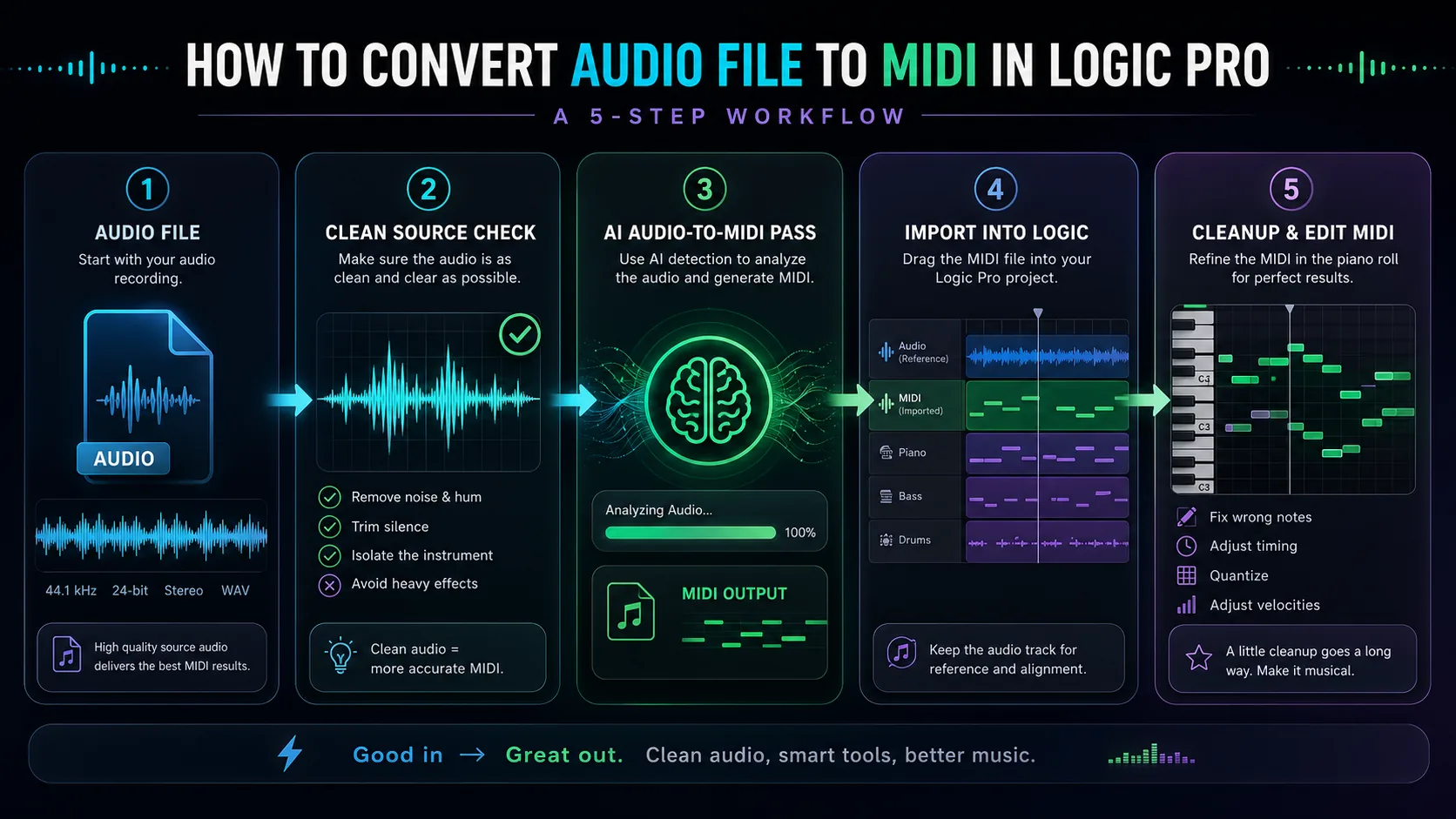
Oficjalna dokumentacja Apple opisuje tworzenie MIDI z nagrań audio w Logic Pro przez Flex Pitch. W praktyce ta trasa najlepiej działa dla jednego dominującego dźwięku naraz: wokalu, linii basu, leadu gitarowego, fletu albo prostej partii klawiszy.
Zacznij od czystego regionu. Włącz Flex, wybierz Flex Pitch dla ścieżki audio, pozwól Logic przeanalizować materiał, a następnie użyj komendy tworzenia ścieżki MIDI z danych Flex Pitch. Zostaw oryginalne audio w projekcie, żeby porównywać nowy MIDI z wykonaniem.
Ta metoda działa najlepiej, gdy:
- partia ma jedną główną wysokość naraz
- nagranie ma mało pogłosu, delayu, przesteru i szumu
- tempo jest stabilne albo wyrównane do siatki projektu
- planujesz poprawić MIDI w piano roll
Dokładną ścieżkę menu dla swojej wersji programu sprawdzaj w oficjalnym przewodniku Apple Logic Pro o MIDI z audio. Muzyczny nawyk pozostaje ten sam: trzymaj audio jako referencję i poprawiaj MIDI tam, gdzie wykryte nuty odpływają od wykonania.
Użyj Melogen, gdy chcesz pierwszy przebieg w przeglądarce
Melogen Audio to MIDI jest dobrym pierwszym etapem, gdy plik audio nie jest jeszcze w Logic. Workflow obsługuje typowe formaty audio i zwraca standardowy plik MIDI, który możesz zaimportować do DAW albo edytora nut.
Ta trasa jest przydatna, gdy chcesz:
- sprawdzić, czy źródło jest wystarczająco czyste przed otwarciem Logic
- zamienić szybki MP3, WAV albo notatkę wokalną na edytowalne MIDI
- pozostać w przeglądarce, dopóki wynik nie jest wart aranżacji
- porównać ten sam MIDI w Logic, innym DAW albo edytorze notacji
Ograniczenia pozostają te same. Gęste miksy i mocno przetworzone audio generują więcej fałszywych nut. Jeśli pracujesz z gitarą, basem albo pełnym utworem, najpierw zobacz porównanie narzędzi AI do transkrypcji muzyki, żeby upewnić się, że audio-first workflow jest właściwy.
Zaimportuj MIDI do Logic Pro i wyrównaj z audio
Po uzyskaniu pliku MIDI przeciągnij go do projektu Logic jako nowy region instrumentu programowego. Oryginalne audio trzymaj na osobnej ścieżce i wyciszaj dopiero wtedy, gdy MIDI jest dobrze wyrównane.
Praktyczny pierwszy przebieg wygląda tak:
- Przeciągnij plik MIDI do projektu Logic.
- Ustaw tempo projektu przed głęboką edycją.
- Ułóż źródłowe audio i region MIDI obok siebie.
- Odsłuchaj MIDI na prostym pianinie albo syntezatorze.
- Sprawdź pierwsze miary, długie nuty i końce fraz, zanim zaczniesz poprawiać detale.
Nie zaczynaj od naprawiania każdej nuty. Najpierw oceń, czy konwersja uchwyciła strukturę frazy. Jeśli takty, rytm albo centrum wysokości są mocno błędne, często szybciej jest oczyścić źródło i uruchomić konwersję jeszcze raz.
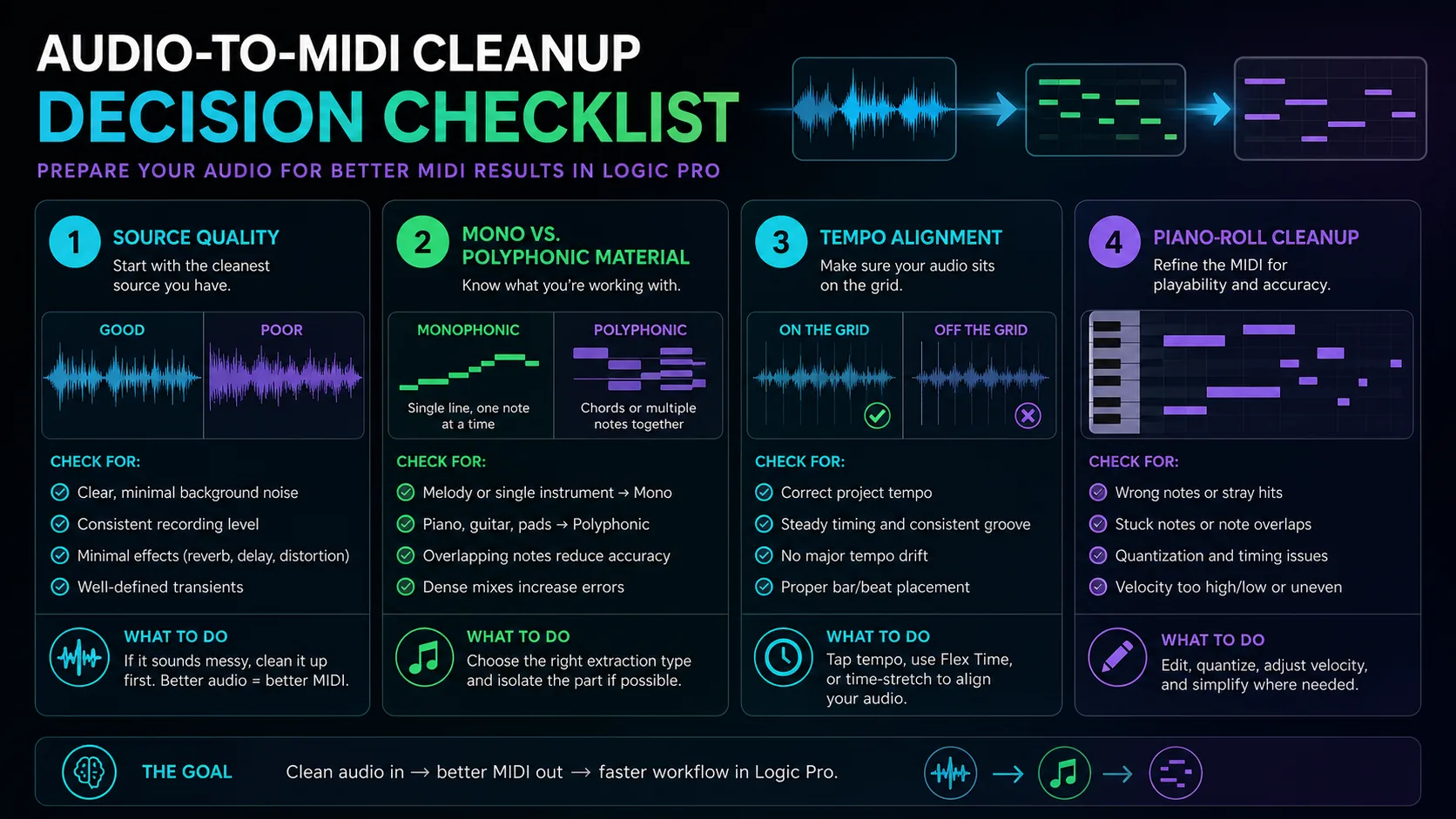
Wyczyść MIDI przed aranżacją
Piano roll to miejsce, w którym konwersja zaczyna być muzycznie użyteczna. Skup się na poprawkach, które czynią partię czytelną i grywalną:
- usuń oczywiste fałszywe nuty
- skróć nachodzące nuty, które rozmazują partię
- popraw złe oktawy przed drobnym timingiem
- kwantyzuj lekko, zamiast spłaszczać frazowanie
- velocity ustawiaj po stabilizacji nut i rytmu
- uprość gęste fragmenty, jeśli źródło było polifoniczne
Jeśli kolejnym krokiem jest edytor notacji, zatrzymaj się przed zbyt długą edycją MIDI. MIDI świetnie nadaje się do playbacku i produkcji, ale MusicXML zwykle lepiej przechowuje strukturę czytelnej partytury. Przy PDF-first workflow zobacz najlepsze konwertery PDF na MIDI.
Stwórz szkic MIDI przed korektą w Logic
Użyj Melogen Audio to MIDI do pierwszego przebiegu, a potem zaimportuj MIDI do Logic Pro i dopracuj nuty w piano roll.
Rozwiązywanie problemów z audio na MIDI
Jeśli wynik MIDI brzmi źle, najpierw sprawdź źródło, a dopiero potem obwiniaj konwerter.
| Problem | Prawdopodobna przyczyna | Lepszy następny krok |
|---|---|---|
| Za dużo dodatkowych nut | Pogłos, szum albo gęsty miks | Użyj czystszego stemu lub odizoluj główną partię |
| Nuty są w złej oktawie | Detektor pomylił harmoniczne | Przenieś frazy oktawą, potem popraw pojedyncze nuty |
| Rytm jest spóźniony lub za wczesny | Audio nie było wyrównane do tempa projektu | Ustaw tempo i pozycję taktów przed edycją |
| Akordy robią się chaotycznymi klastrami | Źródło polifoniczne jest za gęste | Konwertuj prostszy stem albo edytuj tylko najmocniejszy głos |
| MIDI brzmi robotycznie | Zbyt mocna kwantyzacja | Zmniejsz siłę quantize i zachowaj końce fraz |
W wielu prawdziwych nagraniach najlepszą poprawką nie jest dłuższa edycja, tylko czystszy input. Przytnij ciszę, zmniejsz szum, unikaj ciężkich efektów i użyj możliwie odizolowanej partii.
FAQ
Czy Logic Pro może zamienić audio na MIDI?
Tak, Logic Pro może tworzyć MIDI z audio przez Flex Pitch. Najlepiej działa to dla czystych, jednogłosowych partii, takich jak wokal, bas albo lead.
Kiedy lepiej użyć Melogen zamiast Flex Pitch?
Użyj Melogen, gdy plik audio jest poza Logic, chcesz szybko zrobić pierwszy MIDI w przeglądarce albo potrzebujesz standardowego pliku MIDI do testu w kilku programach.
Czy audio na MIDI działa dla pełnego miksu?
Działa jako eksperyment, ale wyniki są mniej przewidywalne. Pełne miksy mają nakładające się instrumenty, perkusję, pogłos i kompresję, więc zwykle wymagają separacji źródeł albo bardzo dużej korekty.
Czy wynik MIDI będzie gotowy do aranżacji?
Zwykle nie od razu. Traktuj wynik jako szkic do piano roll: popraw strukturę, timing, złe nuty, oktawy i velocity, a dopiero potem aranżuj partię.
Praktyczny wniosek
Logic Pro daje wbudowaną drogę audio na MIDI, gdy źródło jest już w projekcie. Melogen daje szybki przeglądarkowy sposób na standardowy szkic MIDI przed otwarciem DAW. Obie trasy nadal wymagają muzycznej korekty.
W większości sesji trzymaj się tej kolejności:
- Zacznij od najczystszego źródła audio.
- Wybierz Flex Pitch albo Melogen według miejsca, w którym znajduje się plik.
- Stwórz szkic MIDI.
- Wyrównaj go z oryginalnym audio.
- Popraw strukturę, timing, nuty i velocity w tej kolejności.
Takie podejście sprawia, że konwersja realnie pomaga. Nie prosisz AI o skończenie aranżacji, tylko używasz go, żeby szybciej wejść w edytowalny piano roll.
O autorze
Zhang Guo
Kompozytor - AI Product Manager
AI Product Manager i konsultant marketingu cyfrowego z muzycznym zapleczem. Kreatywność łączy rytm z logiką, intuicję muzyczną z precyzyjnym myśleniem produktowym.
Obserwuj na X