Skanowanie nut do MuseScore: PDF do edytowalnej partytury
Jak skanować nuty do MuseScore: najpierw PDF do MusicXML przez OMR, potem import do MuseScore Studio i kontrola edytowalnej partytury.
 Zhang Guo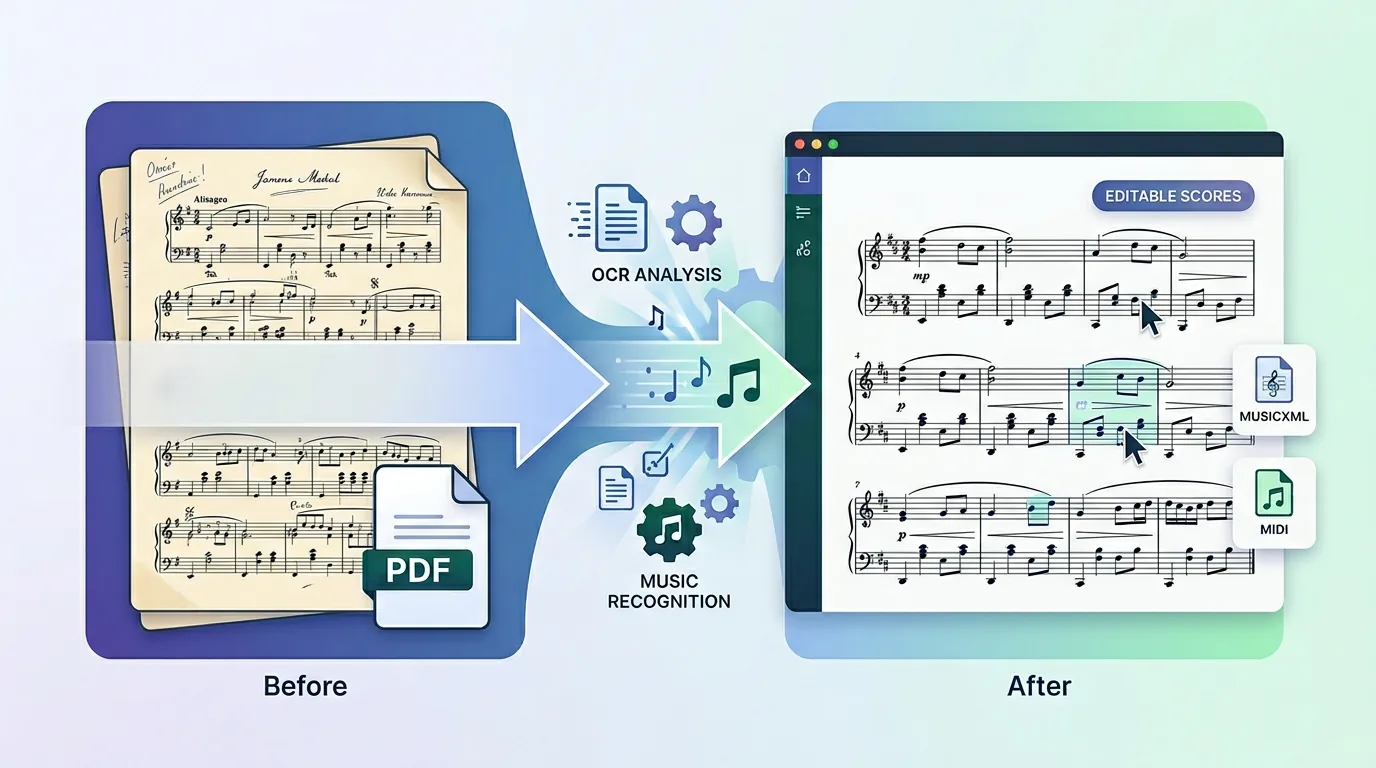
Zamień statyczne nuty w edytowalne MIDI
Spis treści
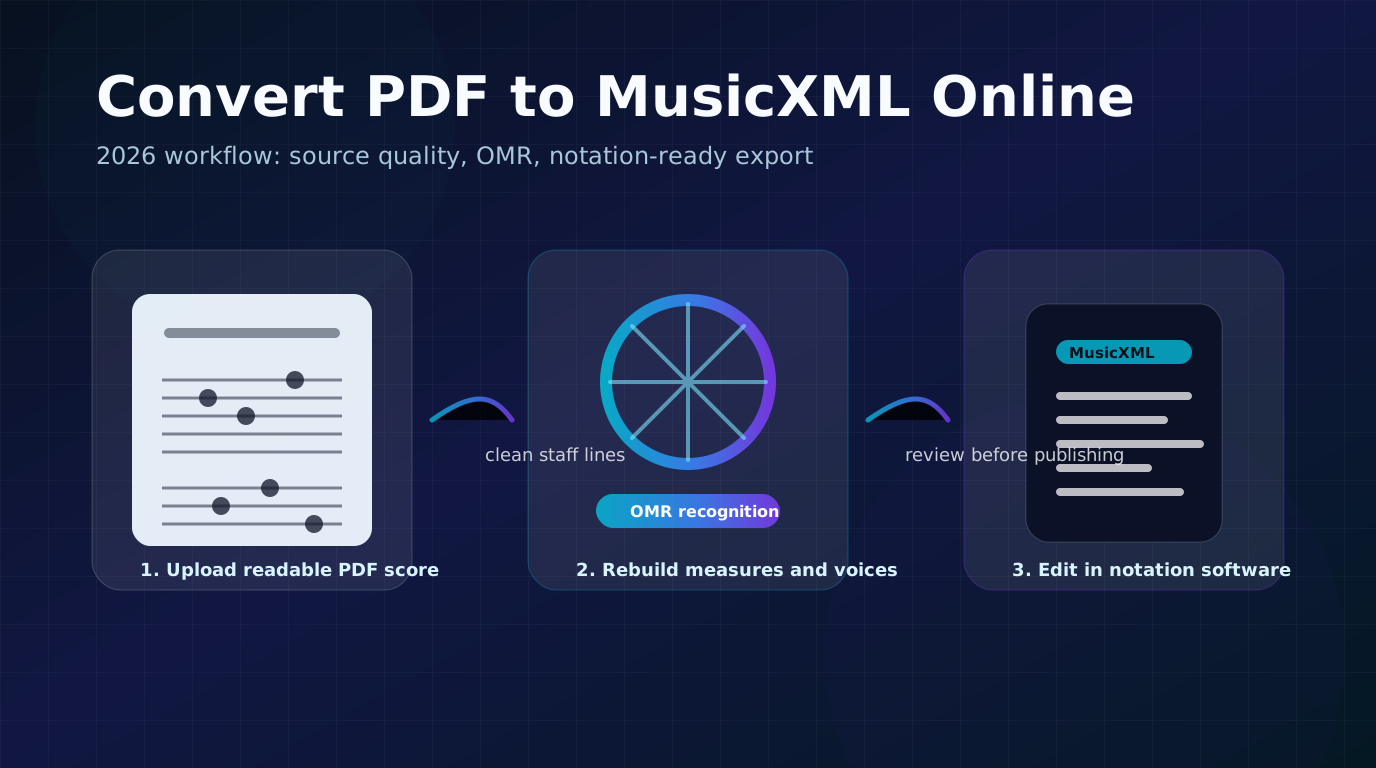
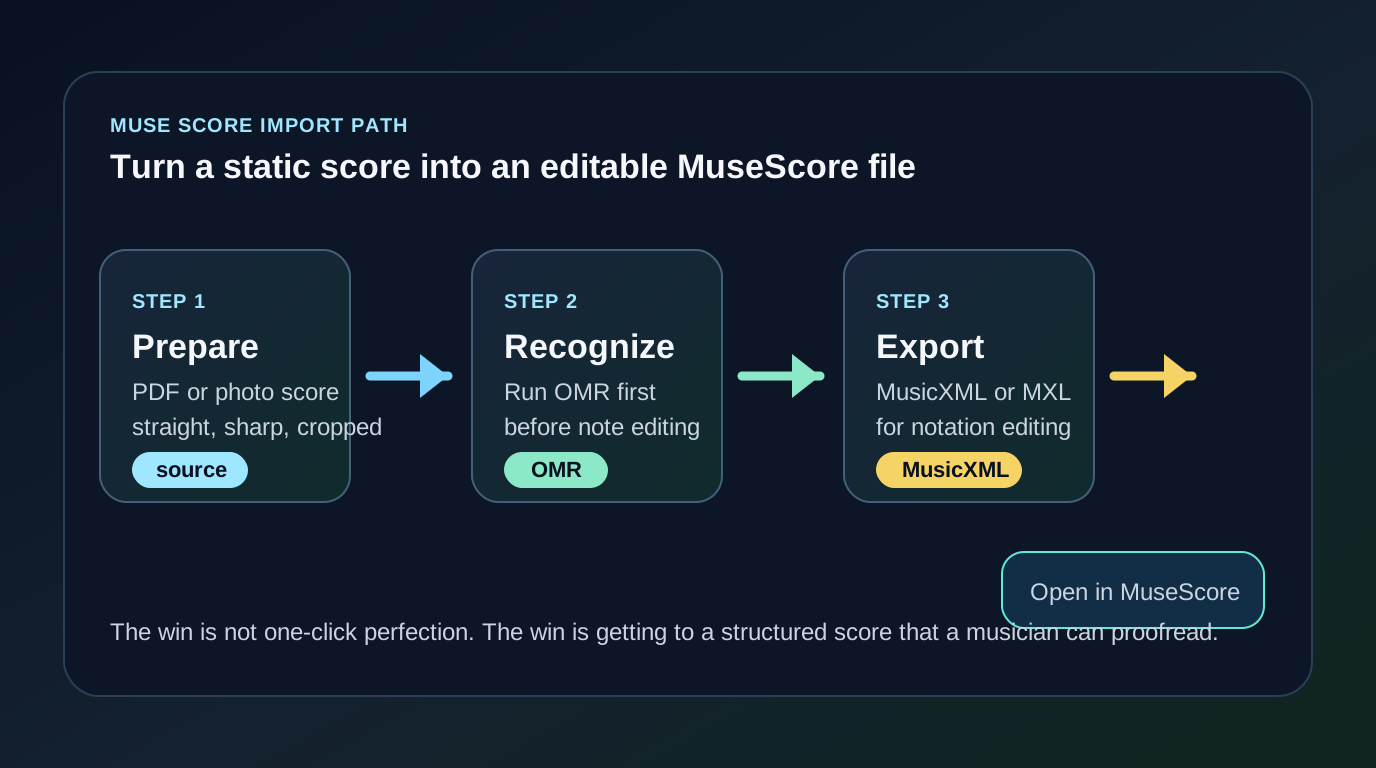
Przy skanowaniu nut do MuseScore nie zaczynaj od przeciągnięcia surowego PDF-a albo zdjęcia z telefonu do MuseScore z nadzieją, że od razu powstanie edytowalna notacja. Najpierw zamień widoczną partyturę na MusicXML lub MXL w przepływie OMR, a dopiero potem otwórz ten ustrukturyzowany plik w MuseScore Studio i sprawdź go tam.
Ta kolejność ma znaczenie, bo PDF, skan lub obraz to najczęściej tylko obraz notacji. MuseScore działa najlepiej, kiedy muzyka stała się już danymi partytury: taktami, pięcioliniami, głosami, rytmem, nutami i oznaczeniami. Praktyczny przepływ wygląda tak: przygotuj źródło, przekonwertuj je narzędziem PDF do MusicXML, zaimportuj MusicXML do MuseScore i wyczyść zapis jak muzyk.
Zacznij od najczystszego źródła
Wynik w MuseScore mocno zależy od pliku wejściowego. Ostry cyfrowy PDF wyeksportowany z programu nutowego jest zwykle najłatwiejszy. Zdjęcie z telefonu też może zadziałać, ale tylko gdy strona leży płasko, jest dobrze oświetlona i sfotografowana prosto. Krzywa kserokopia, słaby kontrast, rękopis albo gęsta redukcja orkiestrowa mogą po imporcie wymagać dużej korekty.
Przed konwersją zrób krótki test źródła.
| Kontrola źródła | Dobry sygnał | Co zrobić, jeśli nie działa |
|---|---|---|
| Kąt strony | Linie pięciolinii są proste | Zeskanuj ponownie albo przytnij przed konwersją. |
| Kontrast | Ciemne nuty na czystym tle | Podnieś kontrast albo użyj lepszej kopii. |
| Rozdzielczość | Belki, pauzy, tekst i znaki chromatyczne są czytelne | Unikaj zrzutów ekranu i małych skompresowanych obrazów. |
| Granice strony | Nie brakuje marginesów ani systemów | Wyeksportuj lub zeskanuj całą stronę ponownie. |
| Gęstość zapisu | Głosy i pięciolinie są wizualnie oddzielone | Załóż więcej pracy po imporcie. |
Jeśli masz kilka wersji tej samej partytury, wybierz najczystszą, zanim otworzysz konwerter. To zwykle szybsze niż późniejsze poprawianie setek błędów rozpoznawania.
Wykonaj pierwszą konwersję przed głęboką korektą
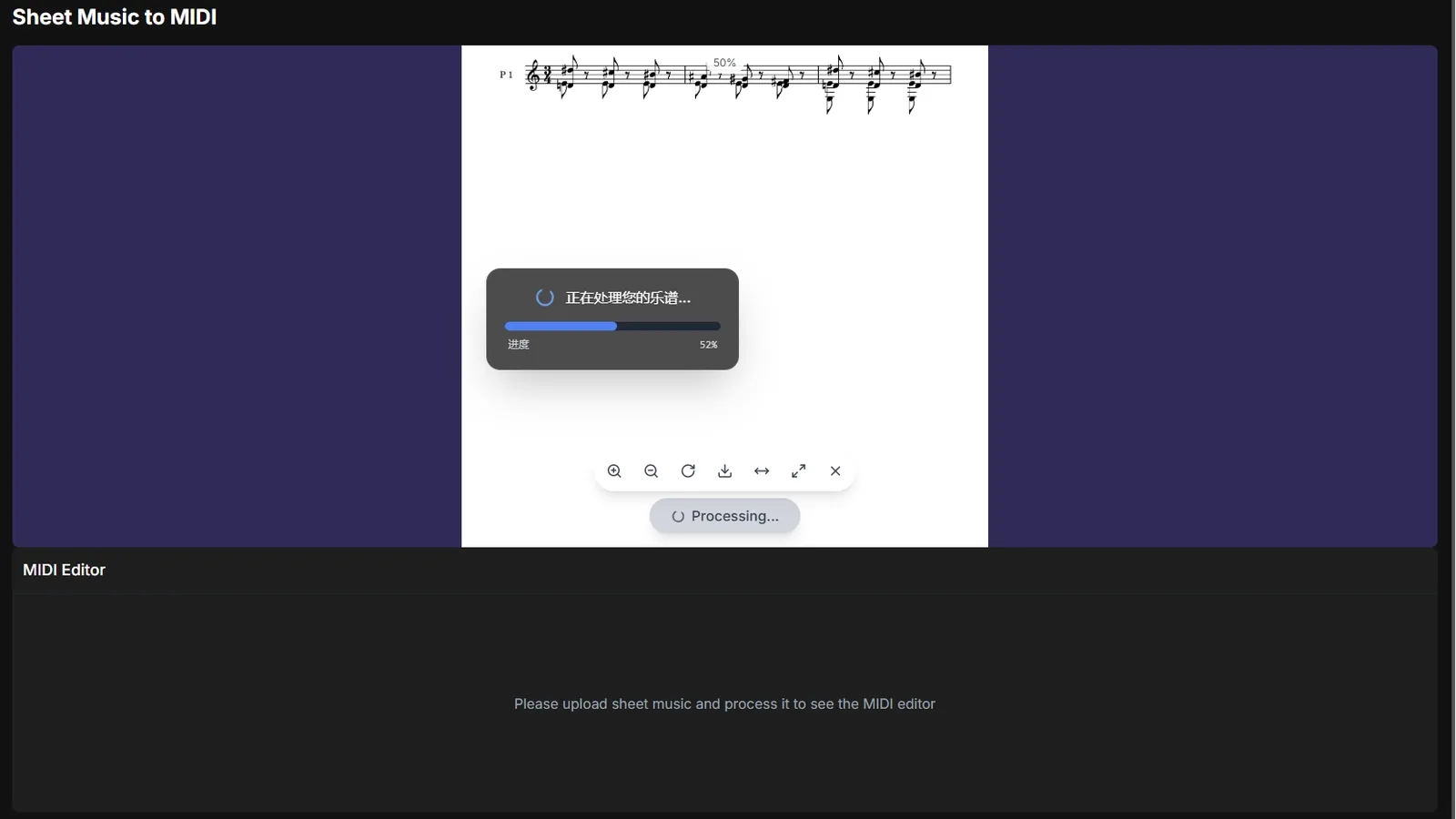
Gdy źródłem jest partytura PDF, najbardziej bezpośrednią ścieżką w Melogen jest PDF to MusicXML. Strona produktu i lokalna trasa aplikacji są zbudowane wokół zamiany nut PDF na edytowalny MusicXML dla programów nutowych, co pasuje do MuseScore lepiej niż eksport MIDI nastawiony najpierw na odtwarzanie.

Użyj Sheet2MIDI, gdy zależy Ci głównie na odsłuchu, audio do ćwiczeń albo ścieżce do DAW. Do edycji w MuseScore lepszym pierwszym plikiem jest MusicXML, bo przenosi strukturę partytury. Jeśli wybór nadal jest niejasny, pomaga przewodnik MIDI vs MusicXML.
Praktyczna różnica jest taka:
| Cel po rozpoznaniu | Najlepszy pierwszy eksport | Dlaczego |
|---|---|---|
| Edycja notacji w MuseScore | MusicXML lub MXL | MuseScore może pracować z taktami, głosami, pięcioliniami i detalami zapisu. |
| Szybki odsłuch partytury | MIDI | MIDI lepiej pasuje do odtwarzania i czasu w stylu DAW. |
| Ponowny druk lub transpozycja partii | MusicXML lub MXL | Struktura partytury jest ważniejsza niż dane piano roll. |
| Aranżacja produkcyjna | MIDI, czasem po korekcie notacji | DAW zwykle oczekują ścieżek MIDI. |
| Naprawa zeskanowanej partytury | MusicXML lub MXL | Korekta należy do edytora nutowego. |
Najpierw konwertuj, dopiero potem poprawiaj pojedyncze nuty. Pierwszy wynik powie Ci, czy struktura jest użyteczna, czy źródło trzeba zeskanować ponownie i czy MusicXML wystarczy, czy przyda się też późniejszy MIDI do odsłuchu.
Sprawdź strukturę przed edycją nut
Po zakończeniu konwersji pobierz plik MusicXML lub MXL i otwórz go w MuseScore Studio. Oficjalny podręcznik MuseScore o pracy z plikami MusicXML wyjaśnia, że import MusicXML często wymaga czyszczenia, bo układ, pozycje tekstu, łamania i inne szczegóły mogą nie zgadzać się dokładnie z oryginałem.
To normalne. Nie oceniaj workflow tylko po pierwszym wyglądzie. Najpierw oceń strukturę muzyczną:
- Policz takty i porównaj z oryginałem.
- Sprawdź klucze, tonacje, metrum, przedtakty i repetycje.
- Odtwórz pierwszą stronę i posłuchaj oczywistych błędów rytmu lub wysokości.
- Obejrzyj fragmenty wielogłosowe, zwłaszcza fortepian, chór i redukcje zespołów.
- Sprawdź tekst, dynamikę, artykulację, łuki, ligatury, symbole akordów i opisy.
- Dopiero wtedy zacznij polerować layout.
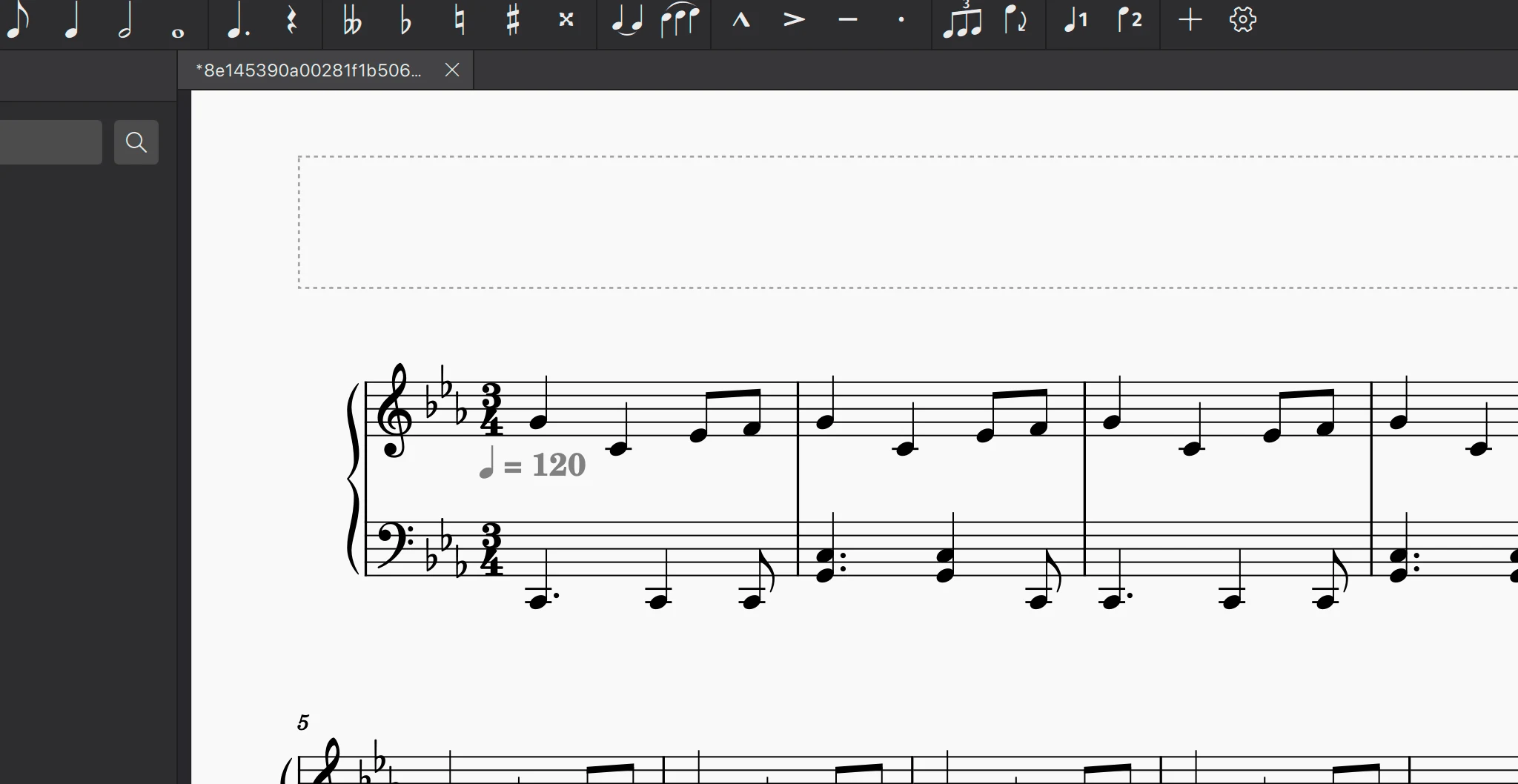
Jeśli pierwsza strona jest bardzo zła, nie naprawiaj jej takt po takcie przez godzinę. Popraw źródło i uruchom konwersję ponownie. Jeśli nuty i takty są w większości poprawne, zostań w MuseScore i tam naprawiaj szczegóły muzyczne.
Używaj Melogen jako mostu, nie celu końcowego
Rolą Melogen w tym procesie jest szybkie przeniesienie statycznej strony do formatu edytowalnego. Rolą MuseScore jest miejsce, w którym poprawiasz notację, podejmujesz decyzje aranżacyjne i przygotowujesz partyturę do realnego użycia.
Taki podział ustawia rozsądne oczekiwania. OMR może usunąć najwolniejszą część pracy, czyli ręczne wpisywanie każdej nuty. Nie zdecyduje jednak, czy podział belek jest muzycznie czytelniejszy, czy głos trzeba rozdzielić inaczej, ani czy zeskanowane oznaczenie dynamiczne dotyczyło innej pięciolinii.
Ten most ma sens, gdy:
- masz PDF, skan lub zdjęcie, którego MuseScore nie może edytować bezpośrednio;
- potrzebujesz MusicXML lub MXL przed pracą w MuseScore;
- chcesz transponować, przeformatować, wyciągnąć partie albo oczyścić partyturę po rozpoznaniu;
- chcesz szybki odsłuch, ale korekta notacji nadal jest ważna.
Nie traktuj tego jako skrótu omijającego korektę. Skonwertowana partytura to szkic. Partytura gotowa do użycia nadal wymaga redakcji muzyka.
Zbuduj powtarzalną pętlę czyszczenia w MuseScore
Po otwarciu pliku pracuj etapami: od dużej struktury do detali. Dzięki temu nie będziesz poprawiać pojedynczych nut, zanim odkryjesz, że cały system, głos albo repetycja zostały zaimportowane źle.
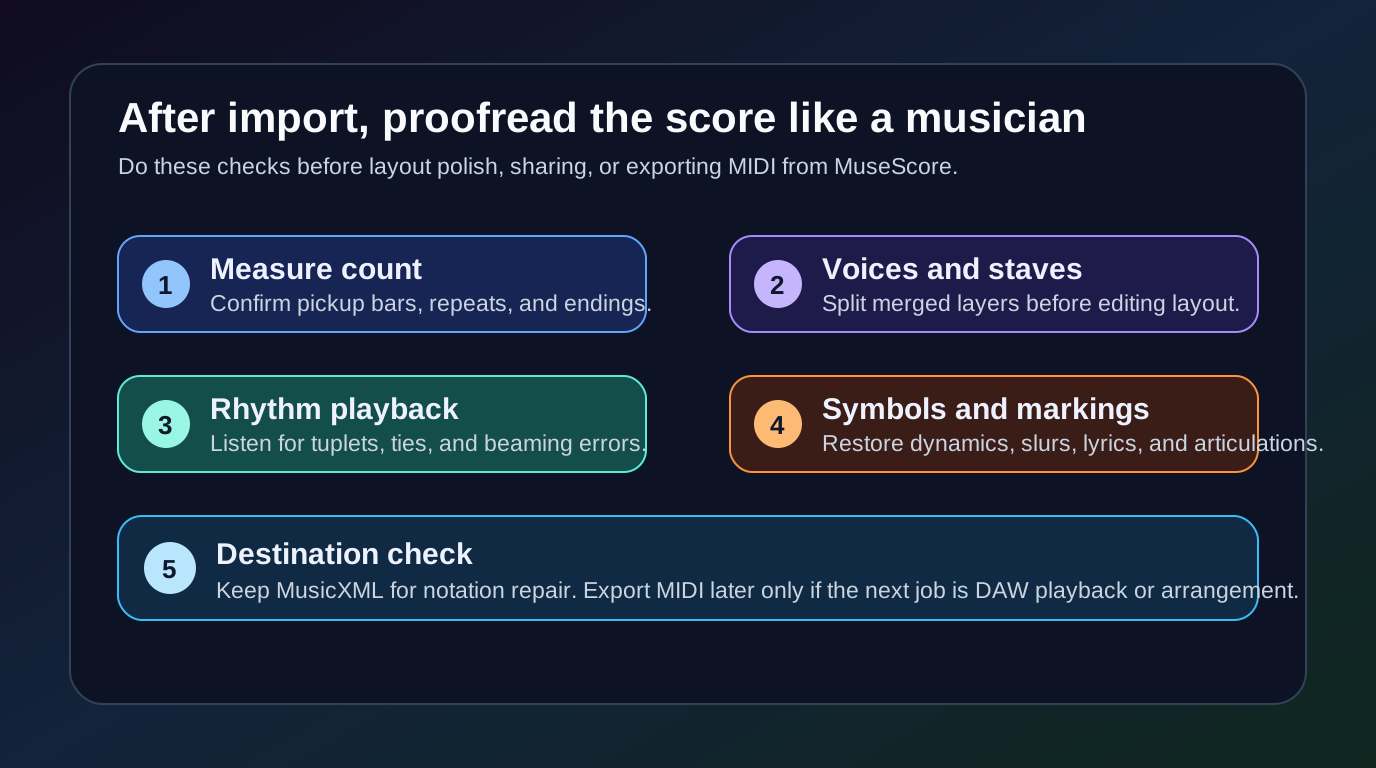
Zachowaj taką kolejność:
| Etap korekty | Co sprawdzić | Dlaczego teraz |
|---|---|---|
| Struktura | Takty, repetycje, zakończenia, kolejność stron | Zła struktura psuje późniejsze poprawki. |
| Pięciolinie i głosy | Ręce fortepianu, partie chóru, pięciolinie instrumentów | Pomieszane głosy tworzą wiele błędów wtórnych. |
| Rytm | Triole, ligatury, pauzy, przedtakty, synkopy | Błędy rytmu łatwiej usłyszeć wcześnie. |
| Wysokość | Znaki chromatyczne, skoki oktaw, zmiany klucza | Wysokości poprawia się szybciej na stabilnej siatce rytmu. |
| Oznaczenia | Dynamika, artykulacja, łuki, tekst, akordy | Małe symbole zwykle poprawia się na końcu. |
| Layout | Odstępy, podziały systemów, pozycje tekstu | Układ powinien podążać za poprawioną muzyką. |
Krótka partia do lekcji może zająć tylko kilka minut. Gęsta partytura fortepianowa, chóralna lub orkiestrowa wymaga dokładniejszej korekty. Nadal chodzi o szybkość: edytujesz strukturalny szkic zamiast przepisywać wszystko od zera.
Gdzie pasuje Melogen
Użyj Melogen, gdy najtrudniejsze jest przejście ze statycznej strony muzycznej do edytowalnego pliku. Użyj MuseScore, gdy najtrudniejsze stają się decyzje notacyjne.
Najmocniejsza ścieżka dla tego zapytania:
- Prześlij czytelny PDF do Melogen PDF to MusicXML.
- Pobierz wynik MusicXML lub MXL.
- Otwórz plik w MuseScore Studio.
- Sprawdź takty, głosy, rytm, wysokości i oznaczenia.
- Zapisz oczyszczony plik MuseScore i wyeksportuj potrzebny MusicXML, PDF, audio lub MIDI.
Jeśli źródłem jest zdjęcie lub obraz, zacznij od ścieżki dla nut/obrazu, takiej jak Sheet2MIDI, a potem wybierz, czy następnym plikiem ma być MIDI czy MusicXML. Szerszą ideę rozpoznawania opisuje przewodnik OMR.
Zdobądź MusicXML przed edycją w MuseScore
Otwórz Melogen PDF to MusicXML, gdy następnym krokiem jest MuseScore, Dorico, Sibelius albo inny edytor notacji korzystający ze struktury partytury.
FAQ
Czy MuseScore może otworzyć partyturę PDF bezpośrednio?
MuseScore jest edytorem notacji, a PDF jest zwykle statyczną stroną. Aby mieć edytowalną notację, najpierw zamień PDF na MusicXML lub MXL, a potem otwórz ten plik w MuseScore.
Czy do MuseScore eksportować MusicXML czy MIDI?
Wybierz MusicXML lub MXL, gdy chcesz edytować notację. Wybierz MIDI, gdy kolejnym krokiem jest odtwarzanie, produkcja w DAW albo edycja piano roll. Do czyszczenia w MuseScore MusicXML jest zwykle lepszym pierwszym eksportem.
Czy zeskanowana partytura będzie idealna po imporcie?
Nie. Nawet dobry import MusicXML wymaga korekty. Sprawdź takty, głosy, rytm, wysokości, oznaczenia i layout, zanim zaufasz partyturze.
Co zrobić, jeśli skan PDF importuje się bardzo źle?
Popraw źródło przed głęboką korektą. Przytnij stronę, wyprostuj pięciolinie, zwiększ kontrast albo użyj czystszej kopii. Ponowne rozpoznanie jest często szybsze niż naprawianie słabego pierwszego wyniku.
Praktyczny wniosek
Skanowanie nut do MuseScore najlepiej rozumieć jako dwa etapy. Najpierw OMR zamienia PDF, skan lub zdjęcie w MusicXML. Potem MuseScore służy do decyzji muzycznych, których konwerter nie podejmie za Ciebie.
Najlepszy proces to nie "PDF prosto do gotowego pliku MuseScore". To "czyste źródło, most MusicXML, korekta w MuseScore". Taka ścieżka oszczędza czas, ale nie udaje, że korekta muzyka może zniknąć.
O autorze
Zhang Guo
Kompozytor - AI Product Manager
AI Product Manager i konsultant marketingu cyfrowego z muzycznym zapleczem. Kreatywność łączy rytm z logiką, intuicję muzyczną z precyzyjnym myśleniem produktowym.
Obserwuj na X