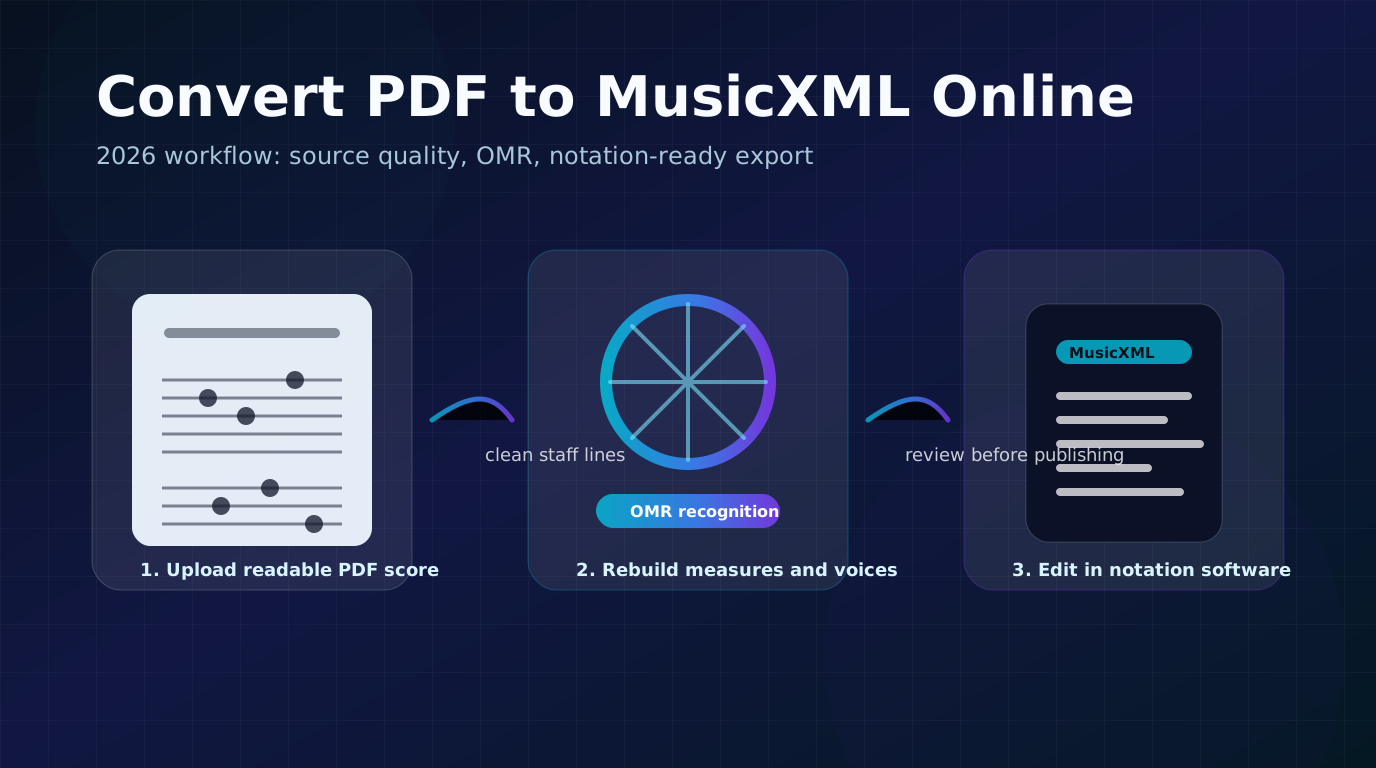
Как сканировать ноты в MuseScore: из PDF в редактируемую партитуру
Практический workflow: подготовить PDF, преобразовать его в MusicXML через OMR, открыть в MuseScore Studio и проверить структуру редактируемой партитуры.
 Zhang Guo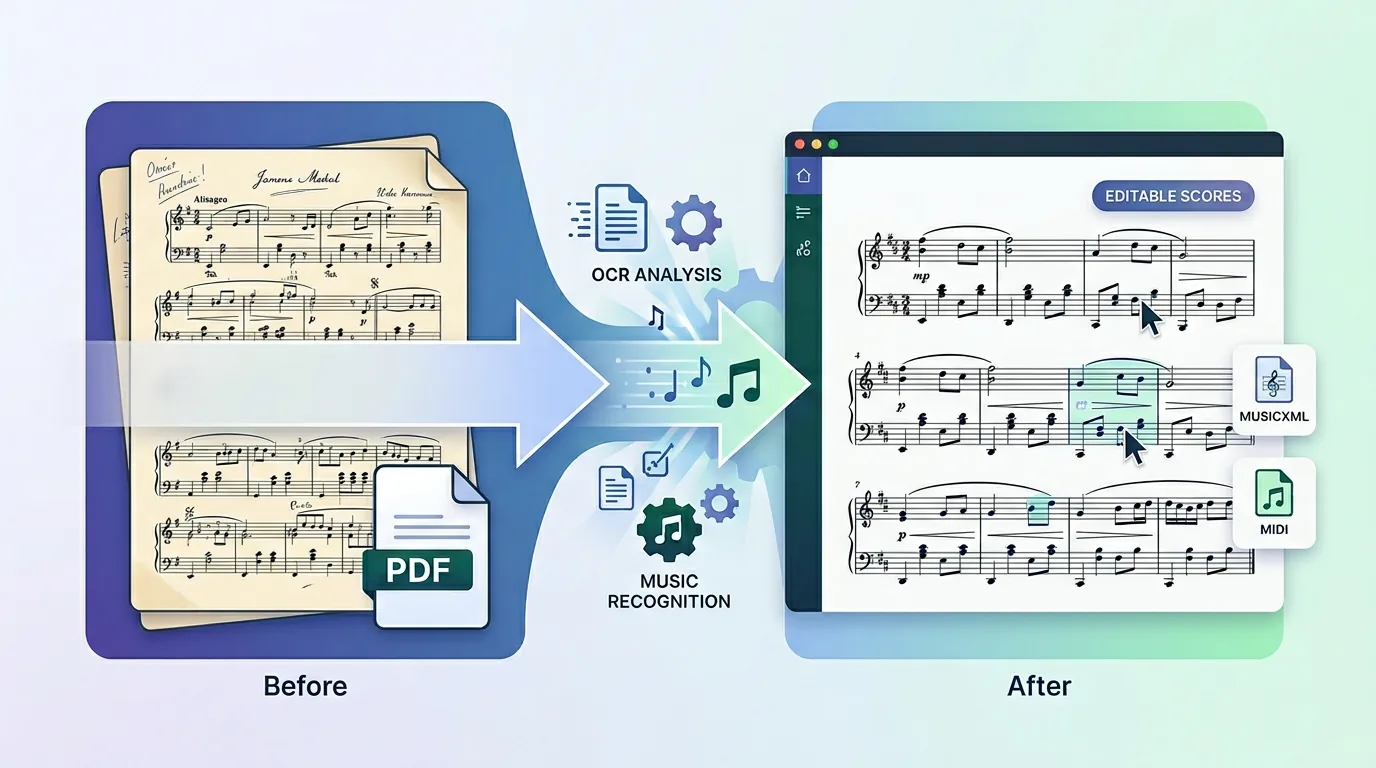
Превратите статичную партитуру в редактируемый MIDI
Содержание
Чтобы сканировать ноты в MuseScore, не начинайте с того, что перетащите сырой PDF или фото с телефона в MuseScore и будете ждать готовую редактируемую партитуру. Сначала преобразуйте видимую нотную страницу в MusicXML или MXL с помощью OMR, затем откройте этот структурированный файл в MuseScore Studio и проверьте его там.
Такой порядок важен, потому что PDF, скан или изображение обычно являются картинкой нот, а не нотными данными. MuseScore сильнее всего работает тогда, когда музыка уже стала структурой: тактами, нотными станами, голосами, ритмами, нотами и обозначениями. Практический путь: подготовить источник, преобразовать его инструментом PDF to MusicXML, импортировать MusicXML в MuseScore и вычистить запись как музыкант.
Начните с самого чистого источника
Результат в MuseScore сильно зависит от исходного файла. Четкий цифровой PDF, экспортированный из нотного редактора, обычно проще всего распознать. Фото с телефона тоже может подойти, но страница должна быть ровной, хорошо освещенной и снятой прямо. Косая копия, низкоконтрастный скан, рукописные ноты или плотная оркестровая редукция могут потребовать серьезной правки после импорта.
Перед конвертацией проверьте источник.
| Проверка источника | Хороший признак | Что делать, если не подходит |
|---|---|---|
| Угол страницы | Линии нотоносца выглядят прямыми | Пересканируйте или обрежьте перед конвертацией. |
| Контраст | Темные ноты на чистом фоне | Увеличьте контраст или возьмите более чистую копию. |
| Разрешение | Балки, паузы, текст и знаки альтерации читаются | Не используйте скриншоты и мелкие сжатые изображения. |
| Границы страницы | Нет обрезанных систем и пропавших полей | Экспортируйте или сканируйте всю страницу заново. |
| Плотность нот | Голоса и станы визуально разделены | Заложите больше времени на очистку после импорта. |
Если у вас несколько версий одной партитуры, выберите самую чистую до открытия конвертера. Это почти всегда быстрее, чем позже исправлять сотни ошибок распознавания.
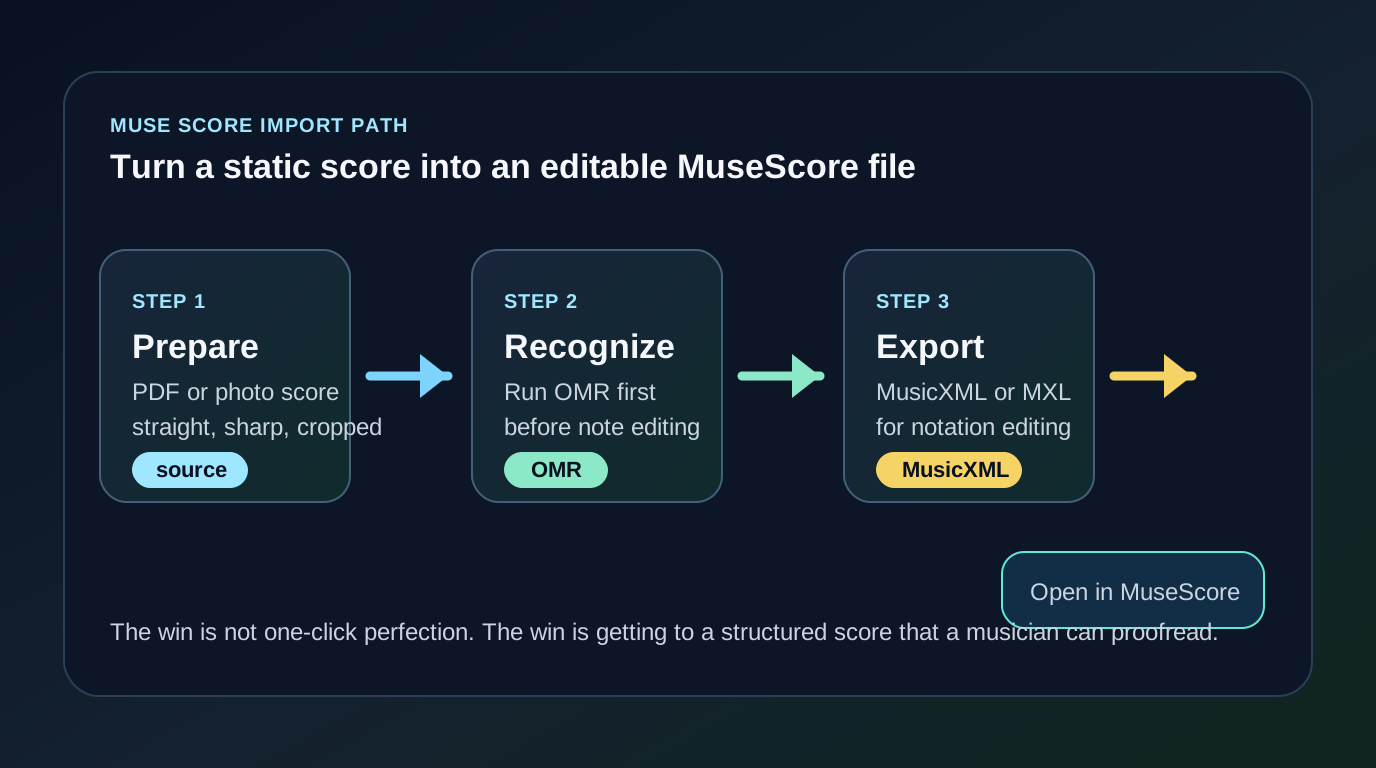
Сначала выполните конвертацию, потом глубокую правку
Если исходник — партитура в PDF, самый прямой путь в Melogen — PDF to MusicXML. Страница продукта и локальный маршрут приложения предназначены для преобразования PDF-нот в редактируемый MusicXML для нотных редакторов, что лучше подходит MuseScore, чем MIDI-экспорт, ориентированный прежде всего на проигрывание.

Используйте Sheet2MIDI, если главная цель — быстро услышать музыку, получить аудио для практики или дорожку для DAW. Для редактирования в MuseScore MusicXML обычно лучше как первый файл, потому что он сохраняет структуру партитуры. Если выбор все еще неочевиден, посмотрите сравнение MIDI и MusicXML.
Полезное различие:
| Цель после распознавания | Лучший первый экспорт | Почему |
|---|---|---|
| Редактировать нотацию в MuseScore | MusicXML или MXL | MuseScore может работать с тактами, голосами, станами и деталями записи. |
| Быстро прослушать партитуру | MIDI | MIDI лучше подходит для playback и тайминга в стиле DAW. |
| Перепечатать или транспонировать партии | MusicXML или MXL | Структура партитуры важнее данных piano roll. |
| Сделать аранжировку для продакшена | MIDI, возможно после правки нотации | DAW обычно нужны MIDI-дорожки. |
| Восстановить сканированную партитуру | MusicXML или MXL | Исправления лучше делать в нотном редакторе. |
Запустите конвертацию до нотной правки. Первый проход покажет, пригодна ли структура, нужно ли переснять источник и достаточно ли MusicXML или позже понадобится MIDI для прослушивания.
Проверьте структуру до правки отдельных нот
После конвертации скачайте MusicXML или MXL и откройте файл в MuseScore Studio. Официальное руководство MuseScore по работе с файлами MusicXML объясняет, что импорт MusicXML часто требует очистки: макет, позиции текста, разрывы и другие детали могут не совпасть с оригиналом.
Это нормально. Не оценивайте процесс только по первому виду страницы. Сначала проверьте музыкальную структуру:
- Сравните количество тактов с исходной партитурой.
- Проверьте ключи, тональности, размеры, затакты и репризы.
- Проиграйте первую страницу и послушайте очевидные ошибки ритма или высоты.
- Осмотрите многоголосные места, особенно фортепиано, хор и ансамблевые редукции.
- Проверьте текст, динамику, артикуляцию, лиги, связующие лиги, аккордовые символы и надписи.
- Только потом переходите к полировке макета.
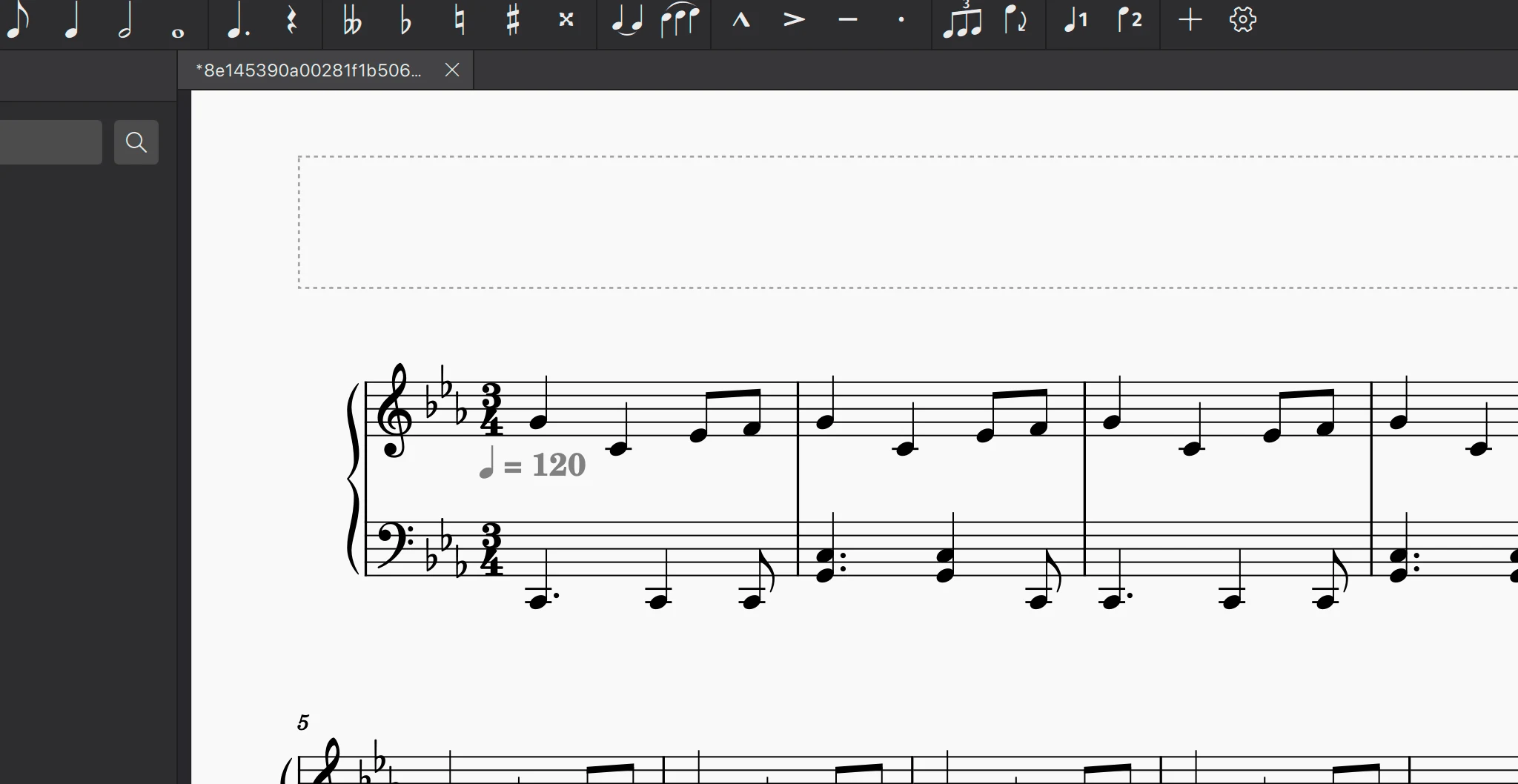
Если первая страница сильно ошибочна, не чините ее час такт за тактом. Улучшите источник и повторите конвертацию. Если ноты и такты в основном верны, оставайтесь в MuseScore и исправляйте музыкальные детали там.
Используйте Melogen как мост, а не финальную точку
В этом workflow задача Melogen — быстро превратить статическую страницу в редактируемый формат. Задача MuseScore — стать рабочим пространством, где вы исправляете запись, принимаете аранжировочные решения и готовите партитуру к использованию.
Такое разделение помогает не завышать ожидания. OMR убирает самую медленную часть работы — ручной ввод каждой ноты. Но он не решит, какое группирование нот музыкальнее, нужно ли разделить голос иначе и к какому стану на самом деле относилась отсканированная динамика.
Используйте этот мост, когда:
- у вас есть PDF, скан или фото, которые MuseScore не может редактировать напрямую;
- перед работой в MuseScore нужен MusicXML или MXL;
- после распознавания нужно транспонировать, переформатировать, извлечь партии или очистить партитуру;
- нужен быстрый playback, но правка нотации все еще важна.
Не используйте это как способ обойти вычитку. Конвертированная партитура — черновик. Готовая партитура все равно требует редакторской работы музыканта.
Держите повторяемый цикл очистки в MuseScore
Когда файл открылся, работайте проходами: от общего к частному. Так вы не будете править отдельные ноты до того, как заметите, что целая система, голос или структура повторов импортировались неверно.
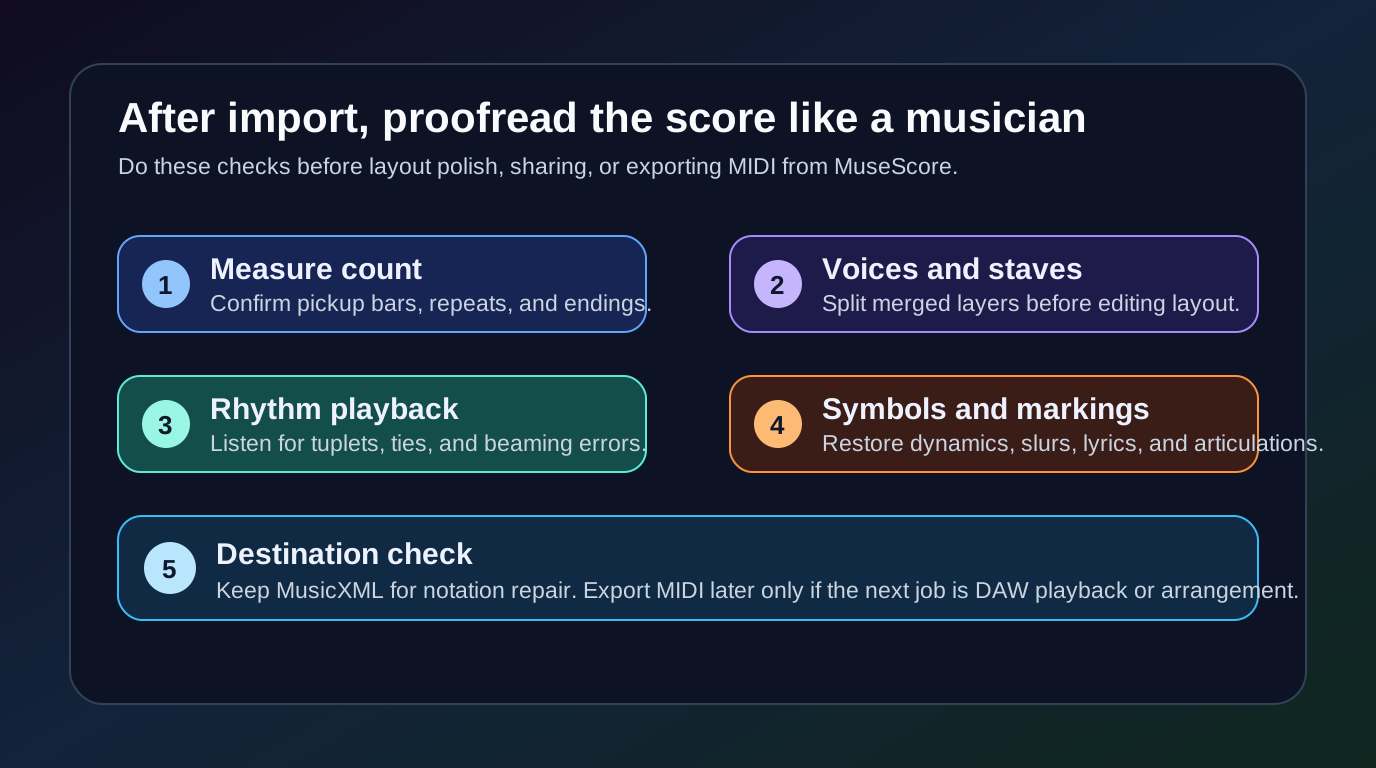
Следуйте порядку:
| Проход очистки | Что проверить | Почему сейчас |
|---|---|---|
| Структура | Такты, повторы, вольты, порядок страниц | Неверная структура делает дальнейшие правки ненадежными. |
| Станы и голоса | Партии рук фортепиано, хор, инструментальные станы | Смешанные голоса создают много последующих ошибок. |
| Ритм | Триоли, лиги, паузы, затакты, синкопы | Ритмические ошибки проще услышать рано. |
| Высота | Альтерации, скачки октав, смены ключа | Высоту быстрее править на стабильной ритмической сетке. |
| Обозначения | Динамика, артикуляция, лиги, текст, аккорды | Малые символы часто остаются на конец. |
| Макет | Интервалы, разрывы систем, позиции текста | Макет должен следовать исправленной музыке. |
Короткая учебная партия может занять несколько минут. Плотная фортепианная, хоровая или оркестровая партитура потребует внимательной вычитки. Смысл все равно в скорости: вы редактируете структурированный черновик вместо переписывания всей партитуры с нуля.
Где здесь место Melogen
Используйте Melogen, когда трудная часть — перейти от статической страницы к редактируемому файлу. Используйте MuseScore, когда трудной частью становятся нотные решения.
Самый надежный путь:
- Загрузите читаемый PDF в Melogen PDF to MusicXML.
- Скачайте MusicXML или MXL.
- Откройте файл в MuseScore Studio.
- Проверьте такты, голоса, ритм, высоту и обозначения.
- Сохраните очищенный файл MuseScore и экспортируйте нужный MusicXML, PDF, аудио или MIDI.
Если источник — фото или изображение, а не PDF, начните с маршрута для нот/изображений, например Sheet2MIDI, а затем решите, что нужно дальше: MIDI или MusicXML. Общий принцип распознавания объясняет гайд по OMR.
Получите MusicXML перед редактированием в MuseScore
Откройте Melogen PDF to MusicXML, если следующий шаг — MuseScore, Dorico, Sibelius или другой нотный редактор, которому нужна структура партитуры.
FAQ
Может ли MuseScore открыть PDF-партитуру напрямую?
MuseScore — нотный редактор, а PDF обычно является статической страницей. Для редактируемой нотации сначала преобразуйте PDF в MusicXML или MXL, затем откройте этот файл в MuseScore.
Что выбрать для MuseScore: MusicXML или MIDI?
Выбирайте MusicXML или MXL, если нужна редактируемая нотация. Выбирайте MIDI, если следующий шаг — прослушивание, продакшен в DAW или piano-roll редактирование. Для очистки в MuseScore MusicXML обычно лучше как первый экспорт.
Будет ли сканированная партитура идеальной после импорта?
Нет. Даже хороший импорт MusicXML требует вычитки. Проверьте такты, голоса, ритм, высоту, обозначения и макет, прежде чем доверять партитуре.
Что делать, если PDF-скан импортировался плохо?
Сначала улучшите источник. Обрежьте страницу, выровняйте нотоносцы, увеличьте контраст или возьмите более чистую копию. Повторное распознавание часто быстрее, чем ремонт плохого первого результата.
Практический вывод
Сканирование нот в MuseScore лучше понимать как два этапа. Сначала OMR превращает PDF, скан или фото в MusicXML. Затем MuseScore помогает принять музыкальные решения, которые конвертер не примет за вас.
Лучший процесс — не "PDF сразу в готовый файл MuseScore". Это "чистый источник, мост MusicXML, очистка в MuseScore". Так вы экономите время, не делая вид, что музыкантская вычитка больше не нужна.
Об авторе
Zhang Guo
Композитор - AI Product Manager
AI Product Manager и консультант по digital marketing с музыкальным бэкграундом. Креативность соединяет ритм и логику, музыкальную интуицию и точные продуктовые решения.
Подписаться в X