Spotify ローカルファイル 追加の安全手順
Spotify ローカルファイル 追加をデスクトップとスマホで進める手順、同期トラブル、合法な音源の準備を整理します。
 Zhang Guo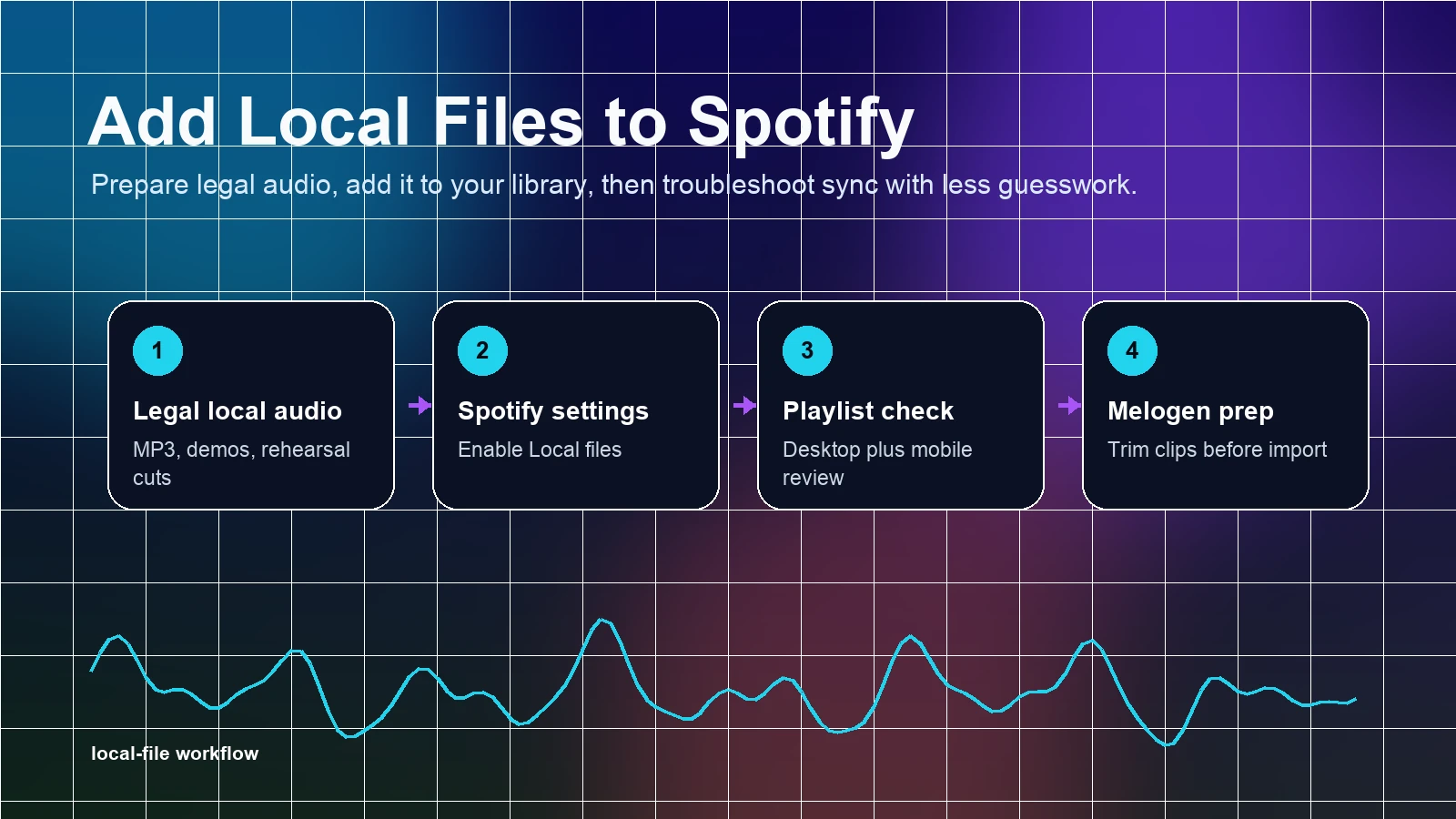
静的な楽譜を編集可能なMIDIへ
目次
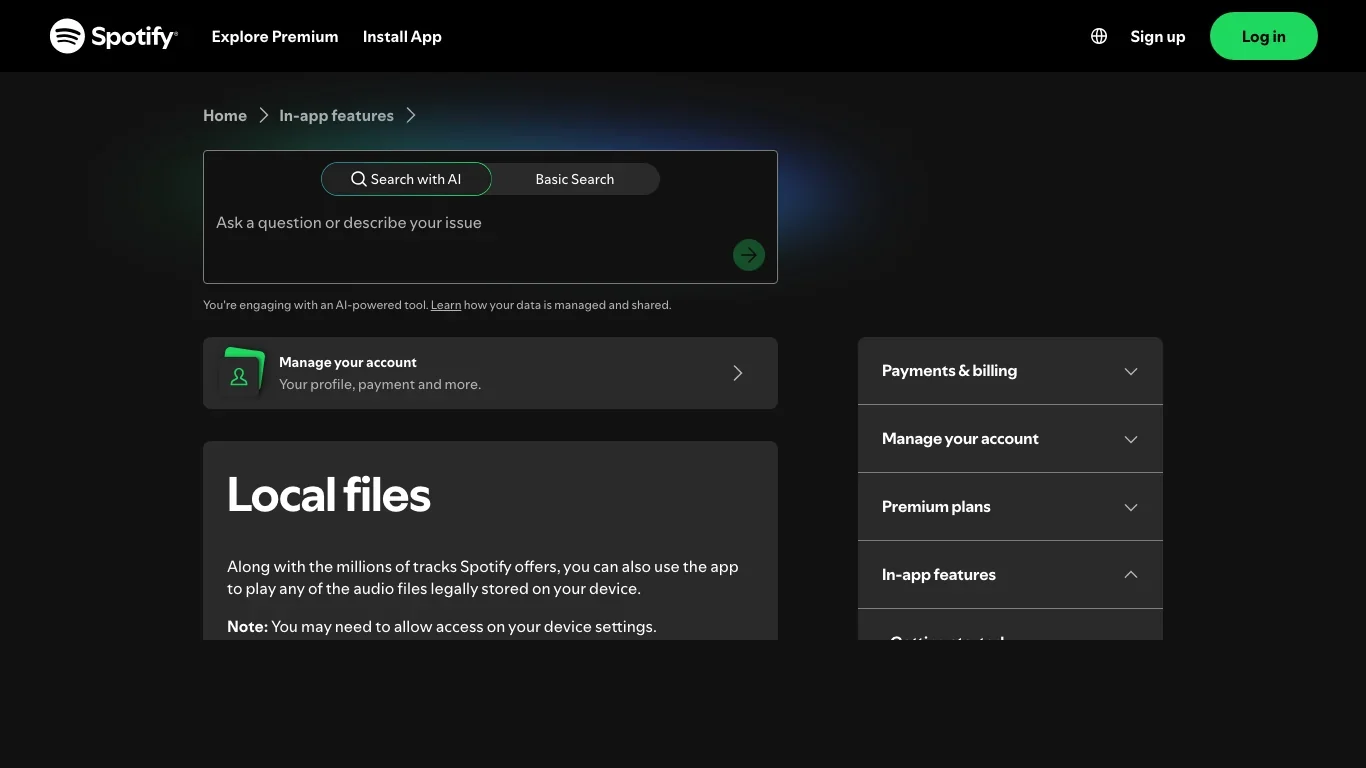
Spotify ローカルファイル 追加は、まず自分が管理できる音源から始めるのが安全です。購入した音源、デモ、リハーサル録音、MIDIを書き出した音声などは対象になりますが、Spotifyの配信カタログを編集可能なファイルに変える機能ではありません。
検索意図は実用的です。設定を有効にし、同期を確認し、表示されない曲を直すこと。大きなフォルダを一気に入れる前に、わかりやすいファイルと小さなテスト用プレイリストで確認しましょう。
判断マップ
| 音源 | 便利な使い方 | 境界 |
|---|---|---|
| 自作デモ | プレイリストで試聴 | 元ファイルは別に保管 |
| 購入音源 | 個人ライブラリで再生 | フォルダ場所を固定 |
| MIDI書き出し | アレンジを音声で確認 | 先に明確な音声へ書き出す |
| Spotifyカタログ | Spotify内で聴く | 編集用の素材にはしない |
安全な手順
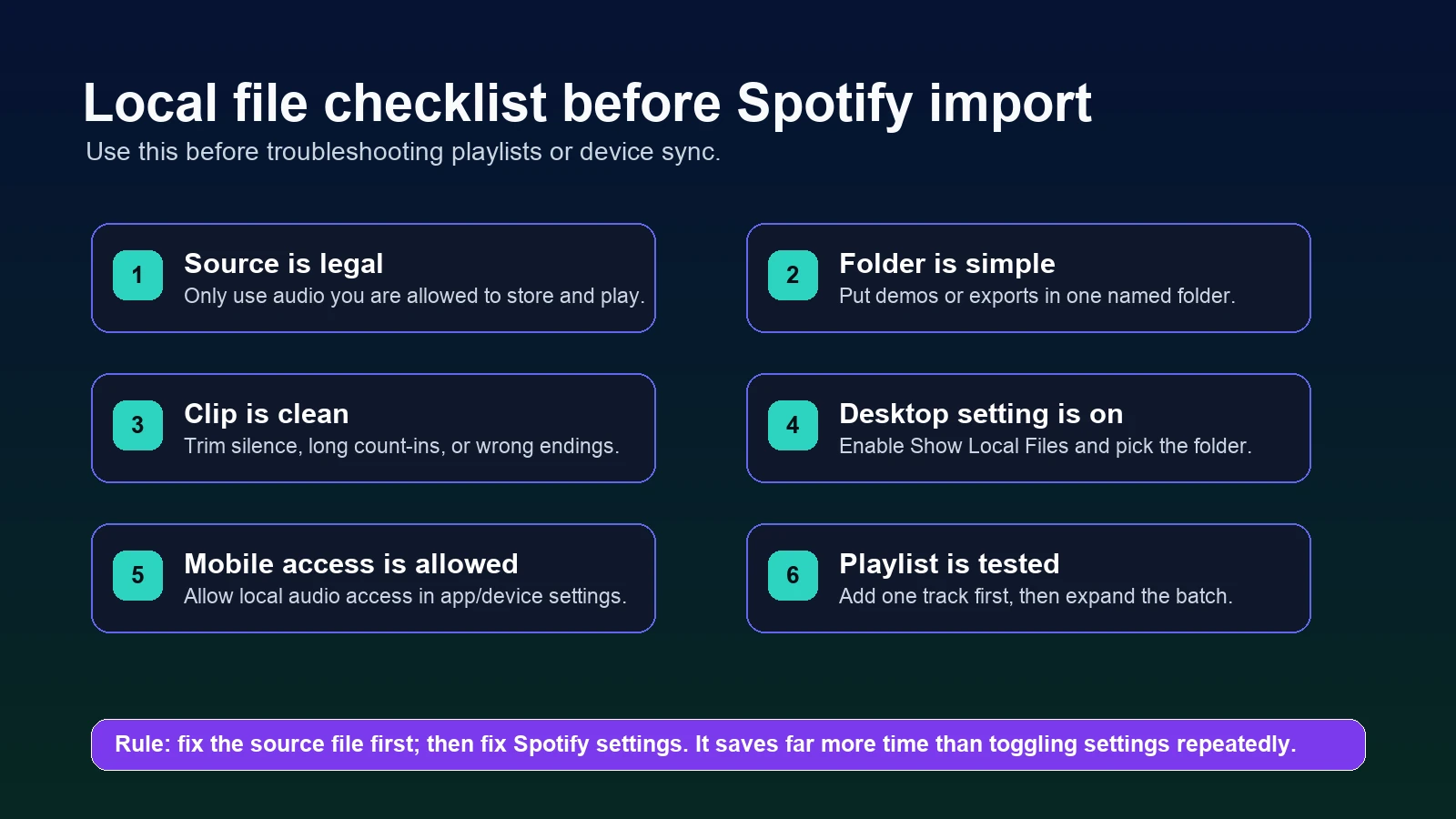
音声をシンプルなフォルダに置き、Spotify Desktopでローカルファイルを有効にして、1曲だけテスト用プレイリストへ追加します。スマホでは同じアカウント、通信状態、ストレージ権限、アプリのバージョンを確認します。
レイヤー別チェック
ファイルが出ない場合は、フォルダ権限、形式、ファイル名、ネットワークを順に確認します。表示されても再生できない場合は、きれいな音声コピーを書き出します。1台だけ失敗するなら、権限かストレージが原因のことが多いです。
Melogenが役立つ場面

MelogenはSpotifyの前段で使います。Music Trimmerで自分の録音の無音部分を切り、短いクリップを確認し、ローカルファイルとして扱いやすい音声に整えます。
Spotifyに入れる前にクリップを整える
Melogen Music Trimmerで、自分が使える音声をローカルSpotify用に短く、扱いやすく整えます。
実用的な結論
Spotifyのローカルファイルは、許可された音源、安定したフォルダ、小さなテストでうまくいきます。Spotifyは再生レイヤー、Melogenは自分のファイルを整えるレイヤーです。
著者について
Zhang Guo
作曲家 - AIプロダクトマネージャー
音楽バックグラウンドを持つAIプロダクトマネージャー兼デジタルマーケティングコンサルタント。創造性はリズムとロジック、音楽的直感と精密なプロダクト判断をつなぐ橋です。
Xでフォロー