Logic Pro オーディオ MIDI 変換:Flex PitchとAI活用
Logic Pro オーディオ MIDI 変換を、Flex Pitch、Melogen、MIDI取り込み、ピアノロール修正の流れで解説します。
 Zhang Guo
静的な楽譜を編集可能なMIDIへ
目次
Logic Pro オーディオ MIDI 変換を調べている人の多くは、録音した歌、ベース、ギター、ピアノのフレーズを、手弾きし直さずピアノロールで編集したいはずです。Logic ProにはFlex Pitchを使ってオーディオからMIDIを作る標準ルートがあり、Melogenを使えばLogicを開く前にブラウザでMIDIドラフトを作ることもできます。
日本の検索結果では、Apple公式のFlex Pitchガイドと、Logic ProでオーディオをMIDI化する解説記事が上位です。検索意図は明確に「手順を知りたい」なので、この記事ではLogic内で変換する方法と、外部AIでMIDIを作ってLogicに取り込む方法を分けて説明します。
どのルートで変換するか決める
| 手元の素材 | 最初のルート | 向いている理由 | 主な修正 |
|---|---|---|---|
| Logic内にある単旋律ボーカルやベース | Logic Pro Flex Pitch | プロジェクト内で解析からMIDI化まで進められる | 音高、音価、タイミング |
| Logic外にあるMP3やWAV | Melogen Audio to MIDI | DAWを開く前に標準MIDIを作れる | テンポ合わせ、リージョン位置 |
| フルミックスや密度の高い音源 | Music2MIDIやステム分離後の変換 | きれいな素材を作るほどMIDIが直しやすい | 余分なノート、重なり |
| PDFや楽譜画像 | Sheet2MIDI / PDF to MusicXML | これは音声変換ではなくOMRの問題 | 小節、声部、記譜情報 |
Logic Proだけで完結できる素材もあります。一方で、音源ファイルがまだLogicに入っていない場合や、複数のDAWでMIDIを確認したい場合は、先にMelogenで標準MIDIを作ってからLogicへ持ち込むほうが速いことがあります。
Logic ProのFlex PitchでMIDIを作る
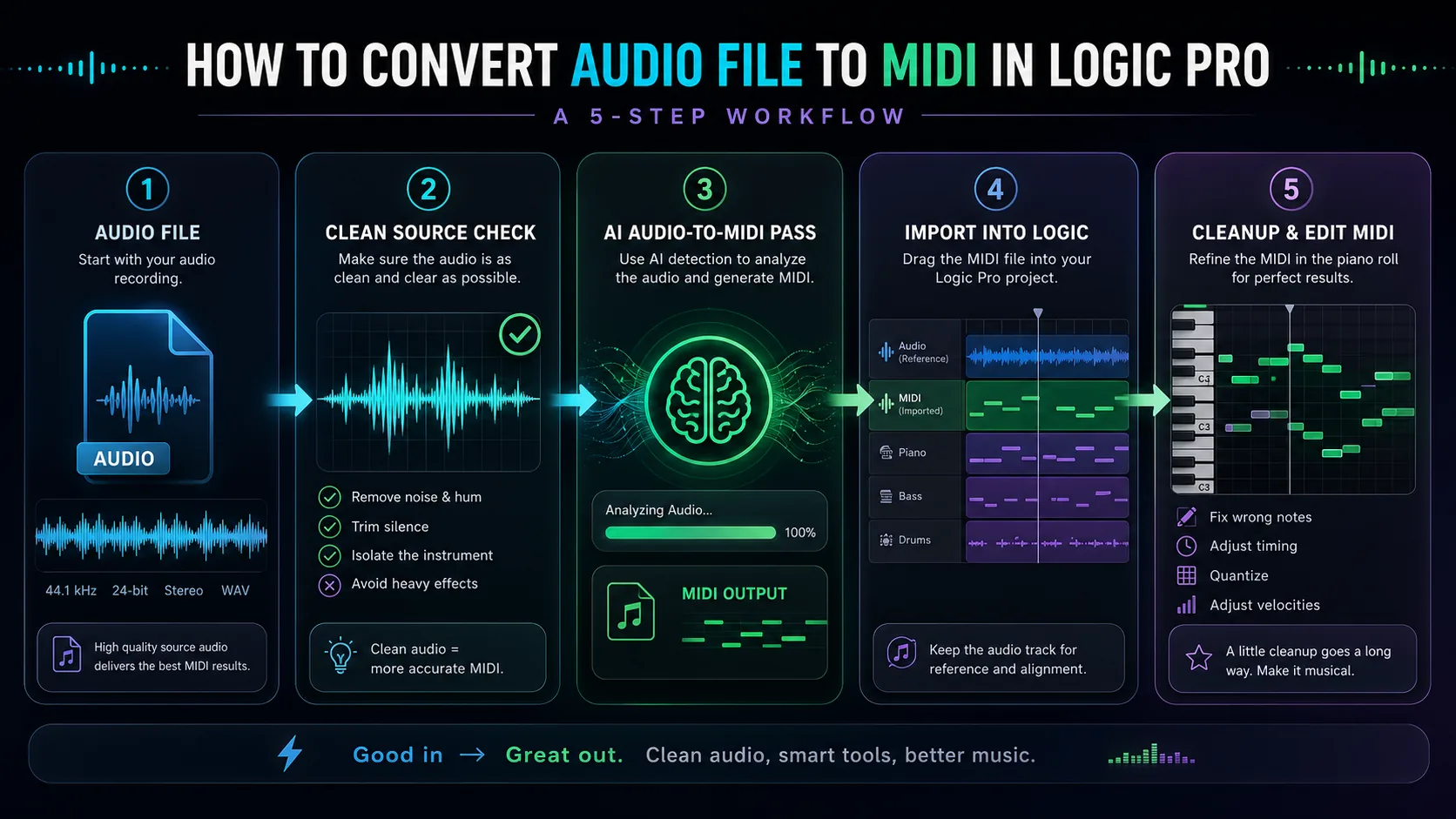
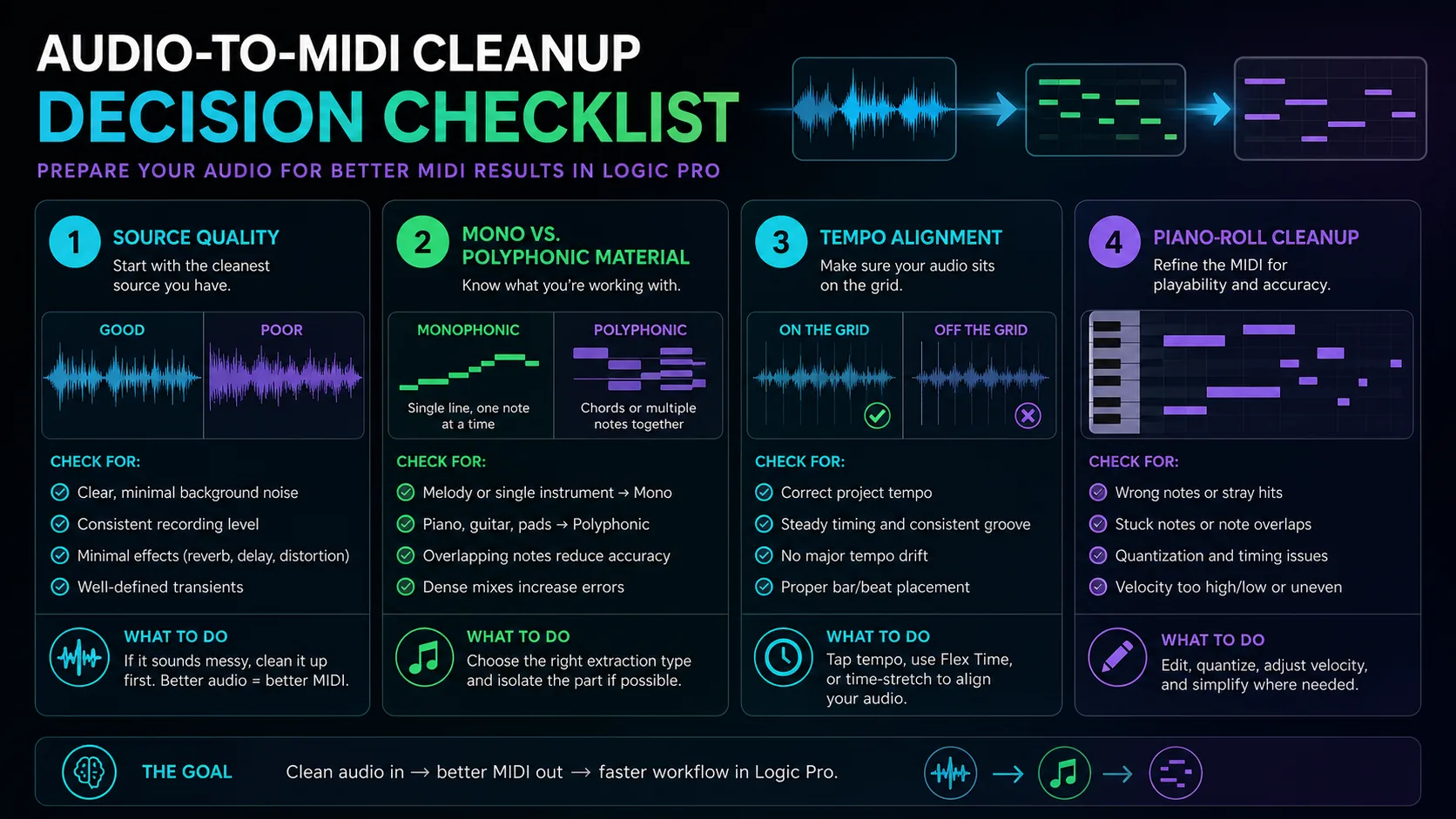
Apple公式のLogic Proガイドでは、Flex Pitchでオーディオ録音からMIDIを作成する手順が説明されています。実用上は、ボーカルメロディ、ベースライン、単音のギターリード、フルート、シンプルなキーボードなど、同時に一つの音高が中心になる素材に向いています。
手順の考え方はシンプルです。オーディオリージョンを用意し、Flexを有効にし、Flex Pitchで解析し、検出されたピッチ情報からMIDIトラックを作ります。細かいメニュー名はLogic Proのバージョンで変わる可能性があるため、操作名はApple公式のLogic Proガイドを確認するのが安全です。
Flex Pitchが向いている素材は次のようなものです。
- 1つの音高が中心のボーカル、ベース、リード楽器
- リバーブ、ディレイ、歪み、ノイズが少ない録音
- プロジェクトテンポにある程度合っている素材
- MIDI化後にピアノロールで修正する前提の素材
和音が多いピアノ、ドラムを含むミックス、強いエフェクトがかかった音源では、MIDI化後のノートが増えすぎることがあります。
Logic外の音源ならMelogenでMIDIドラフトを作る
音源ファイルがまだLogic Proに入っていないなら、MelogenのAudio to MIDIで先にMIDIドラフトを作る方法があります。MP3、WAV、FLAC、OGG、M4A、AACなどの音声ファイルをブラウザで処理し、標準MIDIとしてLogicへ取り込む流れです。
この方法が合うのは、次のような場面です。
- ボイスメモや短いMP3からメロディのMIDIを作りたい
- Logicを開く前に、素材が変換に向いているか試したい
- MIDIファイルをLogic以外のDAWや記譜ソフトでも確認したい
- フルミックスではなく、できるだけ分離されたパートを使える
録音からのAI採譜ツールを比較したい場合は、AI音楽採譜ツール比較も参考になります。楽譜画像やPDFが元データなら、audio-to-MIDIではなく楽譜認識アプリ比較やPDF MIDI変換ツール比較の領域です。
MIDIをLogic Proへ取り込む
Melogenなどで作ったMIDIは、Logic Proのプロジェクトへ読み込み、ソフトウェア音源リージョンとして確認します。ここで大事なのは、元のオーディオも隣に置いて比較できる状態にすることです。
実用的な取り込み手順は次の通りです。
- Logic Proのプロジェクトを開く。
- 元のオーディオを別トラックに置く。
- MIDIファイルをドラッグして新しいソフトウェア音源リージョンとして読み込む。
- プロジェクトテンポと小節位置を先に合わせる。
- シンプルなピアノ音色でMIDIだけを再生し、元音源と交互に確認する。
最初から全ノートを細かく直すより、先にフレーズの開始位置、拍の位置、音域、主要な音高が合っているかを見ます。骨格が大きく外れている場合は、元音源を短くする、ノイズを減らす、より分離された素材を使うほうが早いです。
ピアノロールで修正する順番
audio-to-MIDIの修正は、細かいタイミングよりも大きな構造から始めます。
| 修正順 | 見るポイント | 理由 |
|---|---|---|
| 1 | リージョン位置とテンポ | ここがずれると全ノートが直しにくい |
| 2 | オクターブと主要音 | 大きな音高ミスを先に消す |
| 3 | 余分な短いノート | ノイズや倍音から生まれやすい |
| 4 | 音価と重なり | サステインやレガート感を整える |
| 5 | クオンタイズとベロシティ | 表現を残しながら演奏データとして整える |
強くクオンタイズしすぎると、歌やギターの自然な揺れがなくなります。まずは音高とフレーズ構造を直し、最後に必要な範囲だけタイミングとベロシティを整えましょう。
Logicに入れる前にMIDIドラフトを作る
Melogen Audio to MIDIで音源から標準MIDIを作り、Logic Proのピアノロールで音高、リズム、ベロシティを仕上げましょう。
うまく変換できないときの原因
| 症状 | よくある原因 | 対処 |
|---|---|---|
| 余分なノートが多い | ノイズ、残響、フルミックス | できるだけ単独パートや短い範囲を使う |
| オクターブがずれる | 倍音を基音と誤認している | フレーズ単位でオクターブ移動してから個別修正 |
| リズムが前後する | テンポや小節位置が合っていない | 先にプロジェクトテンポと開始位置を合わせる |
| 和音が崩れる | 複音素材が複雑すぎる | ステム分離や単音パートへの切り出しを検討する |
| MIDIが機械的になる | クオンタイズしすぎ | 強度を下げ、フレーズ末尾の揺れを残す |
多くの場合、変換精度を上げる一番の方法は、変換後に頑張ることではなく、入力音源をきれいにすることです。無音部分を切る、ノイズを減らす、主旋律だけに近い素材を使うだけでも、編集時間は短くなります。
よくある質問
Logic ProだけでオーディオをMIDIにできますか?
単旋律の素材なら、Flex Pitchを使ってMIDIを作る標準ルートがあります。複雑なミックスや和音中心の素材では、変換後の修正量が多くなります。
Melogenを使うメリットは何ですか?
Logic Proを開く前に、ブラウザでMIDIドラフトを作れることです。音源が外部ファイルとして手元にあり、まず変換できそうか試したい場合に便利です。
MIDIではなくMusicXMLが必要な場合は?
DAWで鳴らすならMIDI、記譜ソフトで五線譜として整えるならMusicXMLが向いています。元データがPDFや楽譜画像なら、audio-to-MIDIではなくSheet2MIDIやPDF to MusicXMLを検討してください。
まとめ
Logic Pro オーディオ MIDI 変換は、Flex Pitchだけで完結する場合と、Melogenなどで先にMIDIを作ってLogicへ取り込む場合があります。Logic内の単旋律素材ならFlex Pitch、外部ファイルを素早く試すならAudio to MIDIが現実的です。
どちらの方法でも、AIや自動解析に完成を任せるのではなく、編集可能な初稿を作る意識が大切です。きれいな音源を用意し、MIDI化し、元音源と照らし合わせ、ピアノロールで音高、リズム、音価、ベロシティの順に整えましょう。
著者について
Zhang Guo
作曲家 - AIプロダクトマネージャー
音楽バックグラウンドを持つAIプロダクトマネージャー兼デジタルマーケティングコンサルタント。創造性はリズムとロジック、音楽的直感と精密なプロダクト判断をつなぐ橋です。
Xでフォロー