MuseScoreにPDF楽譜を読み込む方法と編集・保存の手順
MuseScoreでPDF楽譜を編集するには、まずMusicXMLに変換します。変換後の開き方、MuseScore形式での保存、PDF出力、読み込み後の修正順を解説。
 Zhang Guo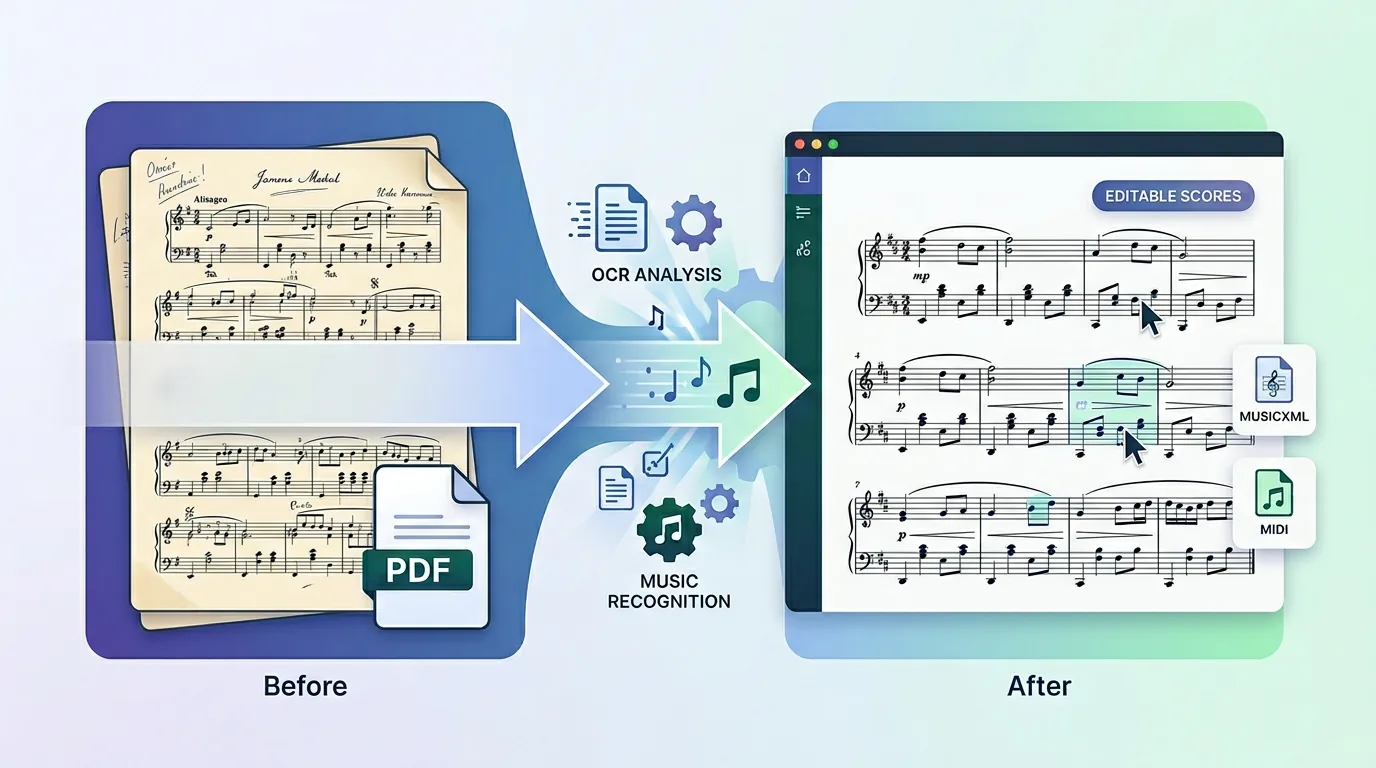
静的な楽譜を編集可能なMIDIへ
目次
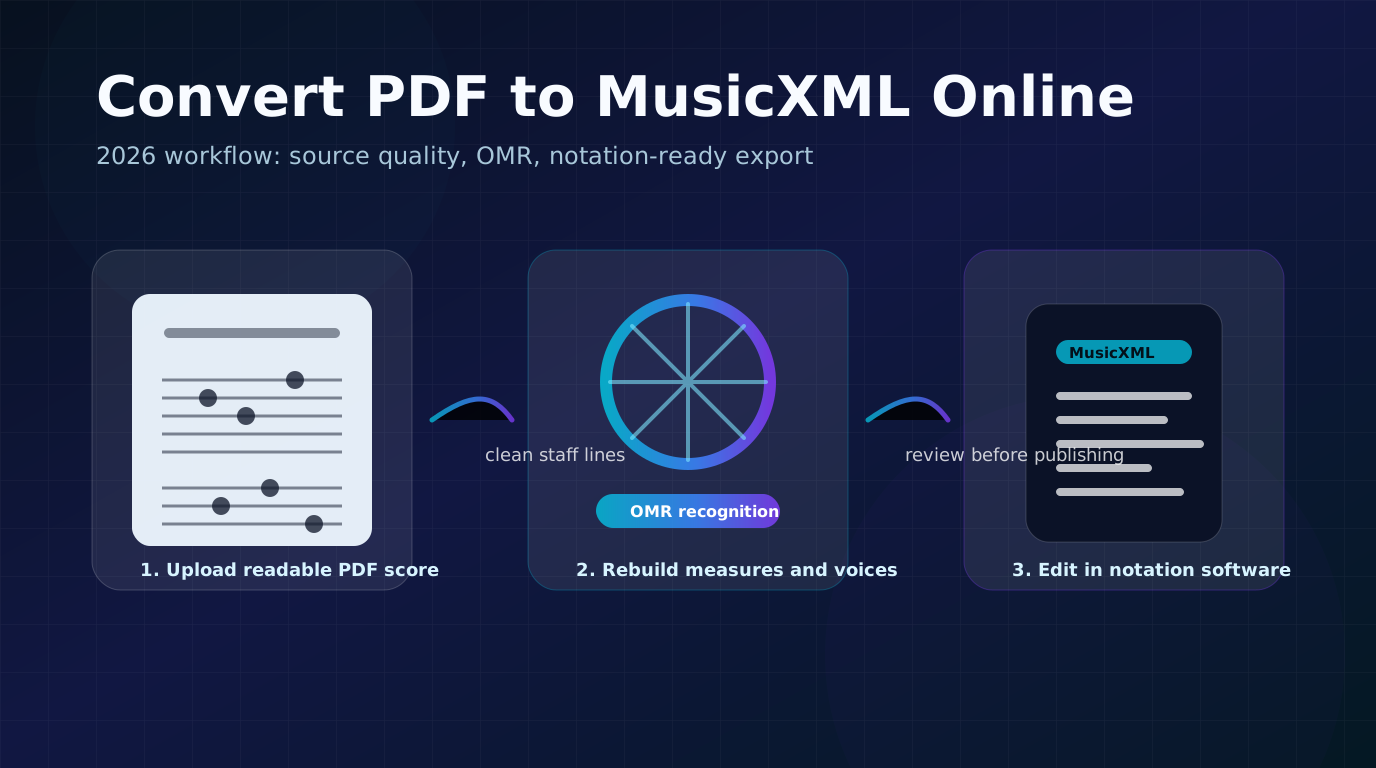
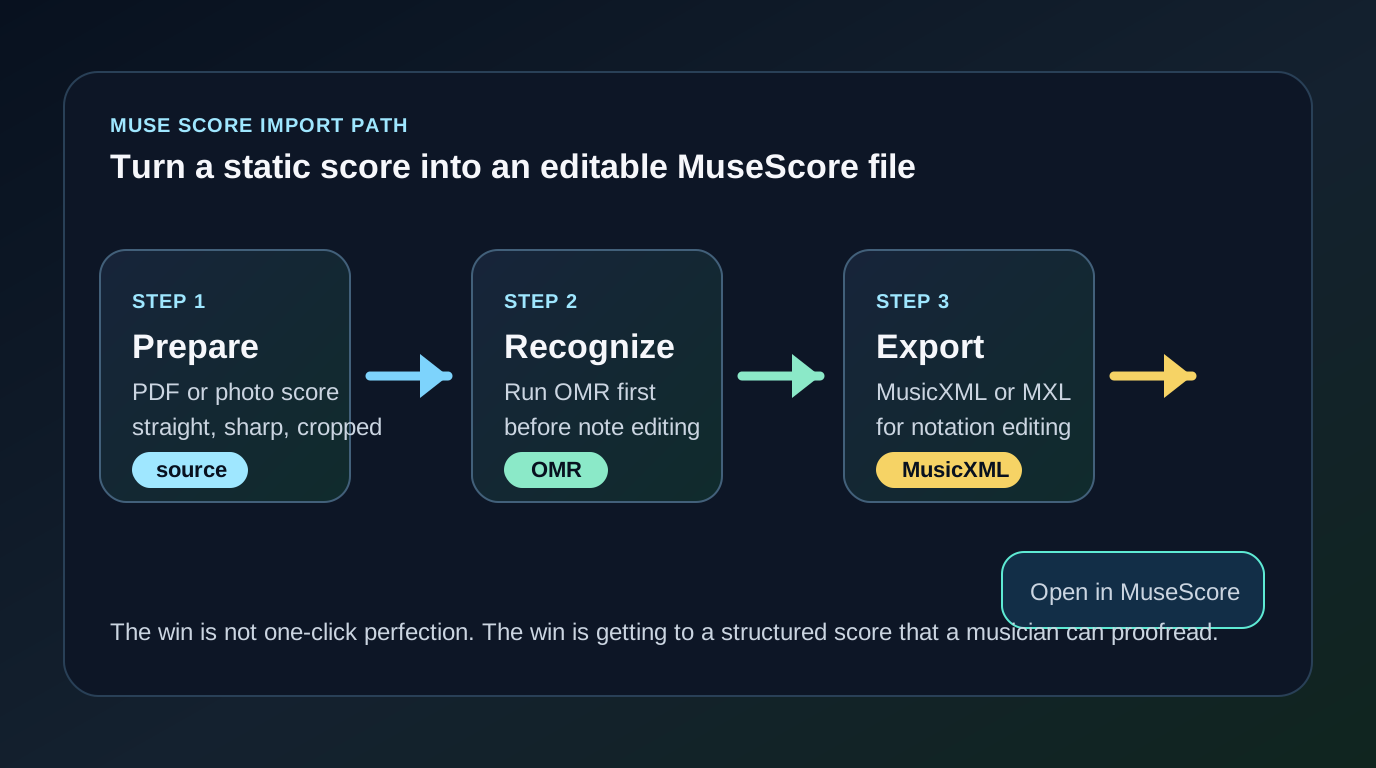
MuseScoreにPDF楽譜を読み込んで編集するには、PDFをOMR(光学楽譜認識)でMusicXMLに変換し、そのファイルをMuseScore Studioで開きます。 PDFの拡張子を変更したり、ページを画像として貼り付けたりするだけでは、音符を編集できる譜面にはなりません。
ここでは、手元のPDFやスキャン譜を変換し、MusicXMLを開き、MuseScore形式で作業を保存するまでを説明します。元のPDFも残し、読み込み後の小節や音符を照合できるようにしてください。
できるだけきれいな入力から始める
MuseScoreでの結果は、元ファイルの品質に大きく左右されます。記譜ソフトから書き出された鮮明なデジタルPDFは、たいてい最も扱いやすい入力です。スマホ写真でも可能ですが、ページが平らで、十分に明るく、カメラが譜面に対して正面を向いている必要があります。傾いたコピー、低コントラストのスキャン、手書き譜、密なオーケストラ縮約譜は、読み込み後にかなり修正が必要になることがあります。
変換前に次を確認してください。
| 入力チェック | 良い状態 | 問題がある場合 |
|---|---|---|
| ページ角度 | 五線がまっすぐ見える | 変換前に再スキャンまたはトリミングする。 |
| コントラスト | 音符が濃く、背景がきれい | コントラストを上げるか、よりきれいなコピーを使う。 |
| 解像度 | 連桁、休符、歌詞、臨時記号が読める | スクリーンショットや小さな圧縮画像を避ける。 |
| ページ範囲 | 余白や段が欠けていない | ページ全体を再書き出しまたは再スキャンする。 |
| 記譜密度 | 声部と譜表が視覚的に分かれている | 読み込み後の修正が多くなると考える。 |
同じ曲の版が複数あるなら、変換ツールを開く前に一番きれいなものを選びます。後で多数の認識ミスを直すより、たいてい早く終わります。
細かい修正の前に最初の変換を行う
入力がPDF楽譜なら、Melogenで最も直接的なルートは PDF to MusicXML です。PDF楽譜をMusicXMLへ変換してから、MuseScoreで音符や記号を確認・修正します。

主な目的が再生、練習用音源、DAW用トラックなら Sheet2MIDI を使います。MuseScoreで譜面を編集するなら、譜面構造を持つMusicXMLが最初のファイルとして適しています。判断に迷う場合は、MIDIとMusicXMLの比較ガイド が役立ちます。
使い分けは次の通りです。
| 認識後の目的 | 最初に選ぶ出力 | 理由 |
|---|---|---|
| MuseScoreで記譜を編集する | MusicXMLまたはMXL | 小節、声部、譜表、記譜の細部を扱えるため。 |
| すぐに音を確認する | MIDI | 再生やDAW的なタイミング処理に向いているため。 |
| パート譜を再印刷または移調する | MusicXMLまたはMXL | ピアノロール情報より譜面構造が重要なため。 |
| 制作アレンジを作る | MIDI、必要なら記譜修正後 | DAWではMIDIトラックが扱いやすいため。 |
| スキャン譜を修復する | MusicXMLまたはMXL | 修正は記譜エディタで行うべきため。 |
音符単位の修正をする前に、まず変換します。最初の結果で、譜面構造が使えるか、入力を撮り直すべきか、MusicXMLだけで足りるか、後で試聴用MIDIも必要かがわかります。
MusicXMLをMuseScore Studioで開いて保存する
変換後は、ブラウザの楽譜共有ページではなく、パソコンにインストールしたMuseScore Studioを使います。公式の開く・保存する手順に沿って、次の順で進めます。メニュー名は日本語の意味と英語表記を併記しています。
- 変換ツールからMusicXMLまたは圧縮MusicXML(MXL)をダウンロードし、保存先を確認する。
- MuseScore Studioの「ファイル → 開く」(File → Open)を選ぶ。ショートカットはWindows/LinuxでCtrl+O、MacでCmd+O。
- ダウンロードしたMusicXMLまたはMXLを選んで開く。MuseScoreはどちらの形式も読み込めるため、MXLを手作業で解凍する必要はない。
- 譜面が表示されたら「ファイル → 名前を付けて保存」(File → Save As)を選ぶ。保存先の選択が出たら「コンピューターに保存」(Save to computer)を選び、編集用のMuseScoreファイルとして保存する。
- 修正中はCtrl+S(MacではCmd+S)で保存する。原譜PDF、変換直後のMusicXML、編集用MuseScoreファイルを別々に残しておく。
保存と書き出しは別の操作です。編集を終えて印刷用PDFや他ソフト用MusicXMLを渡すときは、「ファイル → エクスポート」(File → Export)で形式と対象パートを選びます。詳しくは公式の書き出し手順を参照してください。
音符修正の前に出力構造を確認する
ファイルを開いたら、まず原譜と見比べます。MuseScore公式ハンドブックの MusicXMLファイルの扱い では、MusicXML読み込み後にレイアウト、テキスト位置、改行、その他の細部が原譜と完全に一致しないことがあり、調整が必要になると説明されています。
これは普通のことです。最初の見た目だけで判断しないでください。まず音楽構造を確認します。
- 原譜と比べて小節数を数える。
- 音部記号、調号、拍子、弱起、反復記号を確認する。
- 1ページ目を再生し、明らかなリズムや音高の誤りを聴く。
- ピアノ、合唱、アンサンブル縮約など、多声部の箇所を確認する。
- 歌詞、強弱、アーティキュレーション、スラー、タイ、コード記号、テキストを確認する。
- その後でレイアウトを整える。
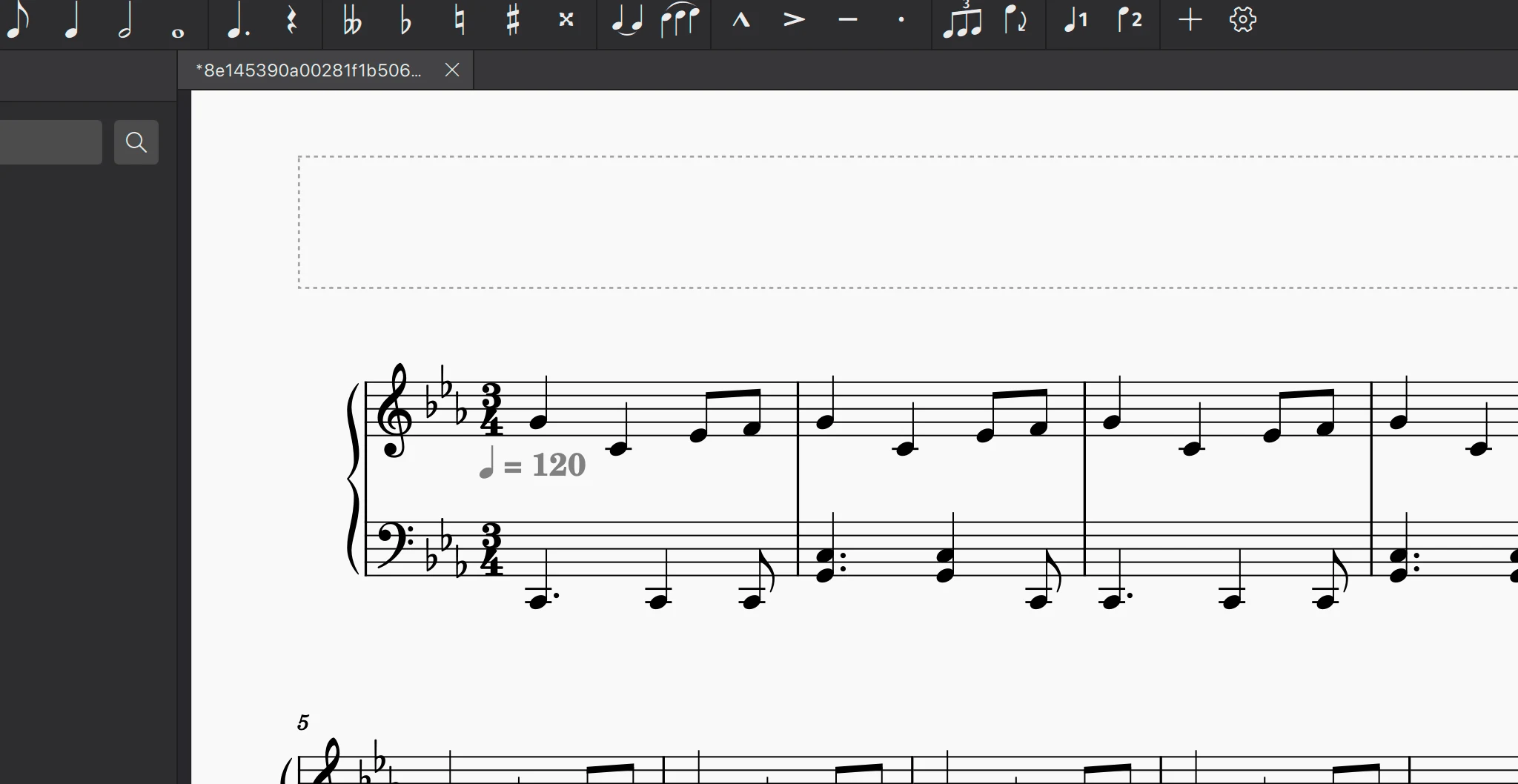
1ページ目から大きく崩れている場合は、1小節ずつ長時間直すより、入力を改善してもう一度変換します。音符と小節が大体合っているなら、MuseScore内で音楽的な細部を修正します。
MuseScoreで繰り返せる修正ループを作る
ファイルを開いたら、段階を分けて作業します。大きな構造から始め、次に細部へ進みます。こうすると、音符を細かく直した後で、システム全体、声部、反復構造が間違っていたと気づく失敗を避けられます。
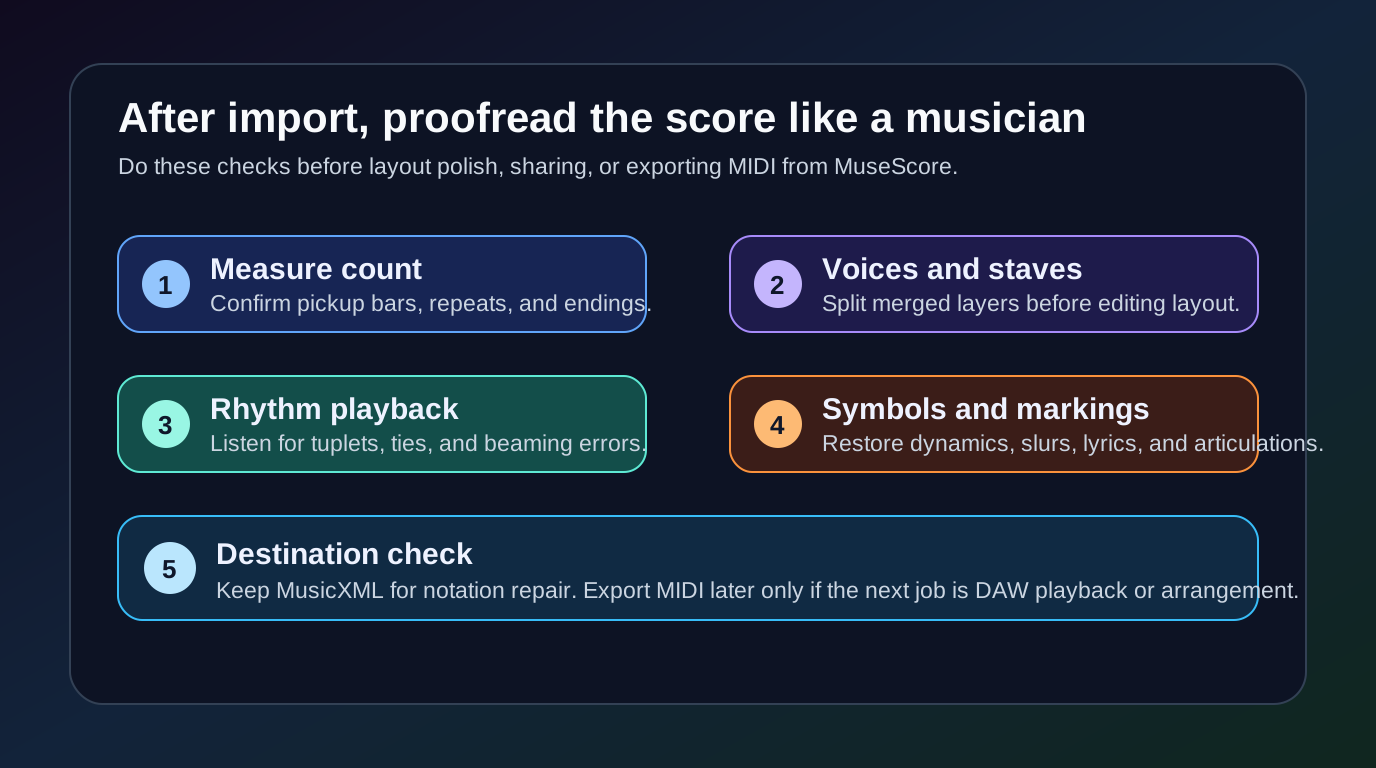
順序は次の通りです。
| 修正段階 | 確認すること | ここで行う理由 |
|---|---|---|
| 構造 | 小節、反復、括弧、ページ順 | 構造が間違うと後の音符修正が信用できない。 |
| 譜表と声部 | ピアノ両手、合唱声部、楽器譜表 | 声部の結合やずれは後続エラーを増やす。 |
| リズム | 連符、タイ、休符、弱起、シンコペーション | リズムミスは早い段階で聴き取りやすい。 |
| 音高 | 臨時記号、オクターブ跳躍、音部記号変更 | リズムの枠が安定してから直すほうが速い。 |
| 記号 | 強弱、アーティキュレーション、スラー、歌詞、コード | 小さな記号は最後に残りやすい認識修正。 |
| レイアウト | 間隔、段落ち、テキスト位置 | レイアウトは修正済みの音楽に従うべき。 |
校正にかかる時間は、原譜と認識結果によって変わります。密なピアノ譜や多声部の譜面では、まず数小節を確認し、手直しを続けるか入力からやり直すかを判断してください。
読み込みでつまずいたときの切り分け
| 症状 | 確認すること | 次の操作 |
|---|---|---|
| PDFを開こうとしている | 手元にあるのが原譜PDFか、変換後のMusicXMLか | OMRからMusicXMLをダウンロードして開く。名前だけを変更しない。 |
| ファイルは開くが改行や文字位置が違う | 音符の誤りか、見た目だけの違いか | 音符と小節を先に確認し、レイアウトは最後に直す。 |
| 元の改行を引き継ぎたくない | 環境設定のImport(読み込み)にあるレイアウト・改行の設定 | 設定を見直してMusicXMLを開き直す。修正済みのファイルは別名で残す。 |
| 小節や声部が最初から大きく崩れる | 原譜の欠け、傾き、読みづらい記号 | 原画像を改善して再認識し、修正を続ける場合と比べる。 |
| PDFとして保存する項目が見つからない | 保存メニューを使っていないか | File → ExportでPDFを選ぶ。 |
写真から始める場合も、必要なのは楽譜画像を扱うOMRです。音声採譜とは入力が異なります。OMRの仕組みを理解しておくと、撮り直しで改善する問題と、読み込み後に直す問題を分けやすくなります。
MuseScoreで編集する前にMusicXMLを取得
次の作業がMuseScore、Dorico、Sibelius、または構造化された譜面データを活用する記譜エディタなら、Melogen PDF to MusicXMLを開きましょう。
よくある質問
MuseScoreはPDF楽譜を直接開けますか?
MuseScoreは記譜エディタであり、PDFは通常静的なページです。編集可能な記譜にするには、まずPDFをMusicXMLまたはMXLに変換し、そのファイルをMuseScoreで開きます。
MuseScore用にはMusicXMLとMIDIのどちらを出力すべきですか?
編集可能な記譜が欲しいならMusicXMLまたはMXLを選びます。次の作業が再生、DAW制作、ピアノロール編集ならMIDIを選びます。MuseScoreで修正する目的なら、MusicXMLが通常は最初の出力に向いています。
スキャンした譜面は読み込み後に完璧になりますか?
いいえ。良いMusicXML読み込みでも校正は必要です。譜面を信用する前に、小節、声部、リズム、音高、記号、レイアウトを確認してください。
PDFスキャンの読み込み結果が悪い場合は?
細かく直す前に入力を改善します。ページをトリミングし、五線をまっすぐにし、コントラストを上げるか、よりきれいなコピーを使います。悪い初回結果を直すより、認識をやり直すほうが速いことが多いです。
実用的な結論
MuseScoreに楽譜をスキャンするなら、2段階で考えます。まずOMRでPDF、スキャン、写真をMusicXMLに変換します。次にMuseScoreで、変換ツールにはできない音楽的判断を行います。
まず数小節で認識結果を確かめ、続けられる状態ならMuseScore形式で保存します。校正が済んだら、用途に合わせてPDFやMusicXMLを書き出してください。
著者について
Zhang Guo
作曲家 - AIプロダクトマネージャー
音楽バックグラウンドを持つAIプロダクトマネージャー兼デジタルマーケティングコンサルタント。創造性はリズムとロジック、音楽的直感と精密なプロダクト判断をつなぐ橋です。
Xでフォロー