Spotify ロスレスをPremiumで試す手順
Spotify ロスレスをFLAC、デバイス別設定、Bluetoothの限界、通信量、聴き分けの場面から整理します。
 Zhang Guo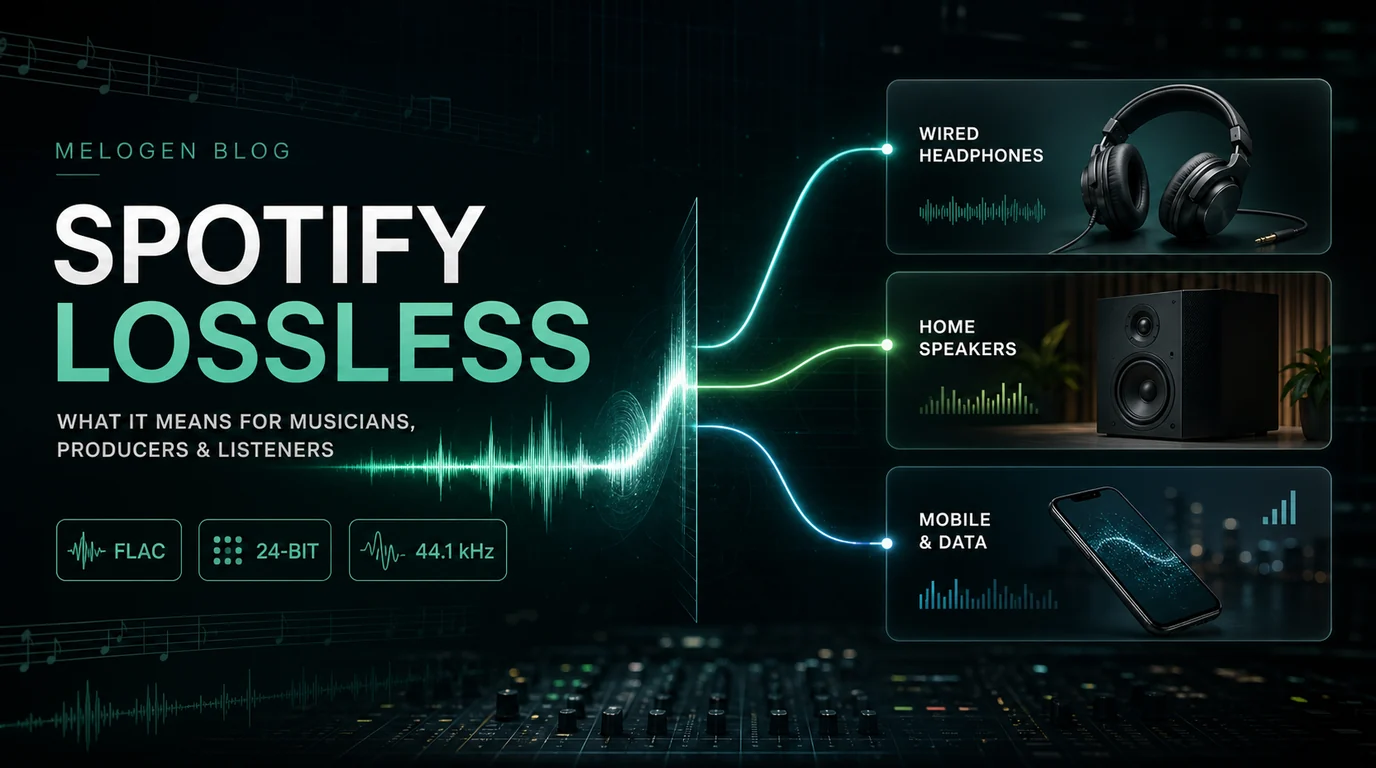
静的な楽譜を編集可能なMIDIへ
目次
Spotify ロスレスは、Spotify Premium内でより高い音質を試すためのリスニング設定です。アカウント、デバイス、接続、出力先がそろっているときに価値が出ます。
魔法の設定ではありません。通常のBluetoothや騒がしい場所では差が小さいことがあります。Wi-Fi、有線ヘッドホン、しっかりしたスピーカーでは試す意味があります。
判断マップ

| 経路 | 便利な使い方 | 境界 |
|---|---|---|
| 高音質設定 | 日常の再生 | データ量は少なめ |
| Lossless | Wi-Fiと集中リスニング | 通信量と読み込み待ち |
| Losslessダウンロード | 選んだアルバム | ストレージを使う |
| Bluetooth | 手軽さ | 再び圧縮される |
安全な手順
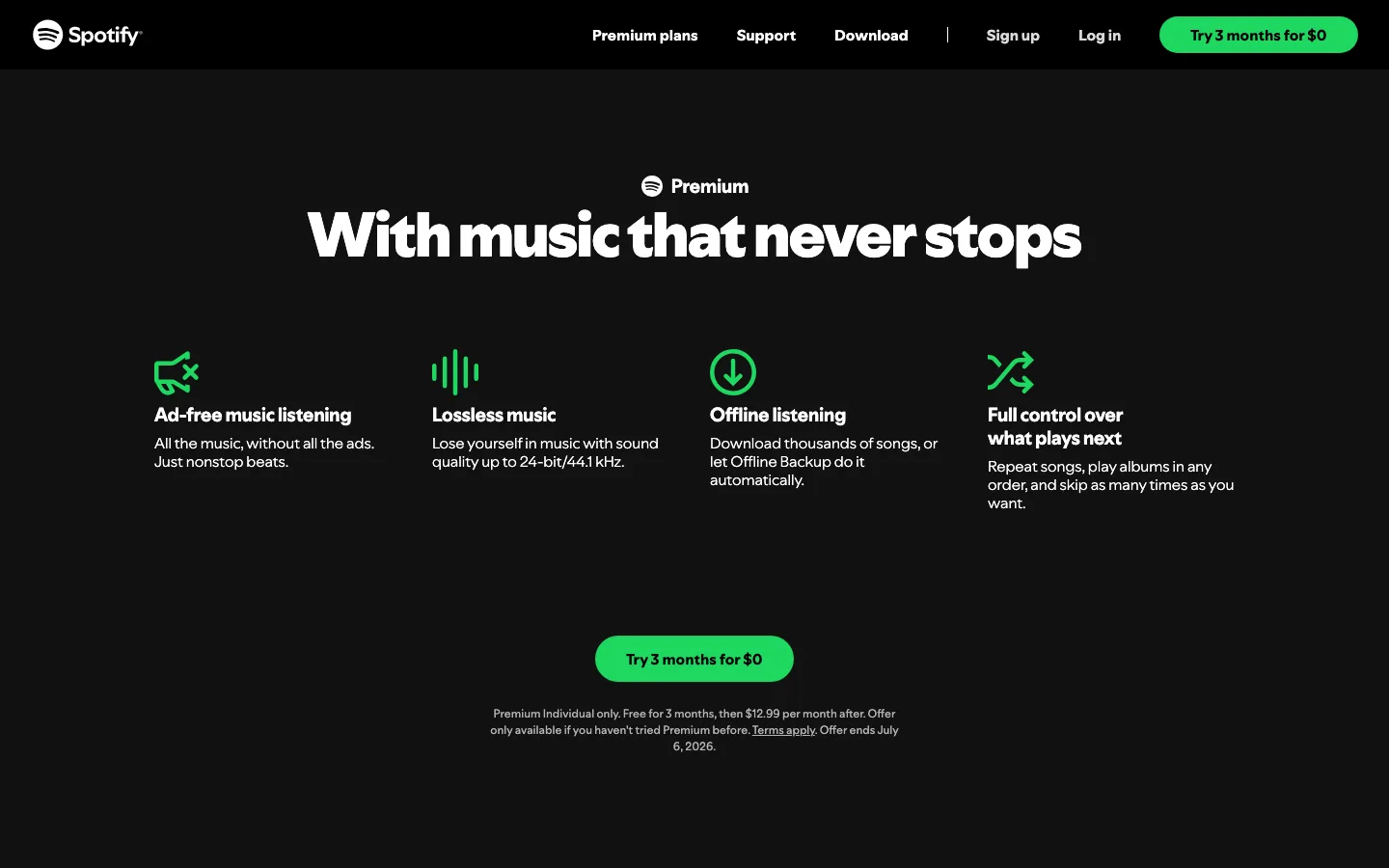
デバイスごとに音質を有効にし、まずWi-Fiでよく知っている曲を試します。最初は少数のアルバムだけをダウンロードし、ストレージへの影響を見てから広げます。
レイヤー別チェック
違いがわからないときは、曲ではなく出力経路を先に確認します。ケーブル、DAC、スピーカーのほうが設定より効くことがあります。ビットレートやコーデックの基礎は音声のビットレートとは何かを参照してください。
Melogenが役立つ場面
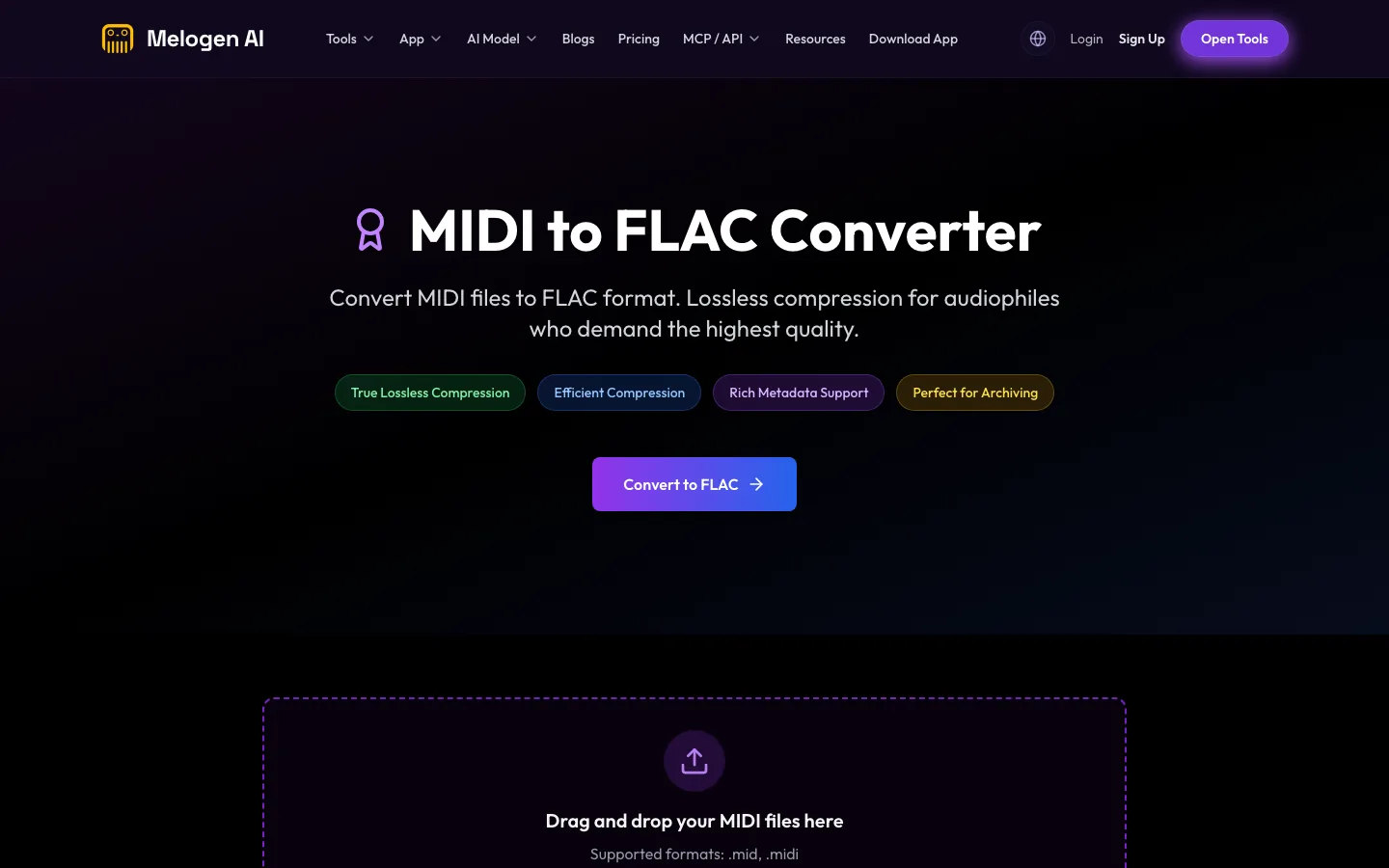
MelogenはSpotifyの曲をダウンロードしません。MIDI、デモ、自分の音声を持っていて、MIDI to FLACのようにローカルファイルを書き出したいときに合います。
自分のMIDIをFLACで書き出す
管理できる音源からレビューや共有用のロスレス音声を作るとき、Melogen MIDI to FLACを使います。
実用的な結論
SpotifyロスレスはSpotify内のリスニング品質を上げる設定です。編集、保存、書き出しが必要なときは、自分のファイルとローカル音楽ツールに戻りましょう。
著者について
Zhang Guo
作曲家 - AIプロダクトマネージャー
音楽バックグラウンドを持つAIプロダクトマネージャー兼デジタルマーケティングコンサルタント。創造性はリズムとロジック、音楽的直感と精密なプロダクト判断をつなぐ橋です。
Xでフォロー