SunoのMIDI書き出しと楽譜化の手順・できないときの確認点
Suno StudioのステムからMIDIを書き出す手順とPremierの利用条件を解説。Get MIDIが見つからない場合の確認点、音声からの代替手順、楽譜化前の修正も整理します。
 Zhang Guo
静的な楽譜を編集可能なMIDIへ
目次
SunoのMIDI書き出しは、まずStudio内のステムから「Get MIDI」を使う方法を確認してください。 2026年10月24日に確認したSuno公式のダウンロード形式案内では、MIDIはStudioで作成した曲とPremierプランが対象です。WAVを書き出せることと、MIDIを書き出せることは同じ条件ではありません。
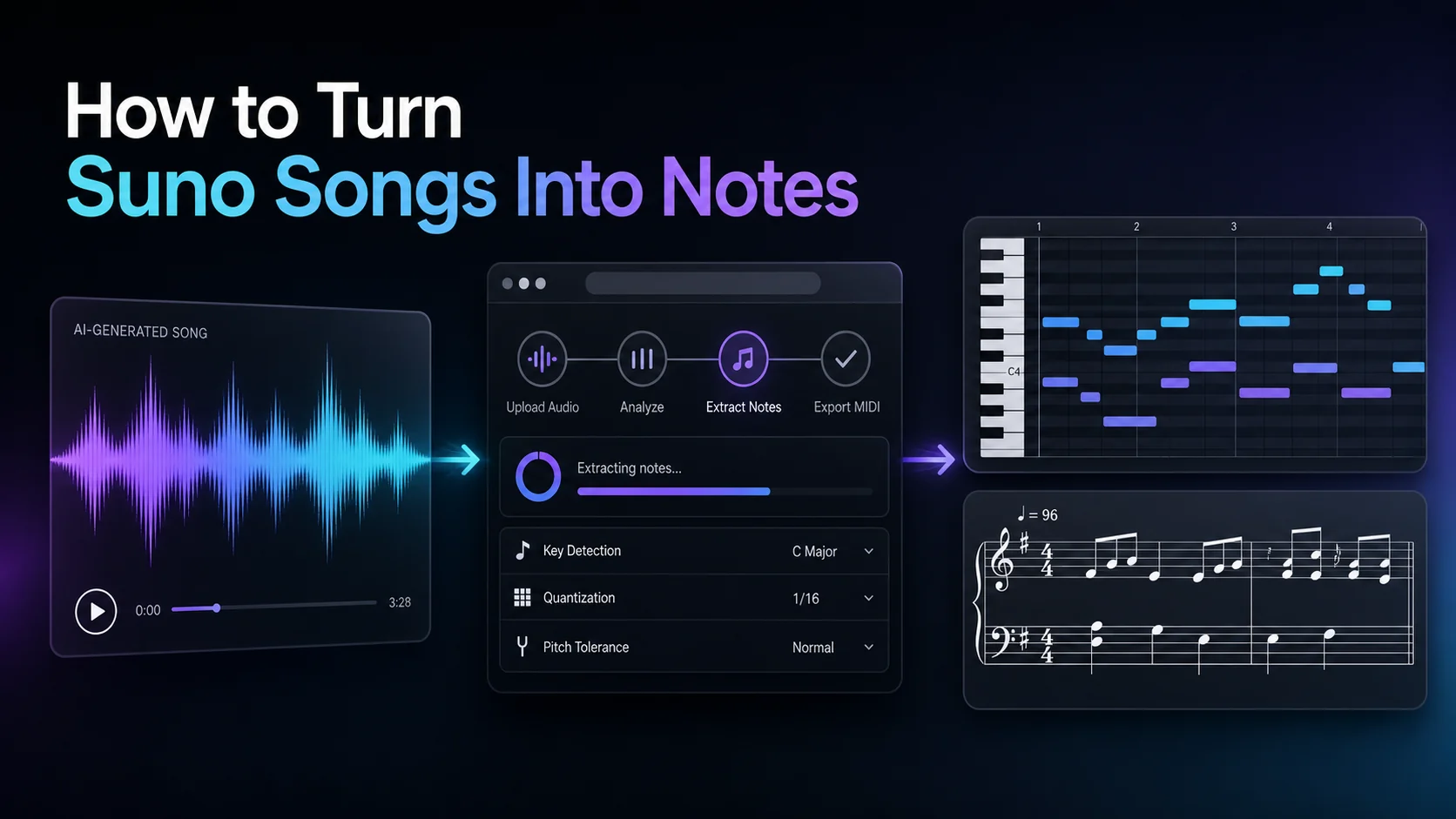
Sunoの楽譜化は、そのMIDIをDAWや楽譜ソフトで整えるところまで含みます。MIDIを取得できれば、音声をもう一度変換する必要はありません。手元に音声しかない場合は、後半のAudio to MIDIの手順へ進んでください。
Suno StudioからMIDIを書き出す手順
公式のStudio書き出しガイドでは、ステムからのMIDI抽出を次のように案内しています。英語のボタン名を目印にしてください。
- Studioで対象クリップを用意し、Stemsパネルでステムを抽出する。
- 取り出したいパートのステムを選ぶ。
- メニューから「Get MIDI」を選ぶ。確認時の公式案内では10クレジットを消費するため、実行前に画面の表示も確認する。
- 生成されたMIDIを取得し、DAWに読み込んで元のステムと聴き比べる。
画面右上のExportは、曲全体・選択範囲・マルチトラックの音声を書き出す入口です。ステムの「Get MIDI」と区別すると、WAVだけが出てくる理由を切り分けやすくなります。
Studio 2.0の公式案内には、音声クリップをMIDIトラックへドラッグしてノートに変換する方法もあります。Studio内で音符を編集する操作と、外部ソフトへファイルを渡す操作を分けて確認してください。
SunoでMIDI書き出しができないとき
| 状況 | 先に確認すること | 次に行うこと |
|---|---|---|
| MIDIの項目が出ない | Premierでログインしているか、対象曲がStudio側の条件を満たすか | 公式の対象条件と契約画面を照合する。ProのWAV対応だけでMIDIも使えるとは判断しない。 |
| ExportからWAVしか出ない | 曲全体の音声出力を選んでいないか | 抽出済みステムを選び、Get MIDIを探す。 |
| Get MIDIが見つからない | 元のミックスではなく、取り出したステムを選んでいるか | ステム抽出の完了と選択対象を確認する。表示が違う場合は現在の公式ヘルプで確認する。 |
| スマホでStudioを操作できない | Studioの対応端末か | 公式案内に沿ってパソコンまたは対応タブレットを使う。Studio 2.0はモバイル端末非対応と案内されている。 |
| MIDIは取れたが音が違う | 楽器の音色の違いか、音高・リズムの誤りか | 音色だけで失敗と判断せず、ノートを確認してから修正する。 |
同じ操作を繰り返す前に、プラン、画面、選択対象を順に確認しましょう。操作条件が合っているのにエラーが続く場合は、表示されたエラーを添えてSunoへ問い合わせます。書き出し済みの音声を使えるなら、以下の別ルートも選べます。
Sunoから一番きれいな音源を選ぶ
Sunoは曲を生成するツールであり、最初から浄書済みの楽譜を作るための記譜ソフトではありません。だから最初の質問は「楽譜はどこか」ではなく、「どの音源なら欲しい旋律やパートが一番はっきり聞こえるか」です。
自分のプロジェクトで使える範囲から、次の順で候補を見ます。
- 主旋律やコード感だけを確認したいなら、書き出したフル曲
- ボーカル、ベース、ピアノ、ドラムなど特定パートを追いたいなら、分離済みのステム
- サビ、リフ、Aメロだけ必要なら、短く切り出した範囲
採譜したいのが歌メロなら、ベースやドラムが重なったフルミックスより、目的の旋律を聴き取りやすい素材から始めます。使えるステムがない場合は、短いフレーズで結果を確かめてから対象範囲を広げてください。
変換前にゴールを決める
先に変換してから考えると、修正量が増えます。リードシート、DAW用のMIDIレーン、音名メモ、演奏用の楽譜では、必要な精度が違います。
| 目的 | 最初に作るもの | 役に立つ理由 | 修正で見る場所 |
|---|---|---|---|
| DAWでメロディを組み直す | MIDI | 音高、タイミング、長さを後から編集できる | オクターブ、出だし、短すぎる余分な音 |
| 楽譜の下書きを作る | MIDIから楽譜ソフトへ | 音符素材を先に取り出せる | 小節、休符、タイ、声部、レイアウト |
| フックや歌メロを覚える | シンプルなMIDIや音名 | 完成譜より音の流れを早く確認できる | 調、音域、リズムのまとまり |
| Suno曲を編曲する | ステムごとのMIDI | フルミックスよりパートが分かれやすい | パート分離、テンポ、小節頭の位置 |
1つの線がはっきり聞こえる音源なら、音声からMIDIへの変換はかなり有効な初回パスになります。ボーカル、ドラム、パッド、ベース、効果音が重なっている場合は、まず短くするか、ステムに分けてから変換してください。
音声しかない場合はMelogenでMIDIの下書きを作る
Sunoの出力が音声ファイルなら、MelogenのAudio to MIDIコンバーターが一番まっすぐな入口です。MP3、WAV、FLAC、OGG、M4A、AACなどの音声をアップロードし、DAWや楽譜ソフトへ持ち込めるMIDIの下書きを作れます。
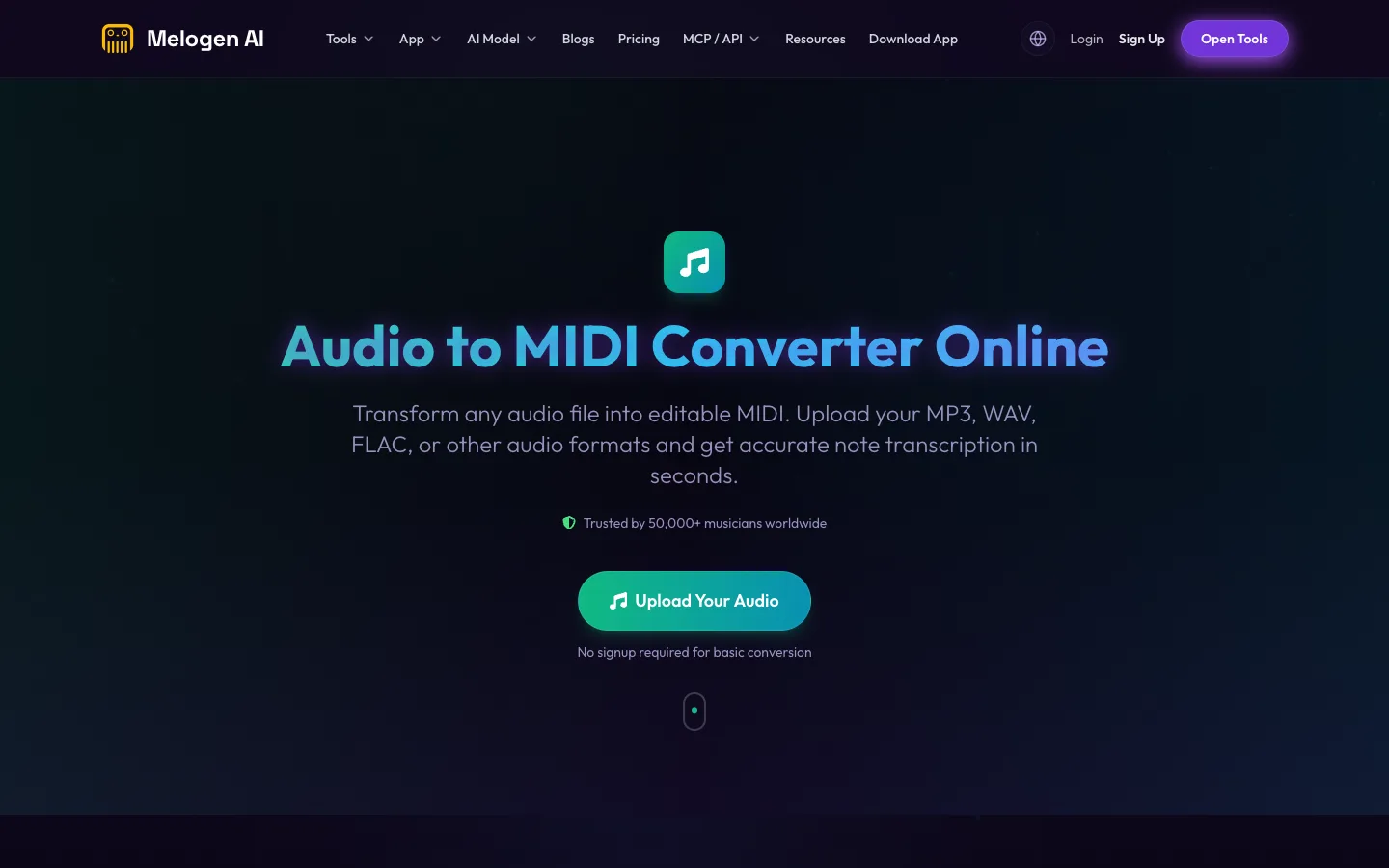
最初から1曲全部を変換しないでください。サビ、フック、短いインスト部分、または目的のステムだけを先に試し、出てきたMIDIを確認します。これで、元音源が変換に向いているか、修正で済むか、別のステムを使うべきかを早く判断できます。
Sheet2MIDIはPDFや楽譜画像を読み取るツールなので、SunoのMP3やWAVの入力先には使いません。音声採譜そのものの考え方を整理したいときは、音声を音符に書き起こすガイドで、変換前の音源整理から確認すると進めやすくなります。
手元のSuno音声からMIDIの下書きを作る
音声ファイルしかない場合はAudio to MIDIで変換し、元の音源と聴き比べてから楽譜ソフトで整えましょう。
楽譜にする前にMIDIを整える
最初に出たMIDIは完成譜ではありません。ミュージシャンの耳で、使える下書きかどうかを判断します。
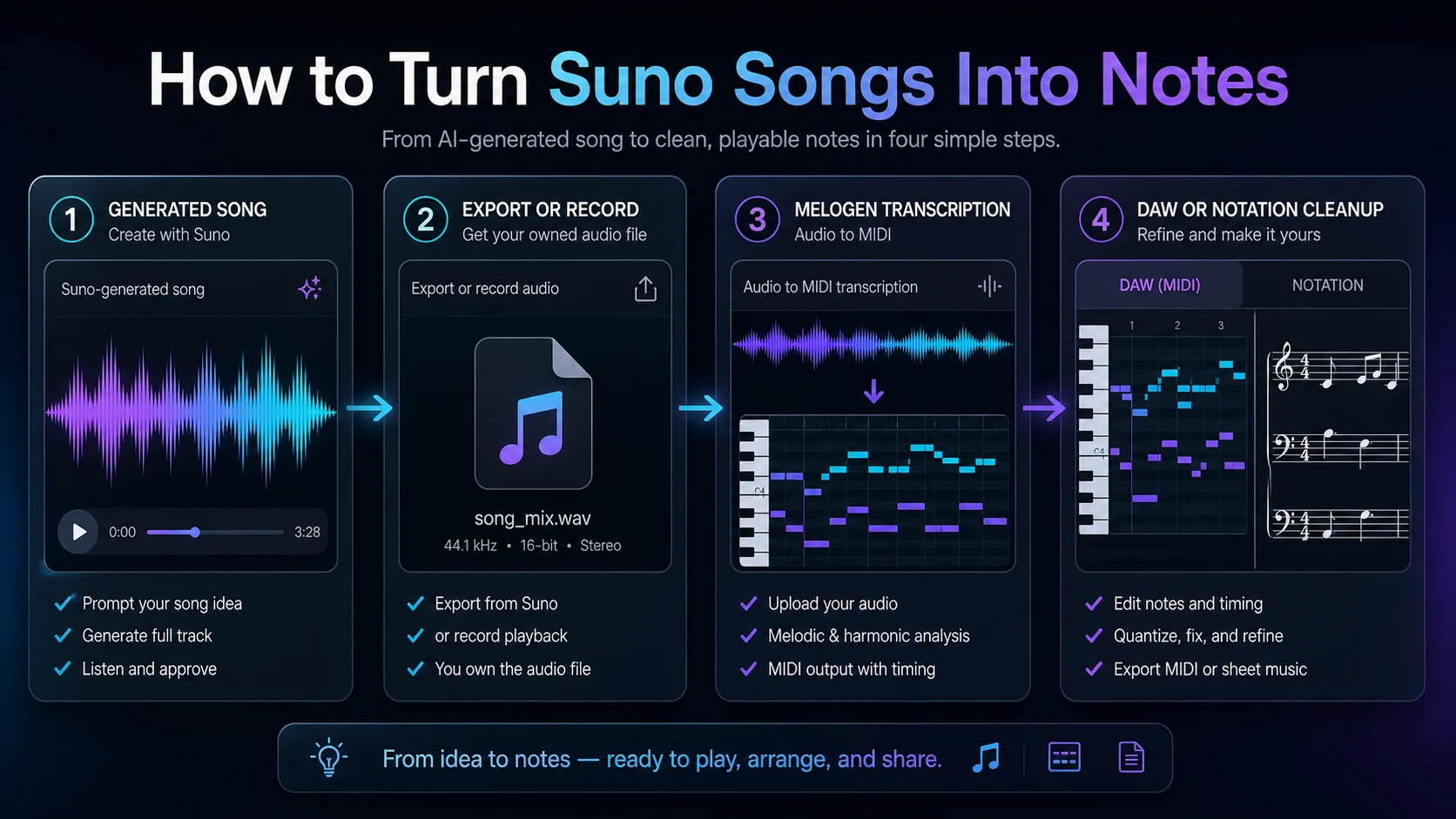
次の順番で確認すると、修正が散らかりにくくなります。
- 最初の強拍を見つけ、小節頭に合わせます。
- メロディが高すぎる、または低すぎる場合は、フレーズ単位でオクターブを直します。
- リバーブ、ボーカルの揺れ、ドラムのかぶりで出た細かすぎる音を消します。
- 伸ばす音、切る音、フレーズ終わりの長さを音楽的に整えます。
- クオンタイズは軽めにかけ、Suno音源と聴き比べます。
- MIDIとして弾ける状態になってから、必要に応じて楽譜ソフトへ移します。
構造そのものが崩れているなら、よりきれいなステムや短い範囲でやり直すほうが早いです。構造は合っていて細部だけ違うなら、MIDIエディタ上でフレーズごとに直します。
権利と音源品質の落とし穴を避ける
楽譜化するのは、自分が使用、編集、書き出しを許可されているSuno曲に限ってください。アップロードした参照音源、声サンプル、歌詞素材、共同制作者の素材が入っている場合は、MIDIや楽譜として再利用する前に権利関係を確認します。
音源品質にも注意が必要です。
- マスター済みのフルミックスは、ドラム、倍音、エフェクトから余分な音が出やすい
- ボーカルはオクターブとリズムの手修正が入りやすい
- 長い曲は、短い範囲に分けたほうが修正しやすい
- 生成された終止やつなぎは、小節線にきれいに合わないことがある
- 楽譜ソフトでは、休符、タイ、声部、異名同音を手で整える必要がある
採譜ツール全体を比較したい場合は、AI音楽採譜ツールの比較も参考になります。このSuno向けの作業では、最短の実用ルートはシンプルです。最も明瞭な音源を取り出し、MIDIの下書きを作り、音楽的に直します。
まとめ
Sunoを楽譜化するなら、StudioでMIDIを取得できるかを先に確認します。取得できれば、そのノートを修正して楽譜ソフトへ進みます。音声しかない場合は、明瞭なステムや短いフレーズからMIDI化し、元音源と照合してください。
Melogenが役立つのは、その中間地点です。Sunoの音声をブラウザ上で編集可能なMIDIへ変換し、そのあと何を楽譜に残すかを人が決められる状態にします。
著者について
Zhang Guo
作曲家 - AIプロダクトマネージャー
音楽バックグラウンドを持つAIプロダクトマネージャー兼デジタルマーケティングコンサルタント。創造性はリズムとロジック、音楽的直感と精密なプロダクト判断をつなぐ橋です。
Xでフォロー