Como criar partitura digital a partir do papel
Aprenda a criar partitura digital a partir de papel, PDF ou foto com preparo da fonte, OMR, exportação e revisão.
 Zhang Guo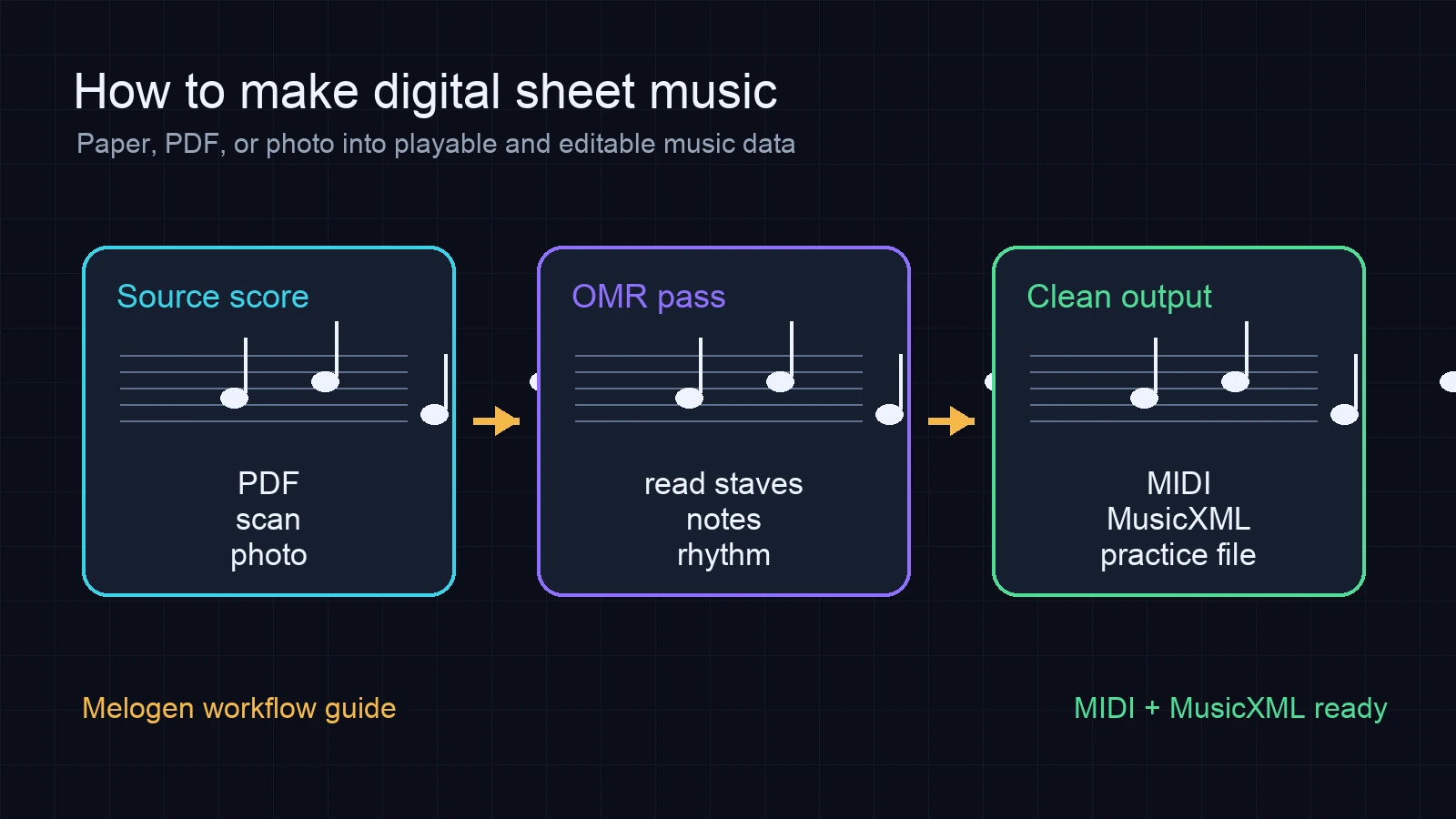
Transforme uma partitura estática em MIDI editável
Conteúdo
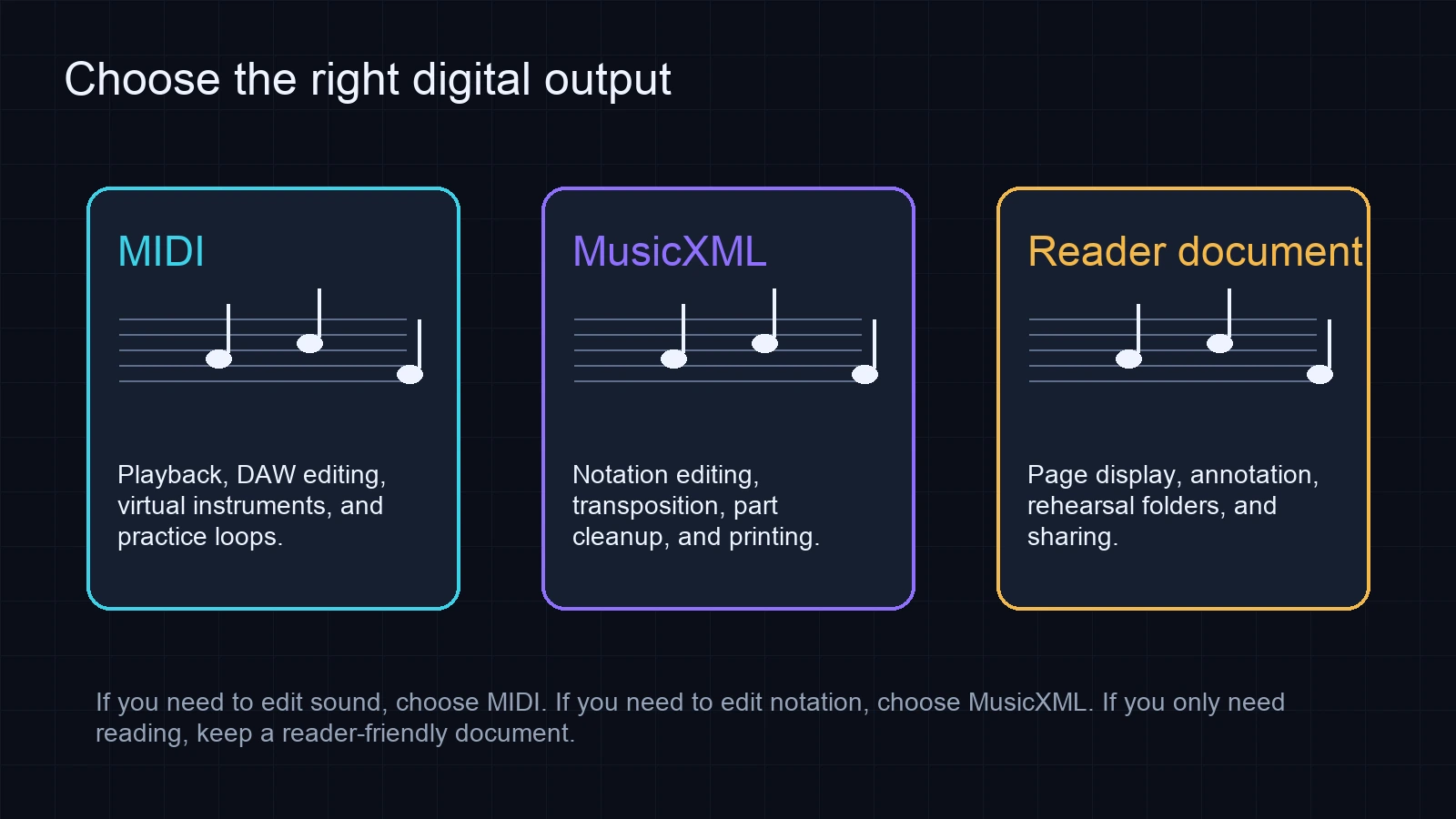
Se você quer saber como criar partitura digital, comece definindo a saída. Talvez você queira uma página para ler no tablet, uma partitura com playback para estudar, ou um arquivo editável para abrir em software de notação ou DAW.
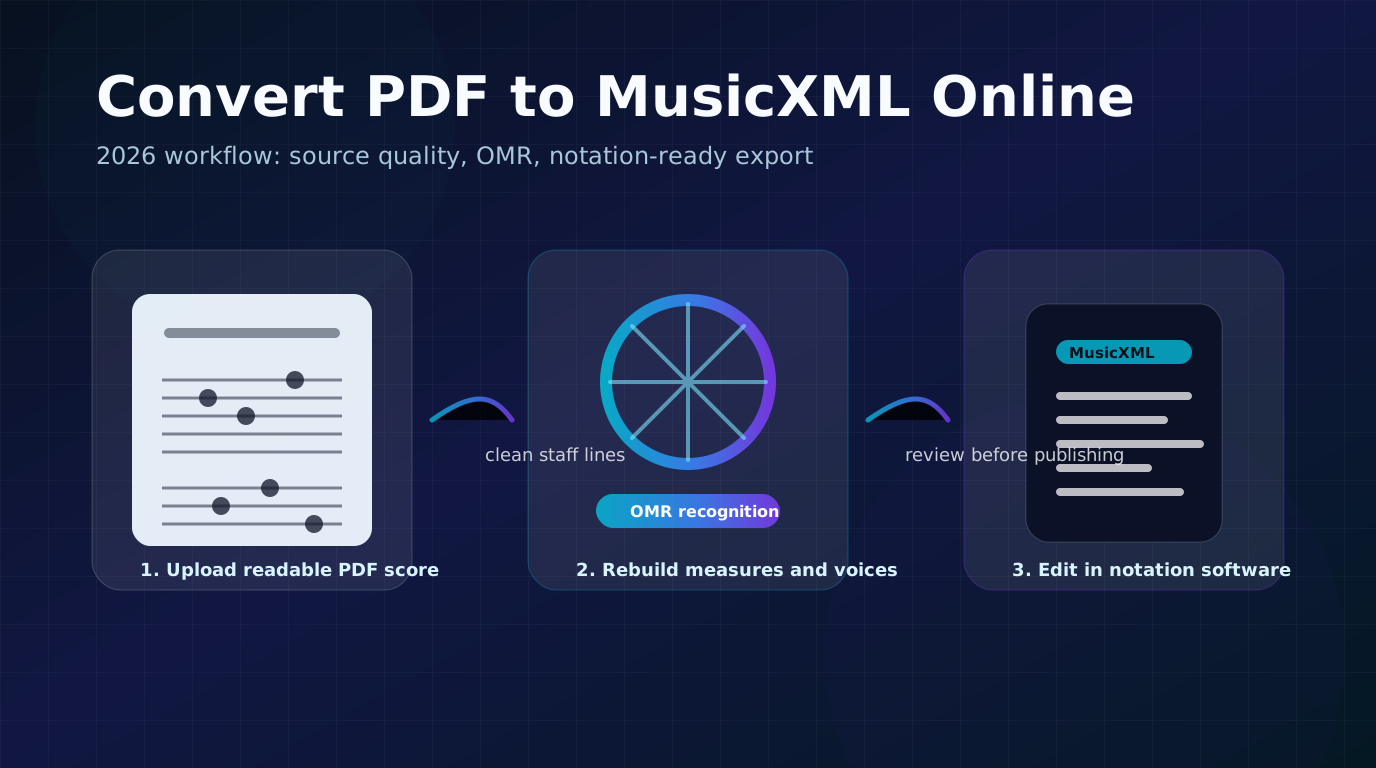
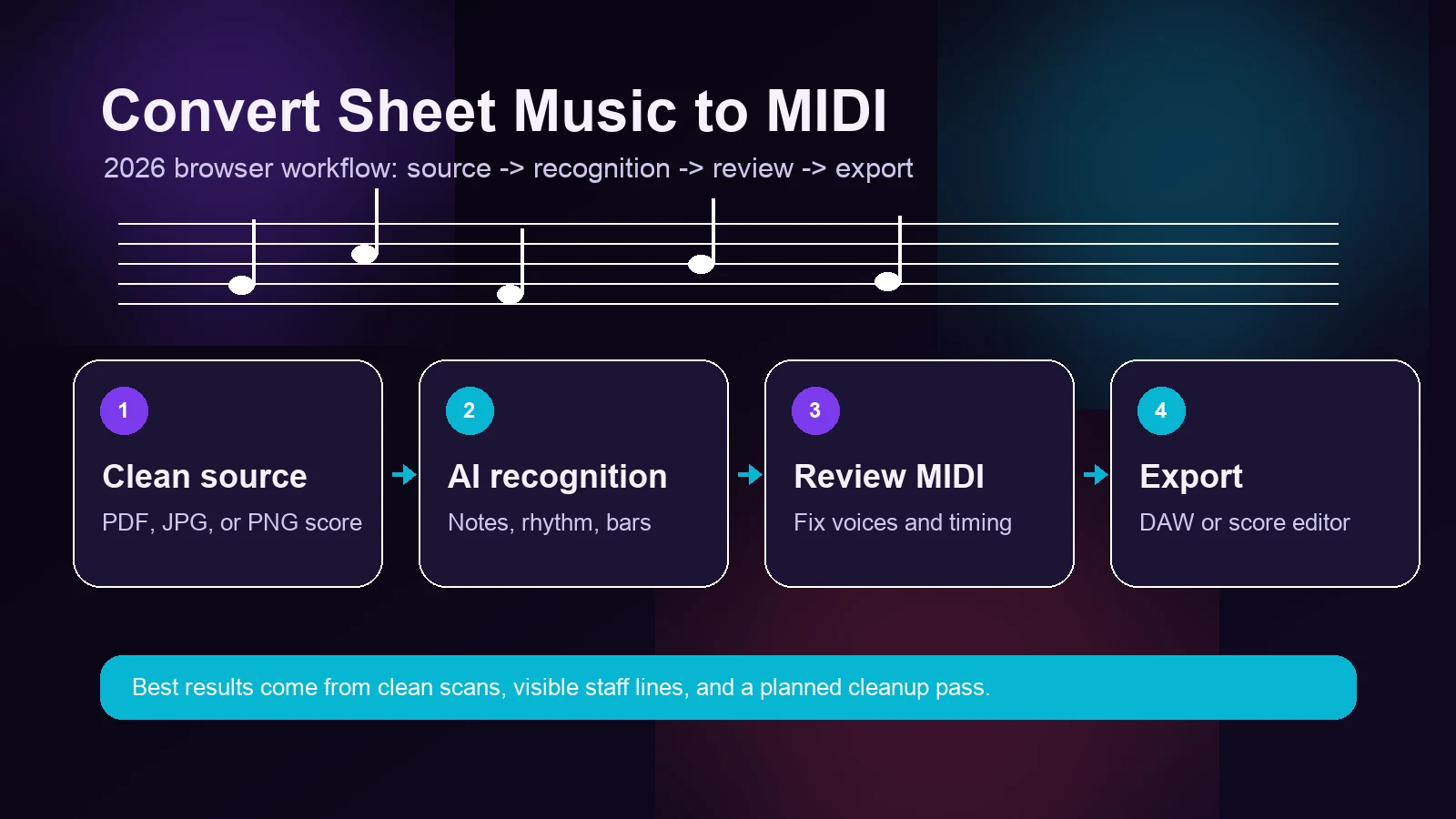
O fluxo mais seguro é escolher a saída primeiro e preparar a fonte depois. Se você só precisa ler e anotar, um PDF limpo basta. Se você quer playback, MIDI, transposição ou edição de notação, precisa de reconhecimento óptico de música, normalmente chamado de OMR, para reconstruir a música como dados. A Melogen entra no segundo caso: ela pode transformar partituras em PDF, JPG ou PNG em MIDI editável, e fluxos relacionados ajudam quando MusicXML é o destino melhor.
Este guia foca em uma rota prática de papel, PDF ou foto para uma partitura digital que um músico realmente consegue usar.
Definir o que partitura digital significa
Antes de escanear qualquer coisa, nomeie o trabalho. Muito retrabalho acontece porque a saída é escolhida tarde demais.
| Objetivo | Melhor saída digital | Por quê |
|---|---|---|
| Ler em tablet | PDF ou documento de leitura | Mantém a página estável para estudo, marcações e anotações. |
| Ouvir a partitura ou criar faixa de estudo | MIDI | Leva notas e tempo para players, DAWs e loops de prática. |
| Editar notação, transpor ou extrair partes | MusicXML ou MXL | Preserva mais estrutura de partitura do que MIDI. |
| Arquivar uma pasta de papel | PDF mais MIDI ou MusicXML quando necessário | Guarda a página original e adiciona dados musicais para peças importantes. |
Se o destino é som, comece com um conversor de partitura para MIDI. Se o destino é edição de notação, planeje MusicXML e leia o guia MIDI vs MusicXML antes de gastar tempo na limpeza.
Preparar a melhor fonte possível
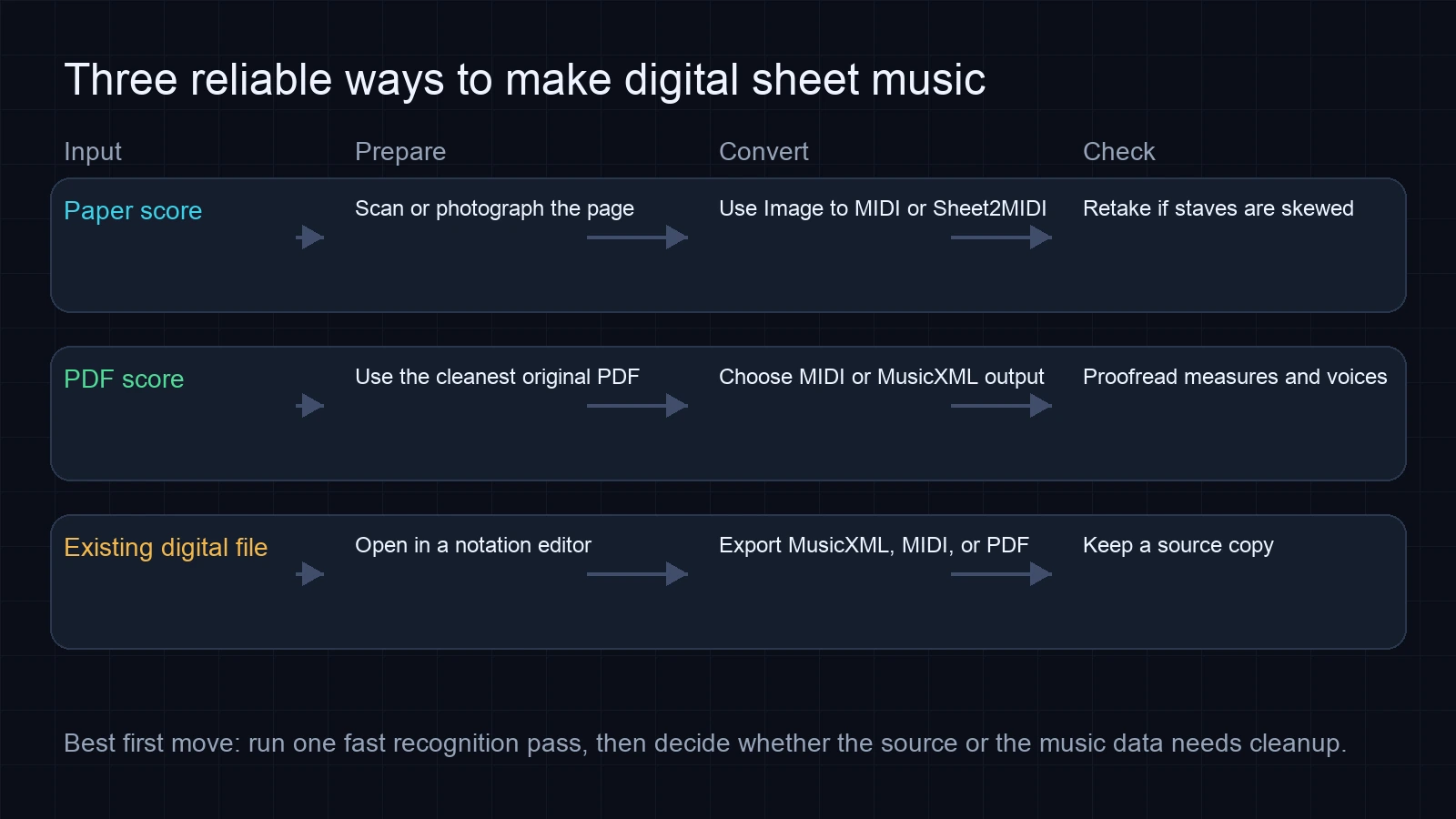
Qualidade da fonte importa mais do que qualquer truque escondido de conversão. A OMR lê linhas de pauta, claves, cabeças de notas, pausas, ligaduras, acidentes e estrutura de compassos a partir do que consegue enxergar. Se a página está torta, cortada, sombreada ou com pouco contraste, o resultado digital herdará esses problemas.
| Fonte | Melhor preparo | Revisão esperada |
|---|---|---|
| Partitura impressa | Escanear a 300 DPI ou fotografar de cima com luz uniforme. | Revisar claves, acidentes, ligaduras e alinhamento de compassos. |
| PDF existente | Usar o PDF original, não uma captura de tela do visualizador. | Conferir repetições, vozes, letras, articulações e ordem das páginas. |
| Foto de celular | Manter a página plana, incluir todas as bordas da pauta e evitar brilho. | Esperar mais correções de ritmo e registro do que em um scan. |
| Cópia antiga | Guardar um PDF de referência e converter só as páginas que precisam ser editáveis. | Comparar a primeira página antes de processar o conjunto inteiro. |
Converter a partitura em dados musicais
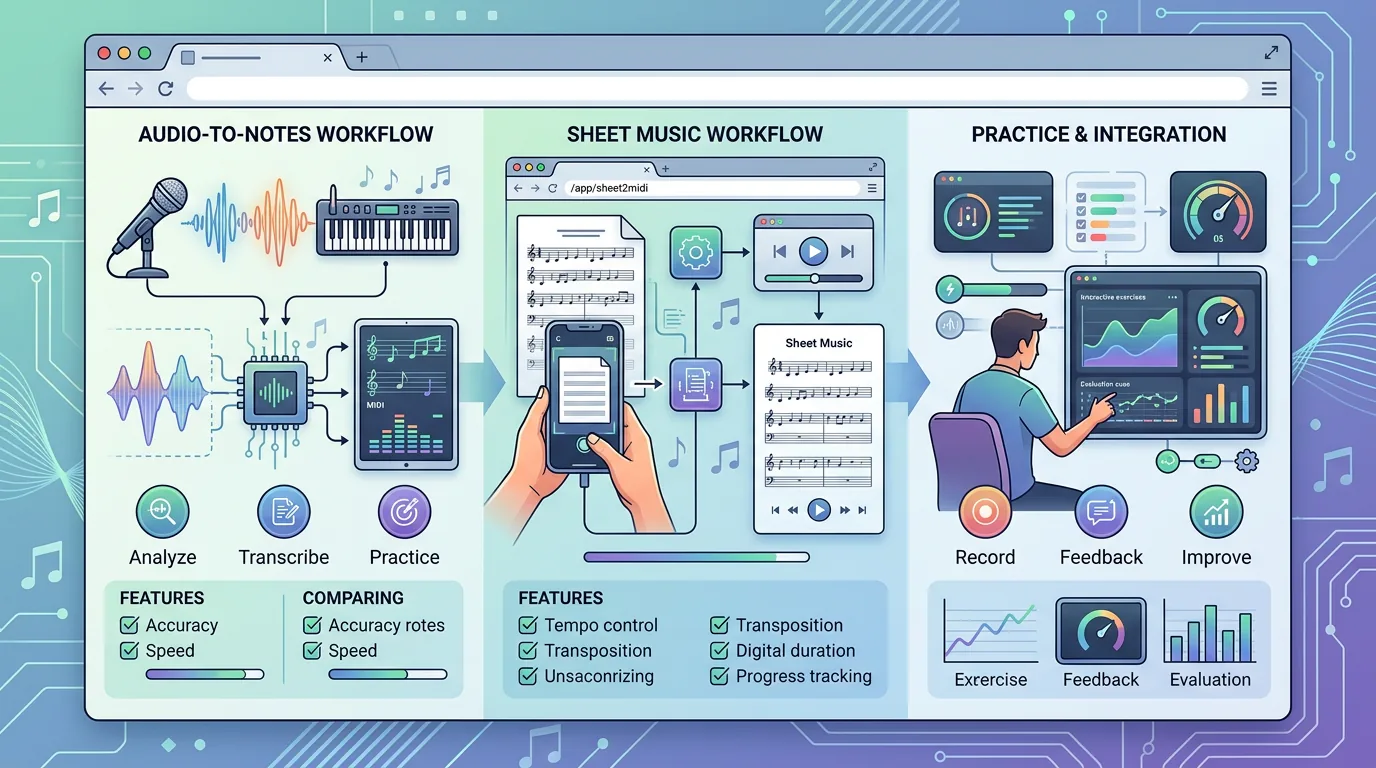
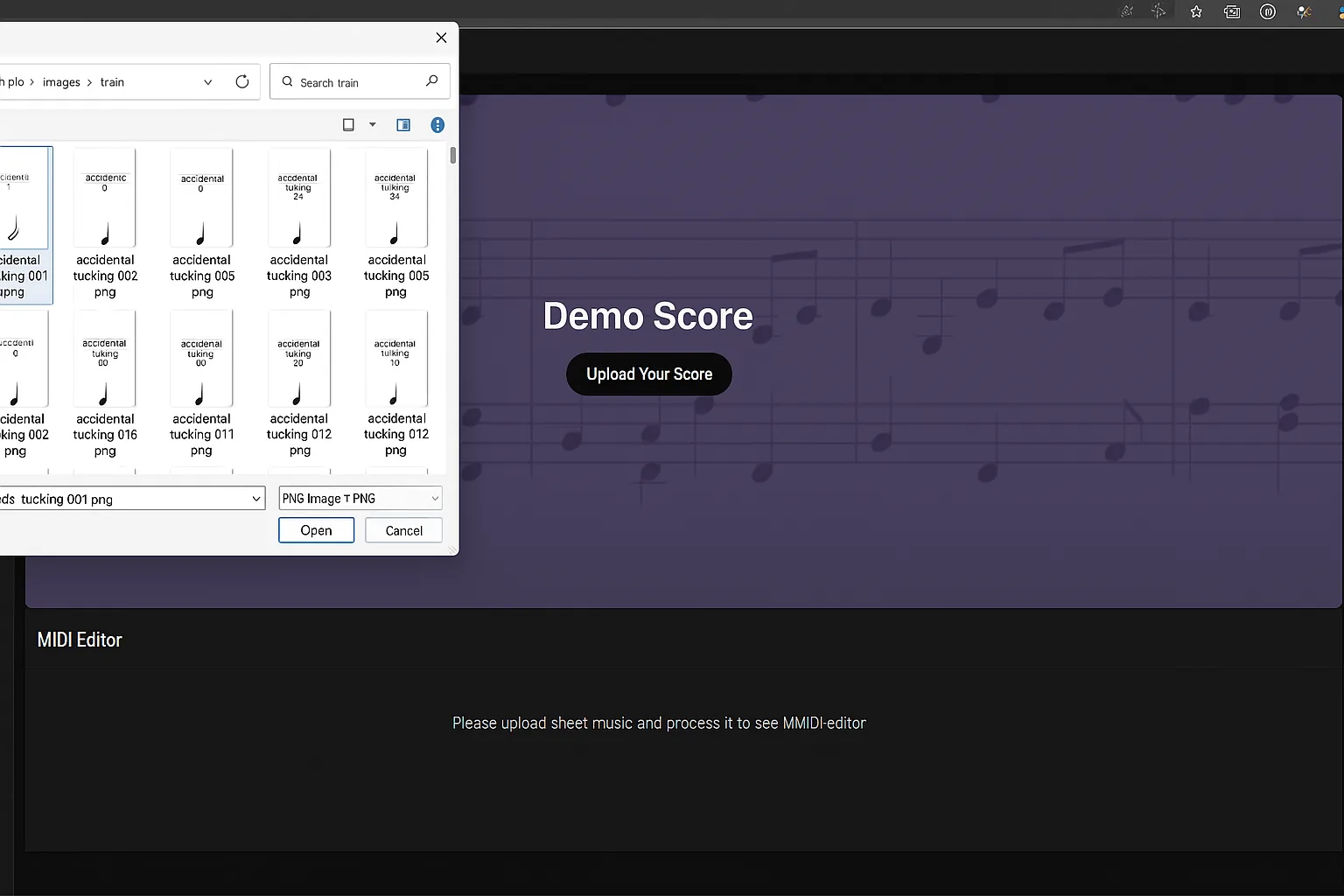
Com a fonte limpa, rode a etapa de reconhecimento. Para um fluxo geral de papel para playback, Melogen Sheet2MIDI é um ponto de partida natural porque aceita fontes comuns de partitura e gera MIDI para edição ou escuta.
| Entrada | Rota Melogen | Melhor próxima saída |
|---|---|---|
| Partitura em PDF | PDF to MIDI ou PDF to MusicXML | MIDI para playback, MusicXML para edição de notação. |
| Scan JPG ou PNG | Image to MIDI | MIDI primeiro, depois correção de timing ou notas. |
| Pasta mista de partituras | Sheet2MIDI | Primeira passagem rápida antes de decidir quais arquivos merecem limpeza profunda. |
Para entender melhor a etapa de reconhecimento, o guia o que é OMR explica como o software transforma notação visível em dados musicais.
Testar a primeira página antes de processar tudo
Não digitalize uma pasta inteira às cegas. Converta uma página representativa primeiro, especialmente se a partitura tiver piano denso, múltiplas pautas, letras pequenas, gravação antiga ou ruído de fotocópia.
Confira o resultado nesta ordem:
- Todas as pautas foram reconhecidas?
- Claves, armadura e fórmula de compasso estão corretas?
- As barras de compasso batem com o original?
- O playback revela entradas ausentes ou registros errados?
- Repetições, casas, ligaduras e vozes estão perto o suficiente para reparar?
Erros pequenos de notas são normais. Sistemas ausentes, compassos colapsados ou claves erradas geralmente indicam que a fonte precisa de um scan melhor.
Limpar a partitura no lugar certo
A etapa de reconhecimento deve gerar um rascunho útil, não uma edição final. Depois disso, edite no ambiente que combina com a saída.
Se você exportou MIDI, confira andamento, métrica, separação de trilhas, registro, durações e instrumentos. Uma DAW costuma ser melhor para velocity, quantização e sensação de playback. Se exportou MusicXML, abra em software de notação e confira compassos, vozes, beaming, ligaduras, articulações, letras e layout.
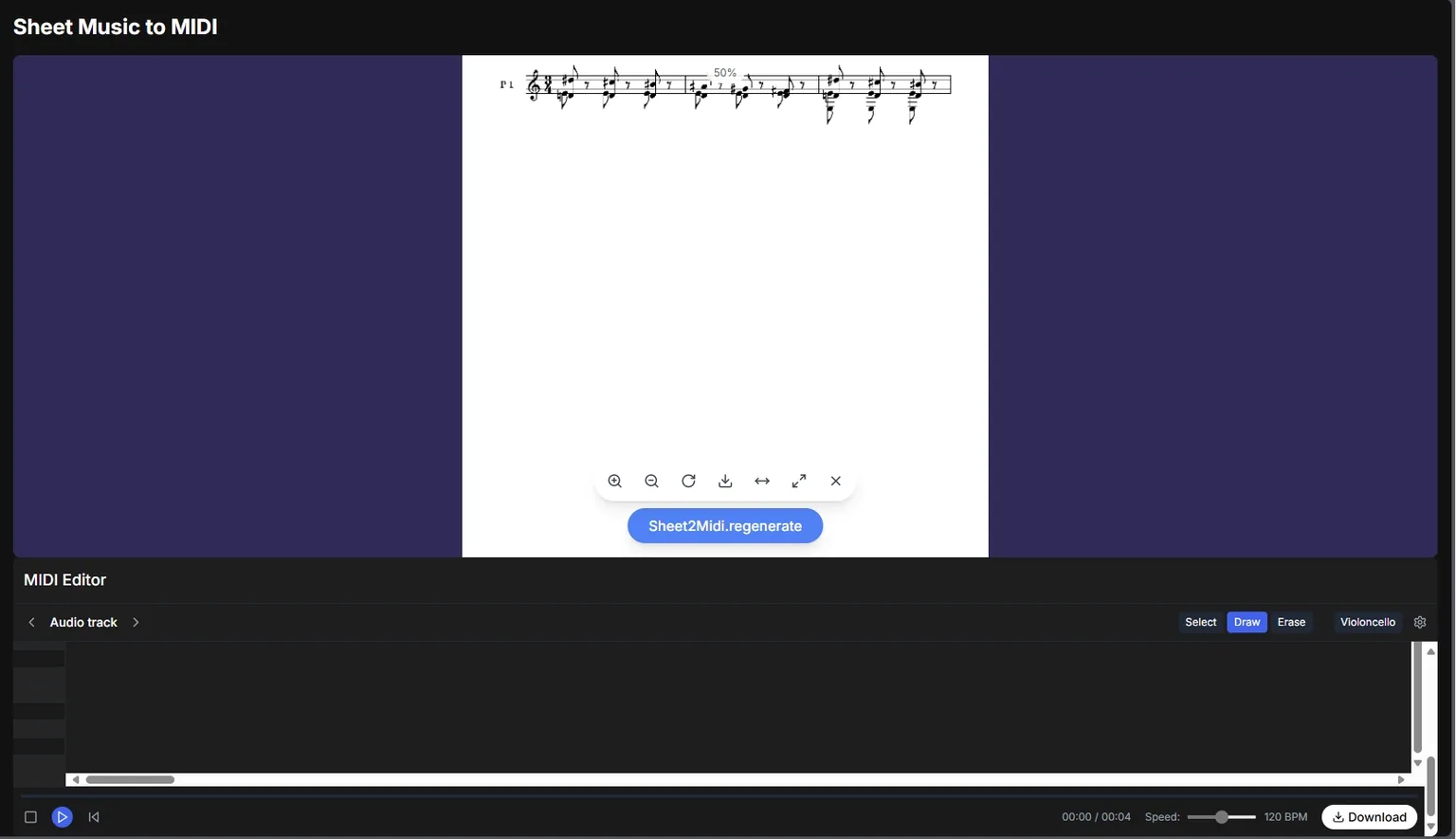
Mantenha o scan ou PDF original ao lado do arquivo editável. O original é sua referência quando um ritmo, acidente ou marca de repetição parece suspeito.
Evitar erros comuns
O erro mais comum é tratar PDF para tablet, MIDI e MusicXML como se resolvessem o mesmo problema.
| Erro | Por que atrasa | Melhor movimento |
|---|---|---|
| Fotografar de lado ou inclinado | A detecção de pautas fica instável. | Refazer a imagem plana, centrada e bem iluminada. |
| Usar MIDI quando precisa de notação limpa | MIDI não preserva detalhes completos de gravação. | Usar MusicXML para edição de partitura. |
| Usar MusicXML quando só precisa de playback | Você pode limpar uma notação que nunca será impressa. | Usar MIDI e revisar na DAW. |
| Converter todas as páginas antes de testar | Um problema de fonte se repete em tudo. | Testar uma página e só então escalar. |
| Apagar o scan original | Você perde a referência de revisão. | Guardar o PDF fonte junto do arquivo editável. |
Para um caminho focado em playback, o guia partitura para MIDI é o próximo passo. Para edição de partitura, comece com PDF to MusicXML.
Transforme papel ou PDF em MIDI editável
Use Melogen Sheet2MIDI para a primeira passagem de reconhecimento, depois limpe a partitura digital na ferramenta musical que combina com sua saída.
Perguntas frequentes
Qual é a forma mais fácil de criar partitura digital ?
Se você só precisa ler a página, escaneie a música em um PDF limpo. Se precisa de playback ou edição, envie um PDF, JPG ou PNG legível para um conversor OMR, exporte MIDI ou MusicXML e revise o resultado.
Posso criar partitura digital a partir de uma foto ?
Sim, mas a foto precisa ser clara. Mantenha o celular paralelo à página, use luz uniforme, evite sombras e inclua o sistema de pautas inteiro.
Devo escolher MIDI ou MusicXML ?
Escolha MIDI para playback, DAW, loops de estudo ou instrumentos virtuais. Escolha MusicXML para edição de notação, transposição, extração de partes ou limpeza de partitura imprimível.
Digitalizar preserva o layout original ?
Um PDF preserva o layout. MIDI não. MusicXML preserva mais estrutura de notação, mas ainda costuma exigir limpeza de layout depois da importação.
Qual é a precisão da conversão ?
Depende da fonte. Partituras impressas limpas e PDFs originais costumam funcionar melhor. Fotos tortas, páginas densas, fotocópias antigas e notação manuscrita exigem mais revisão.
Em resumo
Partitura digital é útil quando o formato combina com o trabalho. Um PDF para tablet basta para leitura. MIDI é melhor para playback e produção. MusicXML é melhor para edição de notação.
Comece com a fonte mais limpa, rode uma passagem de reconhecimento, confira a primeira página e limpe a saída na ferramenta certa. Esse fluxo transforma papel ou arquivos estáticos em música que você pode ouvir, editar, transpor, arranjar e continuar usando.
Sobre o autor
Zhang Guo
Compositor - AI Product Manager
AI Product Manager e consultor de marketing digital com formação musical. Criatividade conecta ritmo e lógica, intuição musical e decisões de produto precisas.
Seguir no X