Apple Lossless in MP3 umwandeln und sicher bleiben
Wandle Apple Lossless oder ALAC mit Apple Music, iTunes, Quellenprüfung und klaren TuneFab- oder Melogen-Schritten in MP3 um.
 Zhang Guo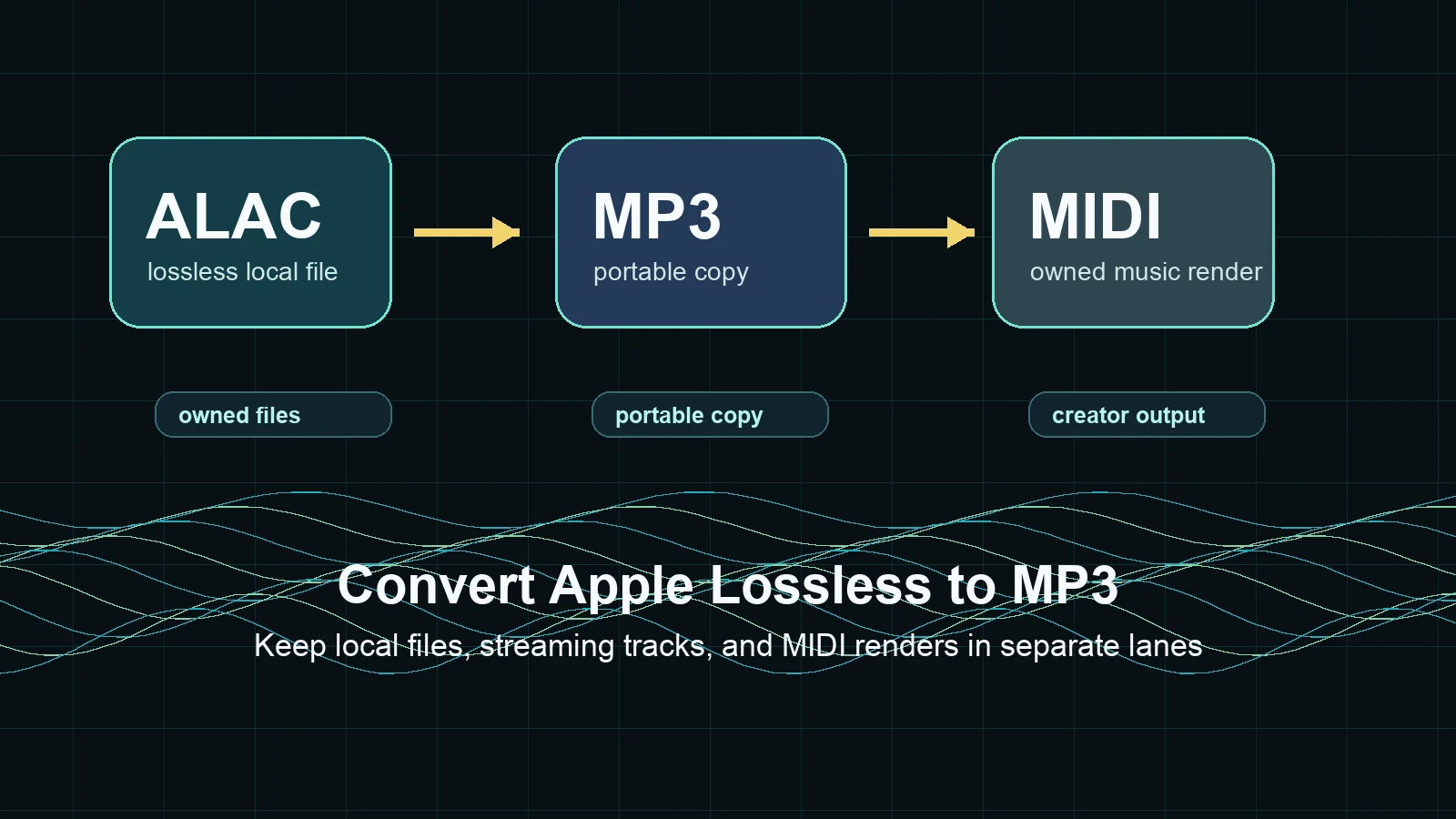
Statische Noten in editierbares MIDI verwandeln
Inhalt
Apple Lossless in MP3 umwandeln solltest du erst, nachdem du die Quelle geprüft hast. Eine DRM-freie ALAC- oder M4A-Datei in deiner Musikbibliothek lässt sich normalerweise mit Apple Music auf dem Mac oder iTunes für Windows konvertieren. Ein Apple-Music-Abo-Download ist etwas anderes: Er gehört in Apples autorisiertes Wiedergabesystem und ist keine normale lokale Audiodatei.
Der saubere Workflow ist einfach. Behalte die verlustfreie Originaldatei, erstelle nur bei Bedarf eine separate MP3-Kopie und nutze Formatkonvertierung nicht als Umweg für Musik, die dir nicht gehört oder die du nicht bearbeiten darfst.
Schnelle Antwort vor dem Konvertieren
Diese Tabelle verhindert, dass alle Apple-Audiodateien in denselben Eimer fallen.
| Quelle | Bester erster Weg | Ergebnis | Worauf achten |
|---|---|---|---|
| DRM-freies Apple Lossless oder M4A | Apple Music am Mac oder iTunes für Windows | Neue MP3-Kopie neben dem Original | Komprimierung reduziert Qualität |
| Apple-Music-Abo-Download | Autorisierte Wiedergabe oder Konverter-Recherche | Zugriffsentscheidung statt normaler Dateikonvertierung | Abo-Titel sind keine gewöhnlichen lokalen Dateien |
| Eigenes MIDI-Arrangement | Melogen MIDI to MP3 | MP3-Hörkopie aus editierbaren Noten | MIDI ist Spieldaten, kein Audio |
| Eigene Aufnahme | WAV- oder FLAC-Master behalten und Kopie exportieren | Kleinere Datei zum Teilen | Wiederholte Lossy-Exporte schaden |
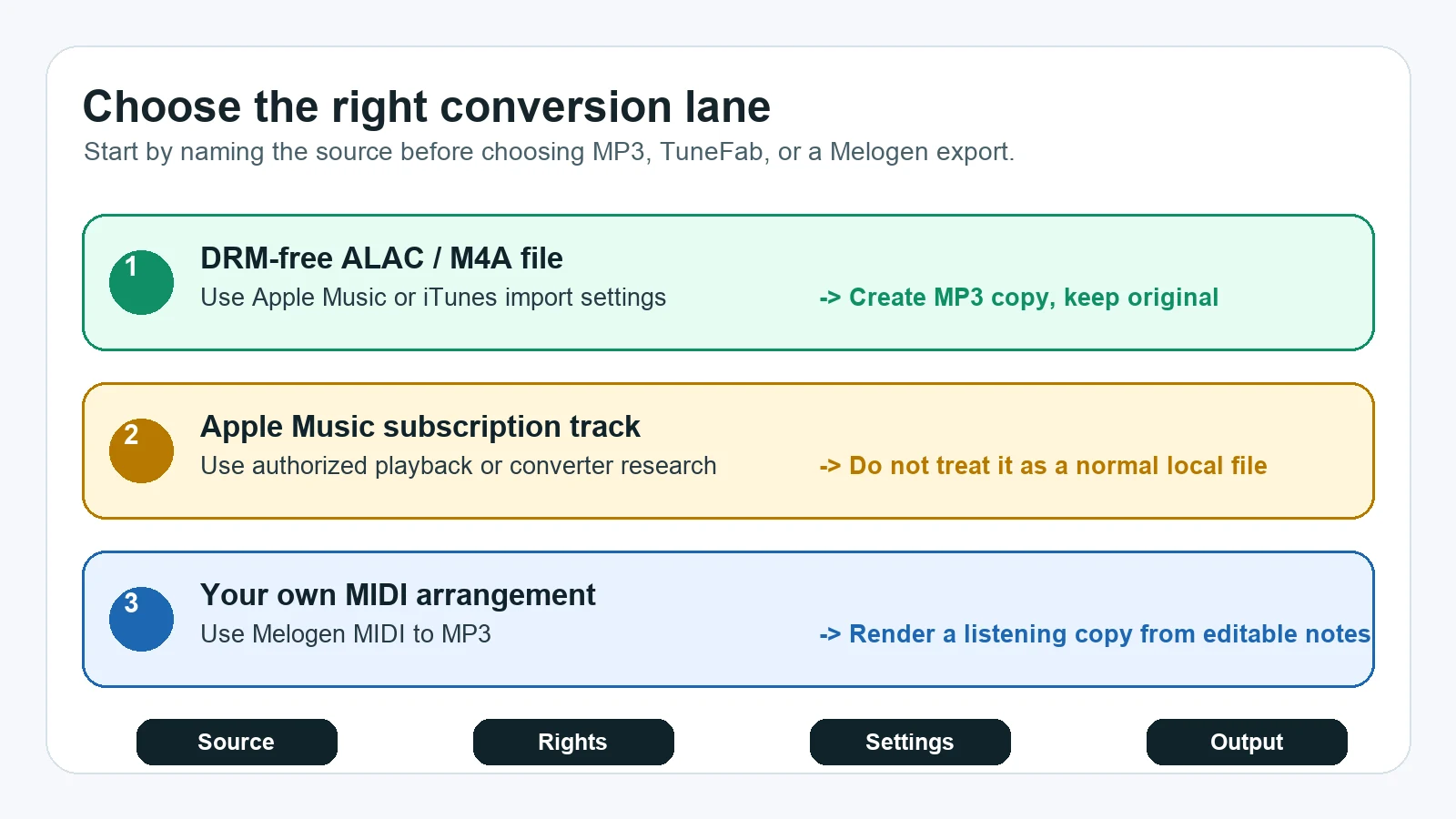
Wenn es eine normale lokale Apple-Lossless-Datei ist, beginne mit Apple Music oder iTunes. Wenn es um Apple-Music-Konverter-Recherche geht, ist das eine eigene Produktkategorie. Wenn die Quelle deine Komposition, dein Arrangement oder dein MIDI-Export ist, kann Melogen eine portable Audiodatei rendern, ohne Streaming-Kataloge anzufassen.
Apple Music oder iTunes für lokale ALAC-Dateien nutzen
Apples Anleitung zum Konvertieren von Songformaten erklärt, dass Apple Music auf dem Mac und iTunes für Windows Dateien konvertieren und das Original behalten können. Das ist der sichere Standard für DRM-freie ALAC-, M4A-, AAC-, AIFF-, WAV- oder MP3-Dateien in deiner Bibliothek oder auf deiner Festplatte.
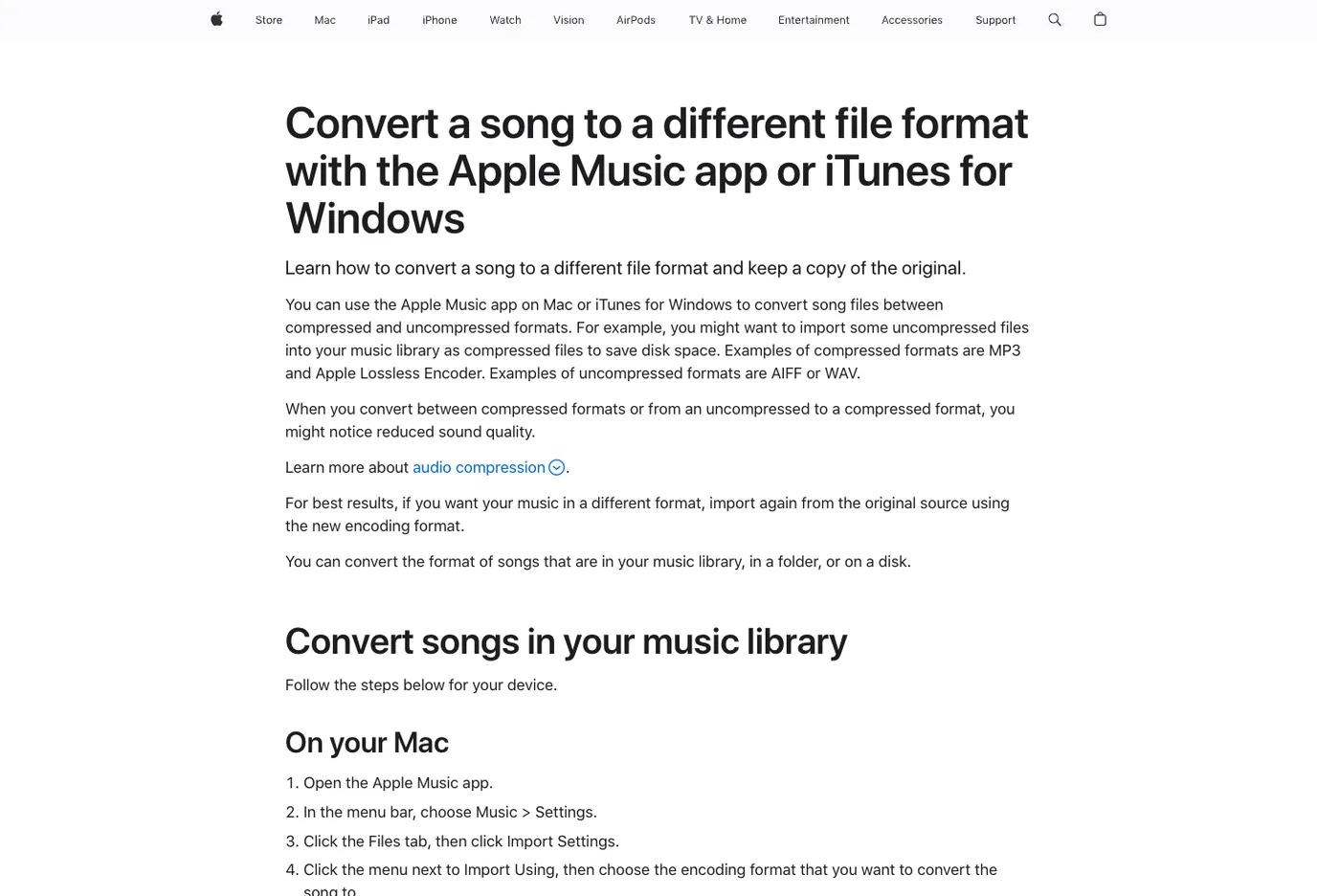
Auf dem Mac:
- Apple Music öffnen.
Music > Settingswählen.- Unter
FilesdieImport Settingsöffnen. Import UsingaufMP3 Encoderstellen.- ALAC- oder M4A-Datei auswählen.
File > Convert > Create MP3 Versionnutzen.
Unter Windows mit iTunes:
- iTunes für Windows öffnen.
Edit > Preferenceswählen.- Unter
GeneraldieImport Settingsöffnen. MP3 Encoderwählen.- Titel auswählen.
File > Convert > Create MP3 Versionnutzen.
Apple erstellt eine neue Datei und behält das Original. Trotzdem solltest du ein Backup behalten. Ziel ist eine Hör- oder Versandkopie, nicht das Ersetzen der Lossless-Datei.
MP3-Einstellungen nach Aufgabe wählen
Apple Lossless ist für Quelltreue da. MP3 ist für Kompatibilität und Größe da. Die richtige Einstellung hängt vom Job ab.
| Aufgabe | Sinnvolle MP3-Einstellung | Warum |
|---|---|---|
| Handy-Alltag | 192 kbps oder ähnlich | Klein und meist ausreichend |
| Übungsreferenz oder Auto | 256 kbps | Mehr Detail ohne riesige Dateien |
| Demo an andere Musiker | 256 bis 320 kbps | Besser für Feedback und wiederholtes Hören |
| Archiv, Remix oder spätere Bearbeitung | MP3 nicht als Master nutzen | ALAC, FLAC, WAV oder AIFF behalten |
Apple warnt außerdem, dass Konvertierung zwischen komprimierten Formaten oder in ein komprimiertes Format Qualität reduzieren kann. Die praktische Lösung: Original behalten, MP3 nur als Auslieferungskopie erstellen.
Apple-Music-Downloads sind keine normalen Dateien
Ein Apple-Music-Lossless-Abo-Titel kann in Apple Music als ALAC abgespielt werden, ist aber nicht dasselbe wie eine DRM-freie ALAC-Datei, die dir außerhalb des Dienstes gehört. Bei geschützten Streaming-Downloads ändert sich die Frage.
| Wenn die Quelle ist... | Behandle sie als... | Bessere Aktion |
|---|---|---|
| DRM-freier lokaler Kauf | Normale Musikbibliotheksdatei | Kopie mit Apple Music oder iTunes konvertieren |
| CD-Rip oder eigener ALAC-Export | Eigenes lokales Audio | Kopie konvertieren und Master behalten |
| Apple-Music-Abo-Download | Autorisierte Wiedergabe | In Apple Music lassen, außer ein sauberer Rechtsworkflow liegt vor |
| Alte geschützte Apple-Datei | Konto- und Wiedergabeproblem zuerst | Kauf, Konto und Dateistatus prüfen |
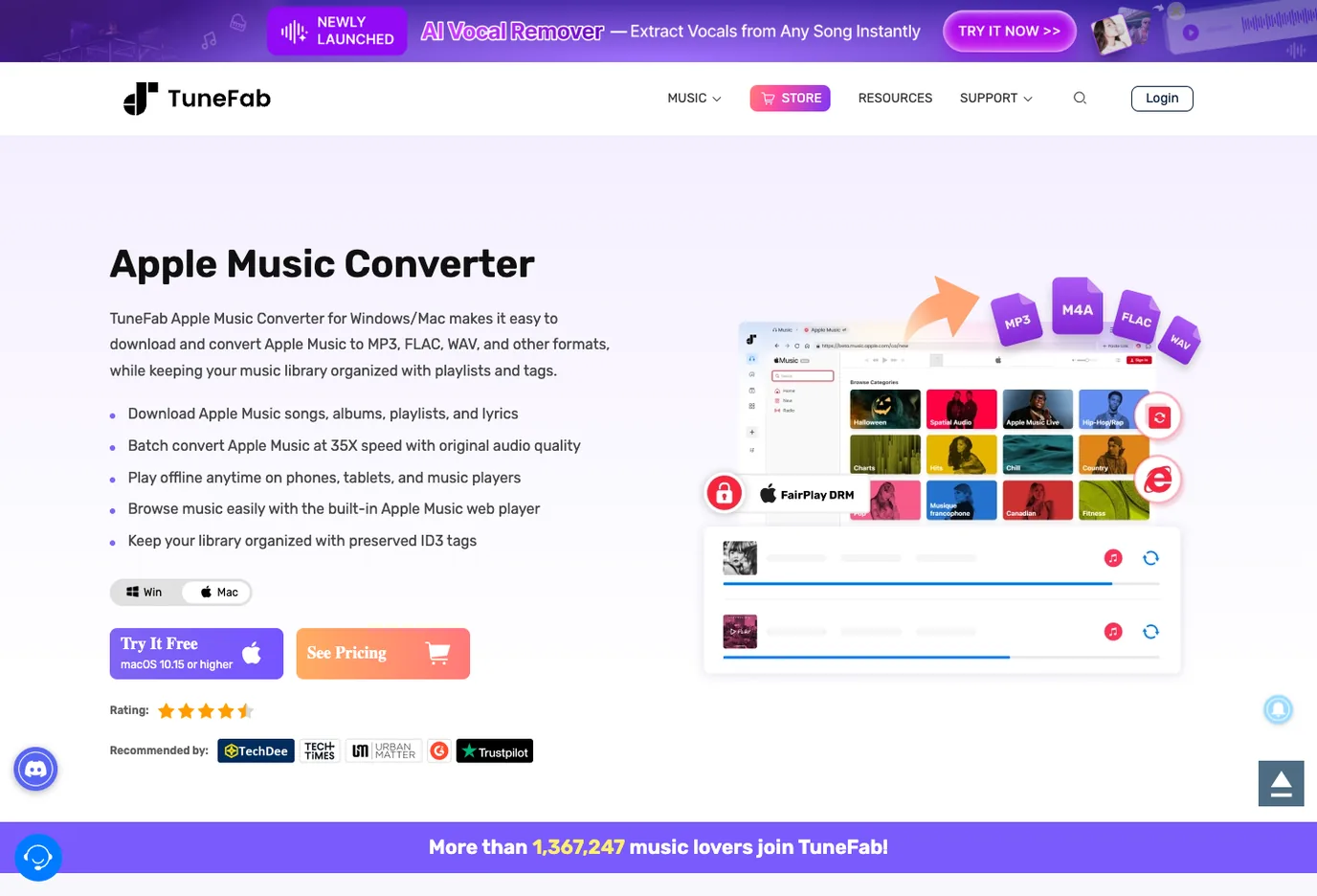
Wenn die eigentliche Absicht Apple-Music-Konverter-Recherche ist, ist TuneFab Apple Music Converter das relevante externe Produkt. Dies ist eine Affiliate-Empfehlung. Ein Konverterprodukt ist nicht dasselbe wie Besitzrechte an jedem Streaming-Titel.
Wo Melogen bei eigenen Exporten passt
Melogen ist kein Apple-Music-Konverter und entsperrt keine geschützten Apple-Music-Downloads. Melogen passt, wenn die Quelle dir gehört: MIDI-Arrangement, aus einer Partitur gewonnenes MIDI, Unterrichtsclip, Proberaumexport oder eine andere Datei, die du bearbeiten darfst.
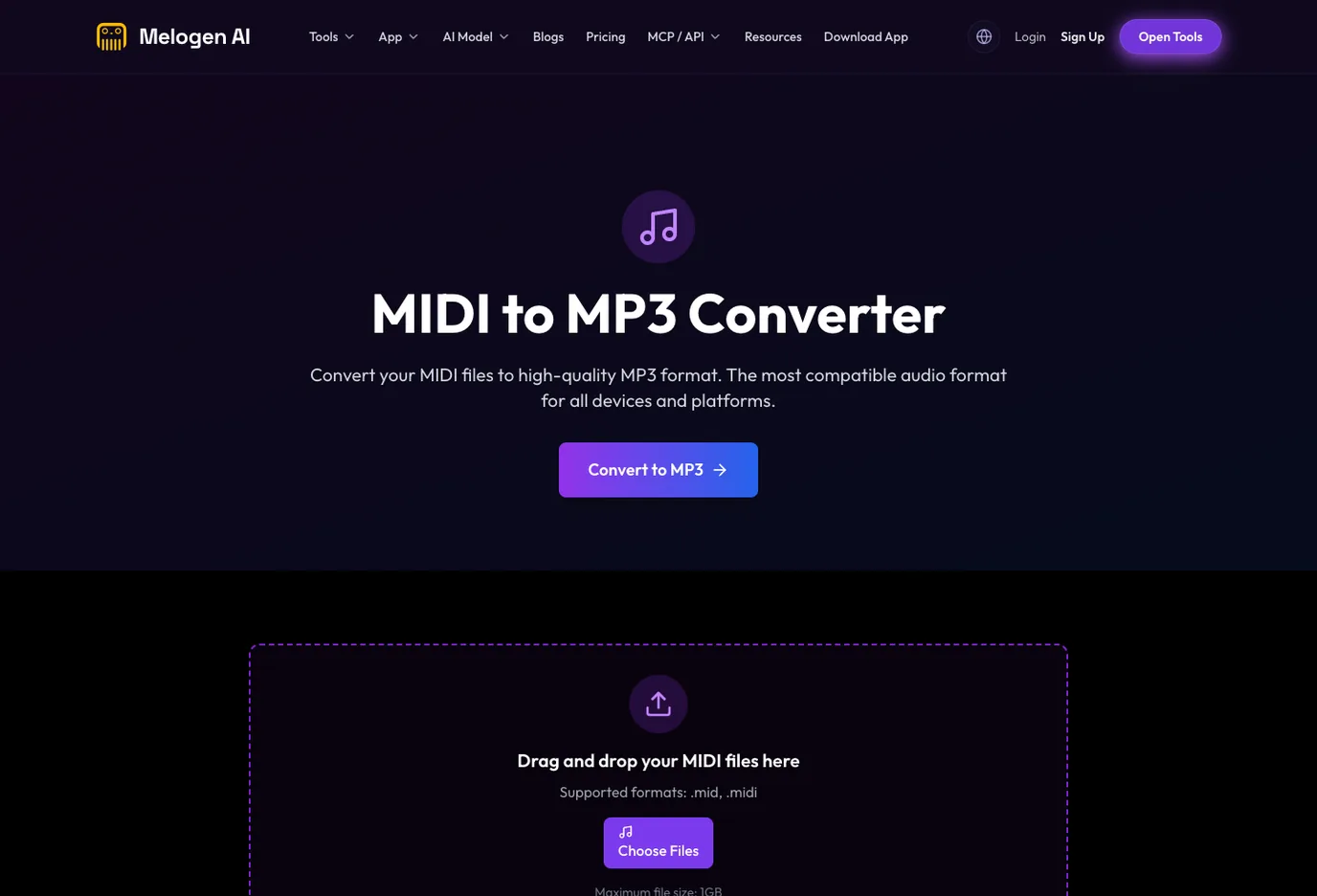
Wenn du bereits MIDI hast und eine portable Hörkopie brauchst, nutze Melogen MIDI to MP3. Das ist nützlich für Komponisten, Arrangeure, Lehrkräfte und Schüler, die eine Vorschau verschicken möchten, ohne dass jemand eine DAW öffnen muss.
| Startpunkt | Besserer Melogen-Weg | Ausgabe |
|---|---|---|
| PDF oder Bild einer Partitur | Sheet2MIDI, PDF to MIDI oder PDF to MusicXML | Editierbares MIDI oder MusicXML |
| Eigene Aufnahme | Audio to MIDI oder Music Trimmer | Editierbares MIDI oder sauberer Clip |
| MIDI-Arrangement | MIDI to MP3, MIDI to FLAC oder MIDI to M4A | Hör- oder Archivkopie |
| Apple-Music-Abo-Titel | Apple-Wiedergabe oder Konverter-Recherche | Keine Melogen-Konvertierung |
Rendere dein eigenes MIDI als portable MP3
Nutze Melogen MIDI to MP3, wenn die Quelle dein Arrangement, dein Partiturexport oder ein editierbares MIDI ist und du eine saubere Hörkopie brauchst.
Häufige Konvertierungsfehler
| Problem | Wahrscheinliche Ursache | Sicherer Fix |
|---|---|---|
Create MP3 Version fehlt | Import Settings stehen nicht auf MP3 Encoder | Einstellung ändern und Titel erneut auswählen |
| MP3 klingt schlechter als erwartet | Ausgabe ist lossy oder Quelle war bereits lossy | ALAC behalten und Bitrate nur für Kopien erhöhen |
| Datei lässt sich nicht konvertieren | Geschützt, fehlt lokal oder ist nur Cloud-Item | Lokale DRM-freie Datei bestätigen |
| Neue Datei schwer zu finden | App legte sie neben dem Original ab | Show in Finder oder Show in Windows Explorer nutzen |
| MP3 zu groß | Bitrate ist höher als nötig | Für Alltagskopien niedriger einstellen |
FAQs
Ist Apple Lossless dasselbe wie ALAC?
Ja. Apple Lossless meint meist ALAC, den Apple Lossless Audio Codec, und erscheint lokal oft als .m4a.
Kann Apple Music ALAC in MP3 umwandeln?
Ja, wenn die Datei eine normale lokale Bibliotheksdatei ist. MP3 Encoder einstellen, Datei auswählen und eine MP3-Version erstellen.
Verliert Apple Lossless zu MP3 Qualität?
Ja. MP3 ist verlustbehaftet. Ziel ist eine kleinere kompatible Kopie, während das Apple-Lossless-Original für Qualität und Archiv bleibt.
Praktisches Fazit
Wandle Apple Lossless erst in MP3 um, wenn du die Quelle kennst. Für DRM-freie ALAC- oder M4A-Dateien sind Apple Music am Mac und iTunes für Windows der saubere erste Weg. Abo-Streaming bleibt getrennt, und Melogen gehört in die kreative Spur mit eigener Musik, MIDI, Partituren oder editierbarem Audio.
Über den Autor
Zhang Guo
Komponist - AI Product Manager
AI Product Manager und Digital-Marketing-Berater mit musikalischem Hintergrund. Kreativität verbindet Rhythmus und Logik, musikalische Intuition und präzises Produktdenken.
Auf X folgen