Spotify 로컬 파일 추가 안전 절차
Spotify 로컬 파일 추가를 데스크톱과 모바일에서 설정하고 동기화 문제를 줄이며 합법적인 오디오를 준비하는 방법입니다.
 Zhang Guo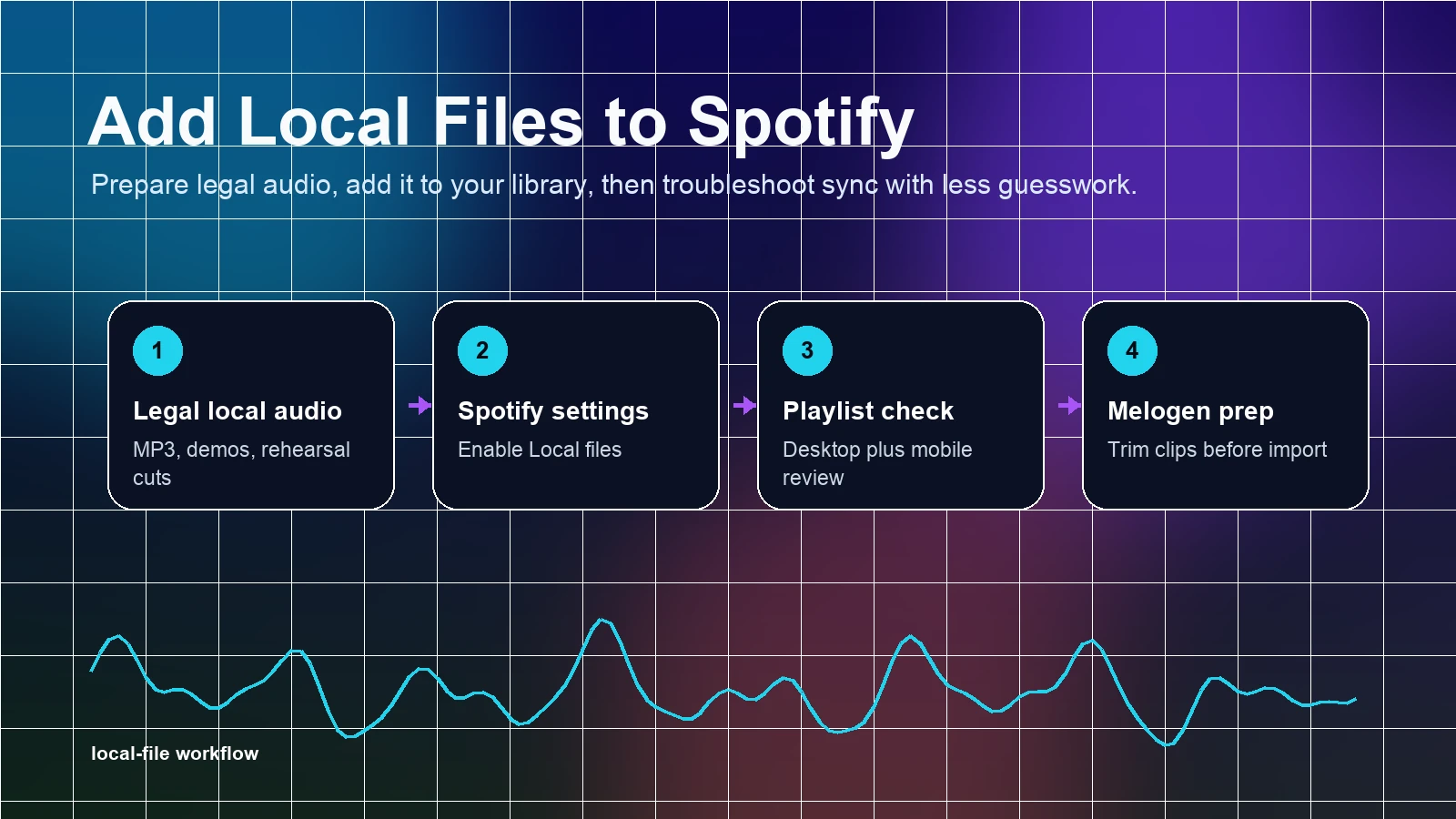
정적인 악보를 편집 가능한 MIDI로 변환
목차
Spotify 로컬 파일 추가는 내가 관리할 수 있는 오디오에서 시작해야 안전합니다. 구매한 파일, 데모, 리허설 녹음, MIDI 렌더링은 좋은 대상이지만 Spotify 스트리밍 카탈로그를 편집 가능한 파일로 바꾸는 기능은 아닙니다.
검색 의도는 설정과 문제 해결입니다. 로컬 파일을 켜고, 동기화를 확인하고, 보이지 않는 트랙을 고치는 일입니다. 큰 폴더를 한 번에 넣기 전에 명확한 파일 하나와 작은 테스트 플레이리스트로 확인하세요.
판단 지도
| 소스 | 유용한 사용 | 한계 |
|---|---|---|
| 내 데모 | 플레이리스트에서 아이디어 확인 | 원본은 따로 보관 |
| 구매 파일 | 개인 보관함에서 듣기 | 폴더 경로를 안정적으로 유지 |
| MIDI 렌더링 | 편곡을 오디오로 검토 | 먼저 명확한 오디오로 내보내기 |
| Spotify 카탈로그 | Spotify 안에서 듣기 | 편집 가능한 소스가 아님 |
안전한 단계
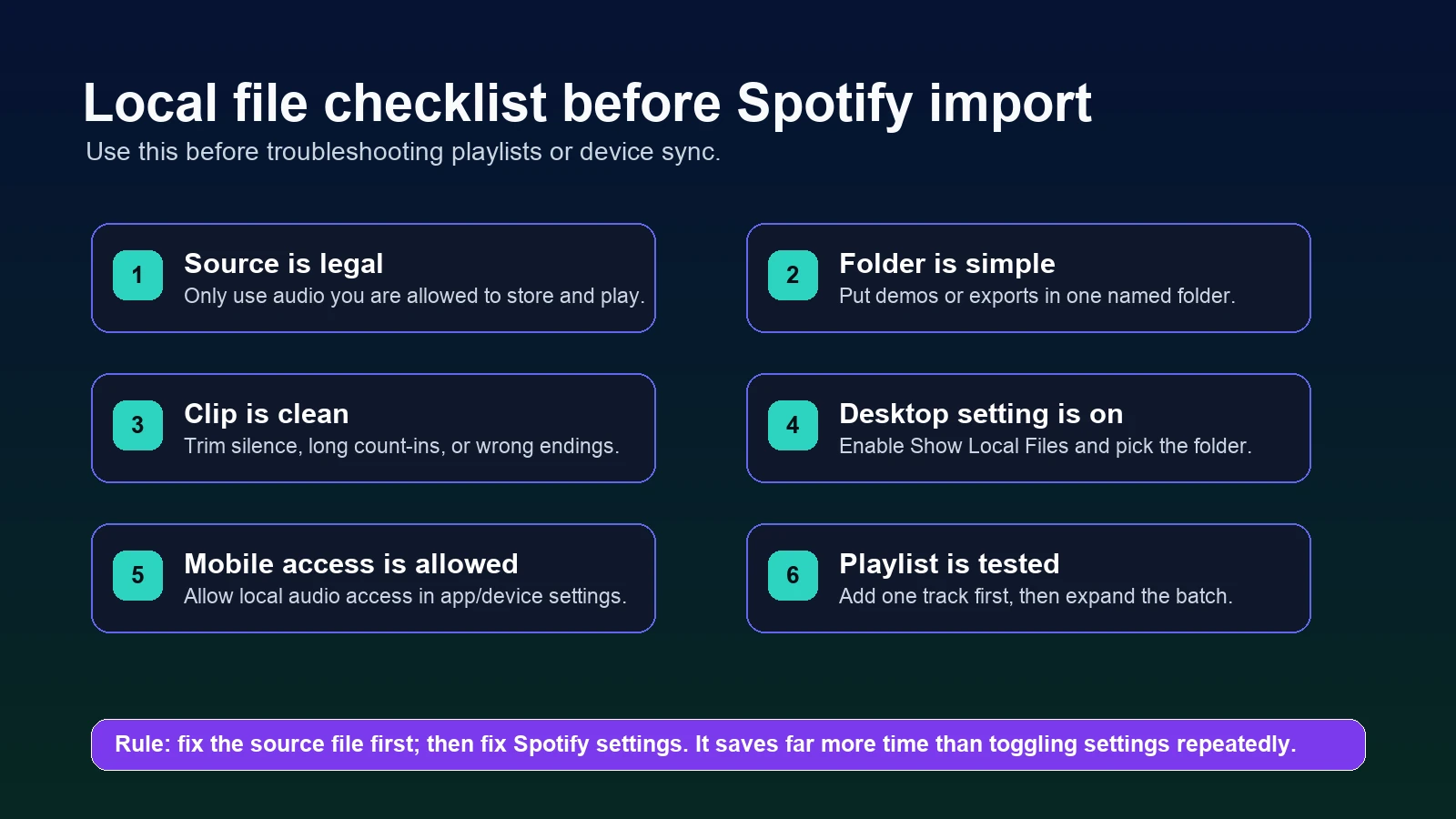
오디오를 단순한 폴더에 넣고 Spotify Desktop에서 로컬 파일을 켠 뒤 한 곡만 테스트 플레이리스트에 추가합니다. 모바일에서는 같은 계정, 연결 상태, 저장소 권한, 앱 버전을 확인합니다.
단계별 점검
파일이 보이지 않으면 폴더 권한, 형식, 파일명, 네트워크를 확인합니다. 보이지만 재생되지 않으면 깨끗한 오디오 복사본을 다시 내보내세요. 한 기기에서만 실패한다면 권한이나 저장소 문제가 흔합니다.
Melogen이 맞는 위치

Melogen은 Spotify에 넣기 전 단계에 맞습니다. Music Trimmer로 직접 만든 녹음의 무음을 자르고, 짧은 구간을 확인하고, 로컬 파일로 쓰기 쉬운 오디오를 준비할 수 있습니다.
Spotify 전에 클립을 정리하기
Melogen Music Trimmer로 사용할 권리가 있는 오디오를 로컬 Spotify 재생에 맞게 깔끔하게 준비하세요.
실용적인 결론
Spotify 로컬 파일은 허가된 소스, 안정적인 폴더, 작은 테스트에서 가장 잘 작동합니다. Spotify는 재생 레이어이고 Melogen은 내 파일을 준비하는 레이어입니다.
저자 소개
Zhang Guo
작곡가 - AI Product Manager
음악 배경을 가진 AI Product Manager이자 디지털 마케팅 컨설턴트입니다. 창의성은 리듬과 논리, 음악적 직관과 정밀한 제품 판단을 연결합니다.
X에서 팔로우