Añadir archivos locales a Spotify con seguridad
Aprende a añadir archivos locales a Spotify en escritorio y móvil, preparar audio legal, corregir sincronización y limpiar clips propios.
 Zhang Guo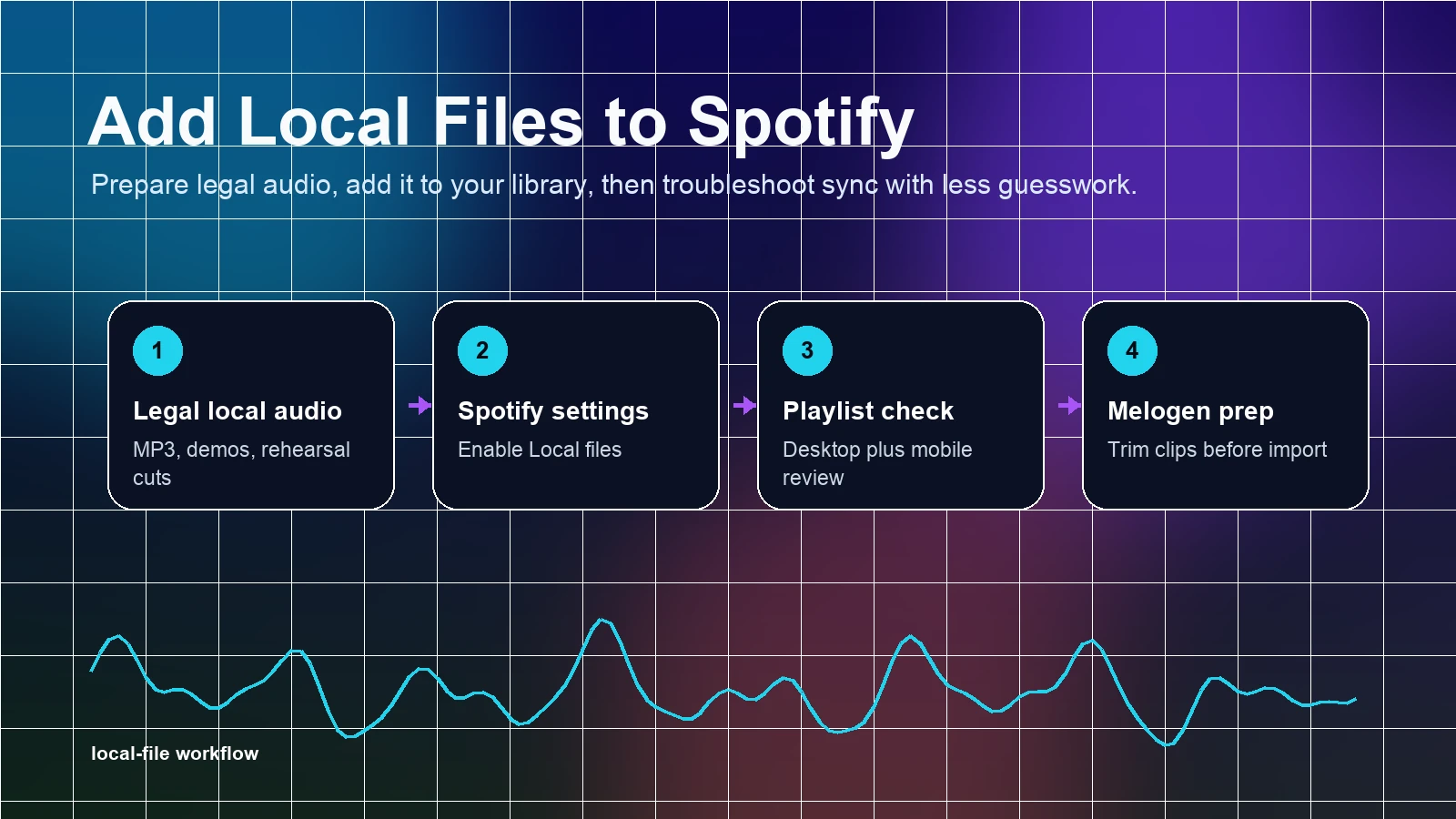
Convierte una partitura estática en MIDI editable
Contenido
Para añadir archivos locales a Spotify, empieza con una fuente que controlas: una compra digital, una maqueta, una grabación de ensayo o un render de MIDI. Spotify puede reproducir esos archivos locales, pero no convierte canciones del catálogo en audio editable.
La búsqueda suele mezclar configuración y reparación. La respuesta útil es preparar un archivo claro, añadirlo en escritorio, probar una playlist pequeña y luego sincronizar el móvil sin borrar la fuente original.
Mapa de decisión
| Fuente | Uso útil | Límite |
|---|---|---|
| Demo propia | Escuchar una idea en una playlist | Mantén el archivo original fuera de Spotify |
| Compra digital | Integrar biblioteca personal | La ruta de carpeta debe ser estable |
| Render MIDI | Revisar un arreglo como audio | Exporta primero un archivo claro |
| Catálogo de Spotify | Escucha dentro de Spotify | No es una fuente editable |
Pasos seguros
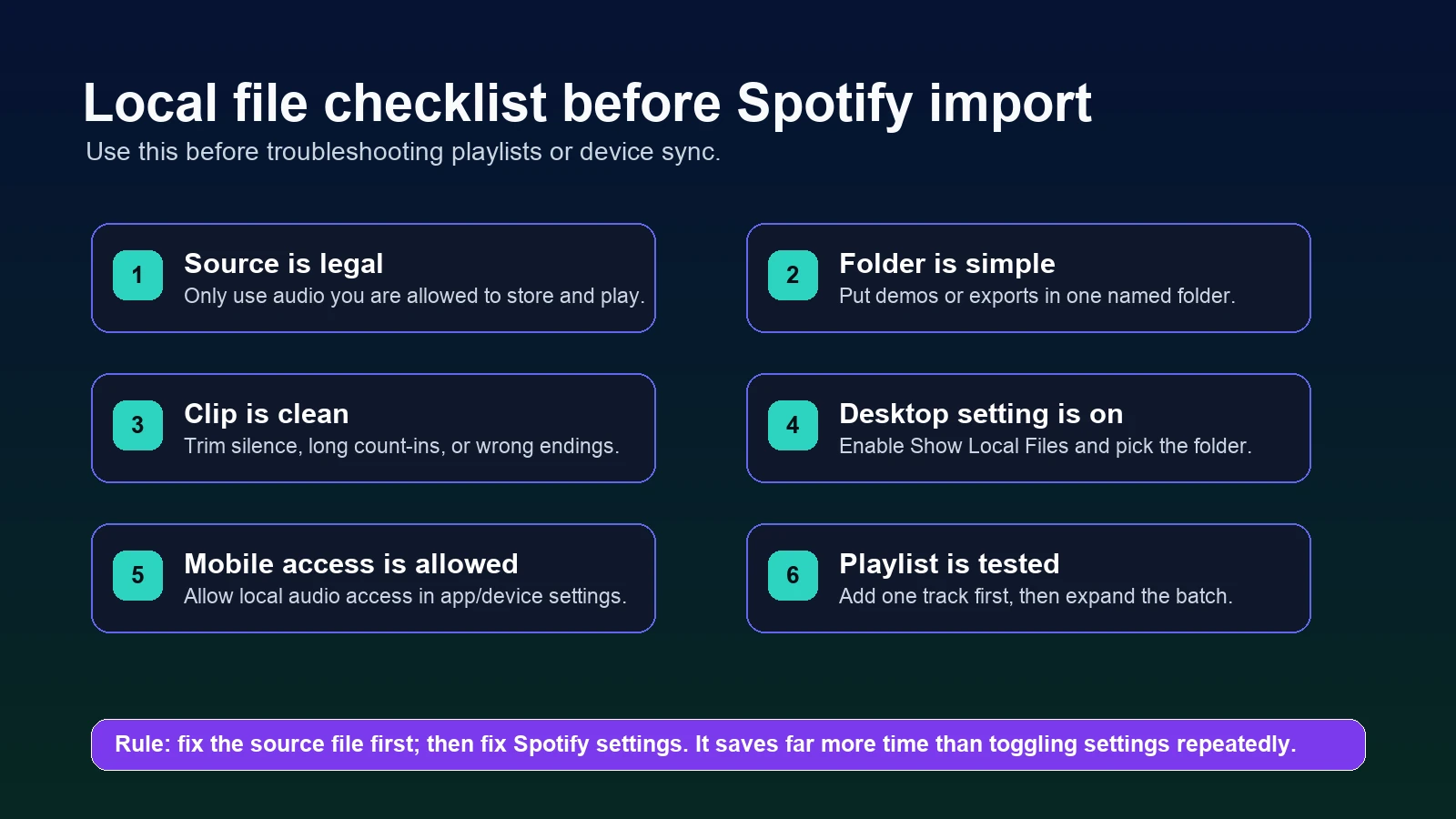
Coloca el audio en una carpeta simple, activa archivos locales en Spotify Desktop y añade una sola pista a una playlist de prueba. En móvil, usa la misma cuenta, mantén la conexión activa y espera a que la app termine de sincronizar.
Comprobaciones por capas
Si el archivo no aparece, revisa permisos de carpeta, formato, nombre y red. Si aparece pero no reproduce, crea una copia de audio limpia. Si falla solo en móvil, mira permisos, almacenamiento y versión de la app antes de rehacer la biblioteca.
Dónde encaja Melogen

Melogen ayuda antes del paso de Spotify. Con Music Trimmer puedes recortar silencio, probar un fragmento y preparar una versión más limpia de un archivo que tienes derecho a modificar.
Prepara un clip antes de Spotify
Usa Melogen Music Trimmer para limpiar audio propio antes de escucharlo como archivo local en Spotify.
Conclusión práctica
Añadir archivos locales a Spotify funciona mejor con una fuente legal, una carpeta estable y una prueba pequeña. Spotify es la capa de escucha; Melogen es la preparación del archivo.
Sobre el autor
Zhang Guo
Compositor - AI Product Manager
AI Product Manager y consultor de marketing digital con formación musical. La creatividad conecta ritmo y lógica, intuición musical y decisiones de producto precisas.
Seguir en X