Cómo crear partituras digitales desde papel o PDF
Aprende cómo crear partituras digitales desde papel, PDF o fotos con preparación de fuente, OMR, elección de formato y limpieza musical.
 Zhang Guo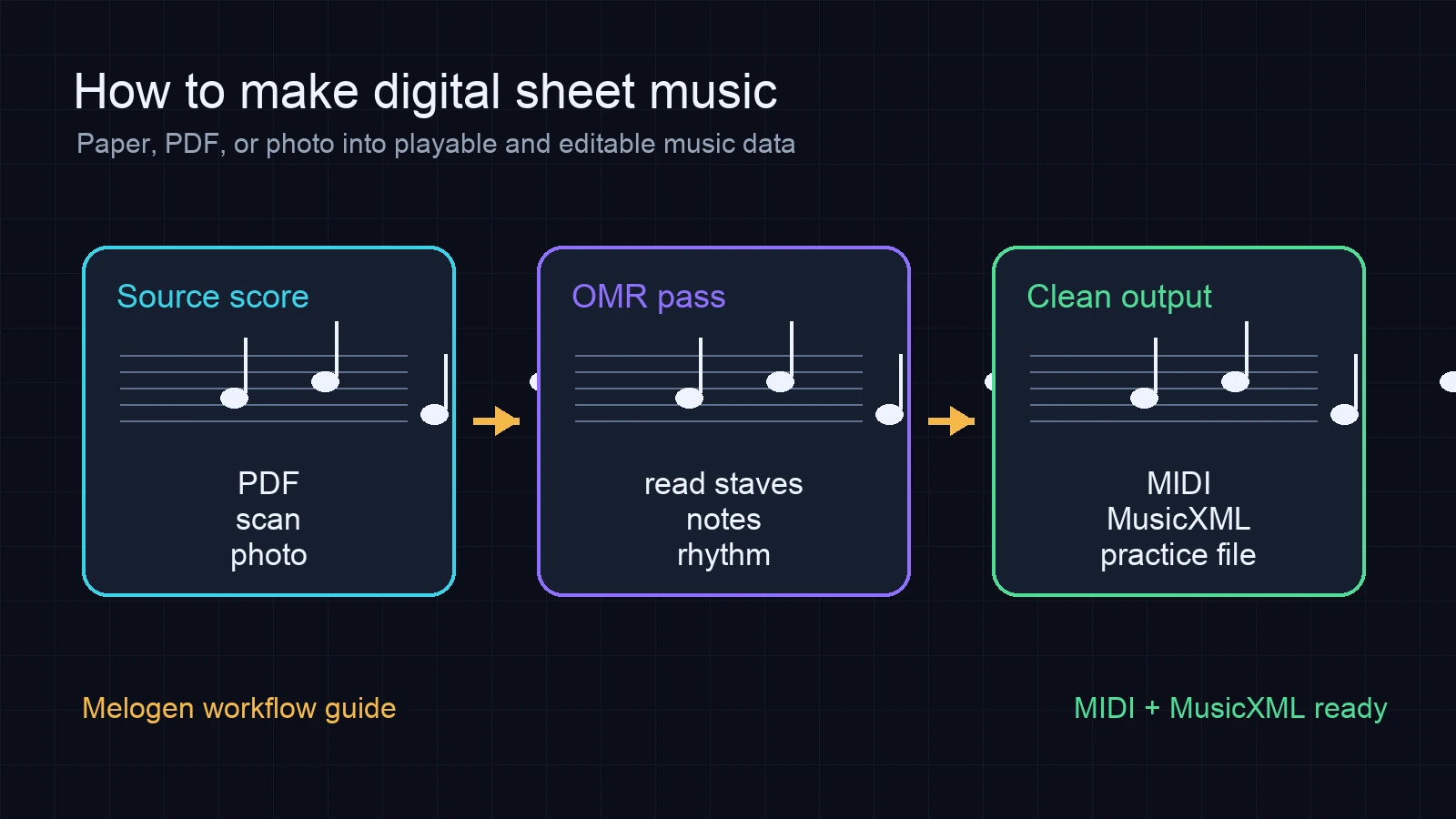
Convierte una partitura estática en MIDI editable
Contenido
Si quieres aprender cómo crear partituras digitales, empieza nombrando la salida. Quizá necesitas una página para leer en una tablet, una partitura reproducible para practicar o un archivo editable que puedas llevar a un programa de notación o a una DAW.
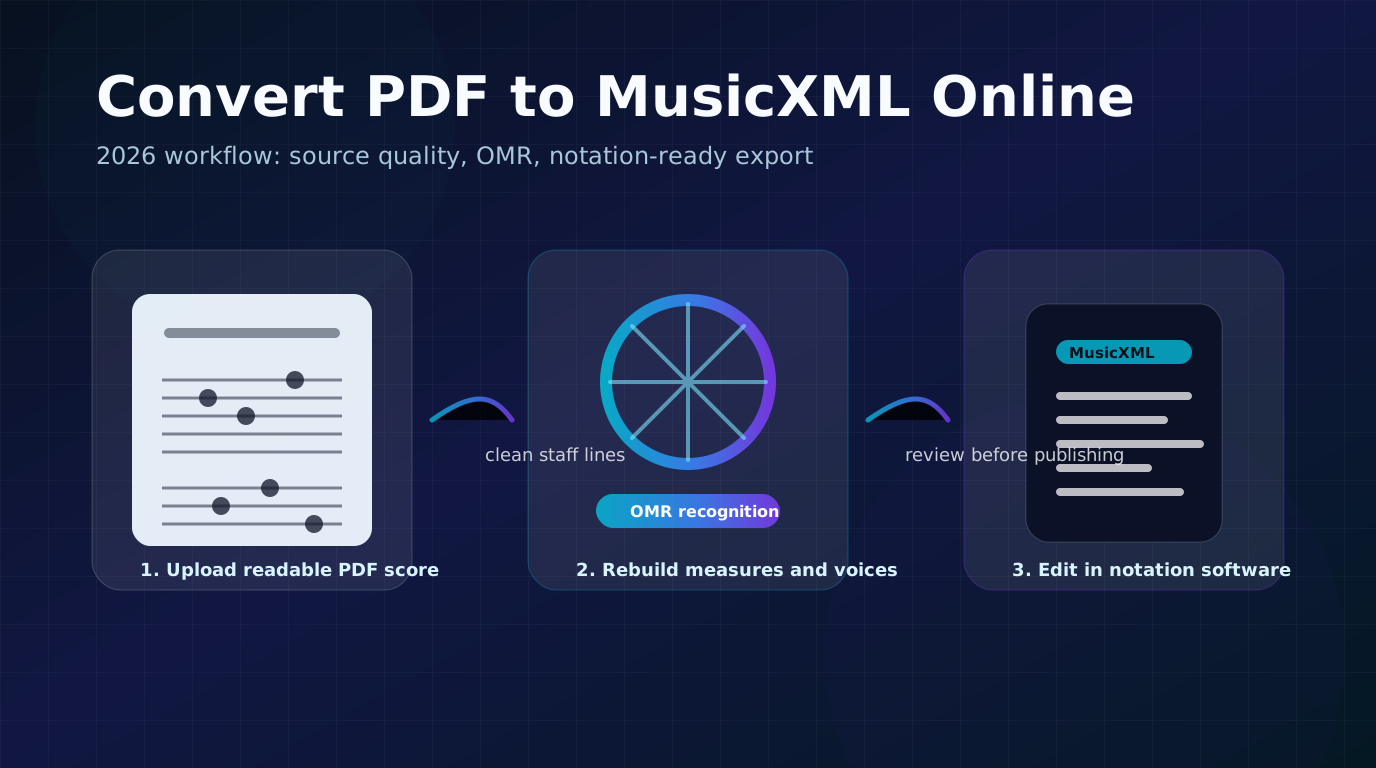
El flujo más seguro es elegir primero la salida y preparar después la fuente. Si solo necesitas lectura y anotaciones, un PDF limpio basta. Si quieres reproducción, MIDI, transporte o edición de notación, necesitas reconocimiento óptico de música, normalmente llamado OMR, para reconstruir la música como datos. Melogen encaja en ese segundo trabajo: puede convertir partituras en PDF, JPG o PNG en MIDI editable, y los flujos relacionados de partitura ayudan cuando MusicXML es el destino más adecuado.
Esta guía se centra en una ruta práctica desde papel, PDF o fotos hasta partituras digitales que un músico pueda usar de verdad.
Decide qué significa partitura digital en este proyecto
Antes de escanear nada, nombra el trabajo. Mucha limpieza lenta aparece porque la salida se eligió demasiado tarde.
| Objetivo | Mejor salida digital | Por qué |
|---|---|---|
| Leer desde una tablet | PDF o documento de lectura | Mantiene la página estable para practicar, marcar ensayos y anotar. |
| Escuchar la partitura o crear una pista de práctica | MIDI | Lleva notas y timing a herramientas de reproducción, DAWs y bucles de práctica. |
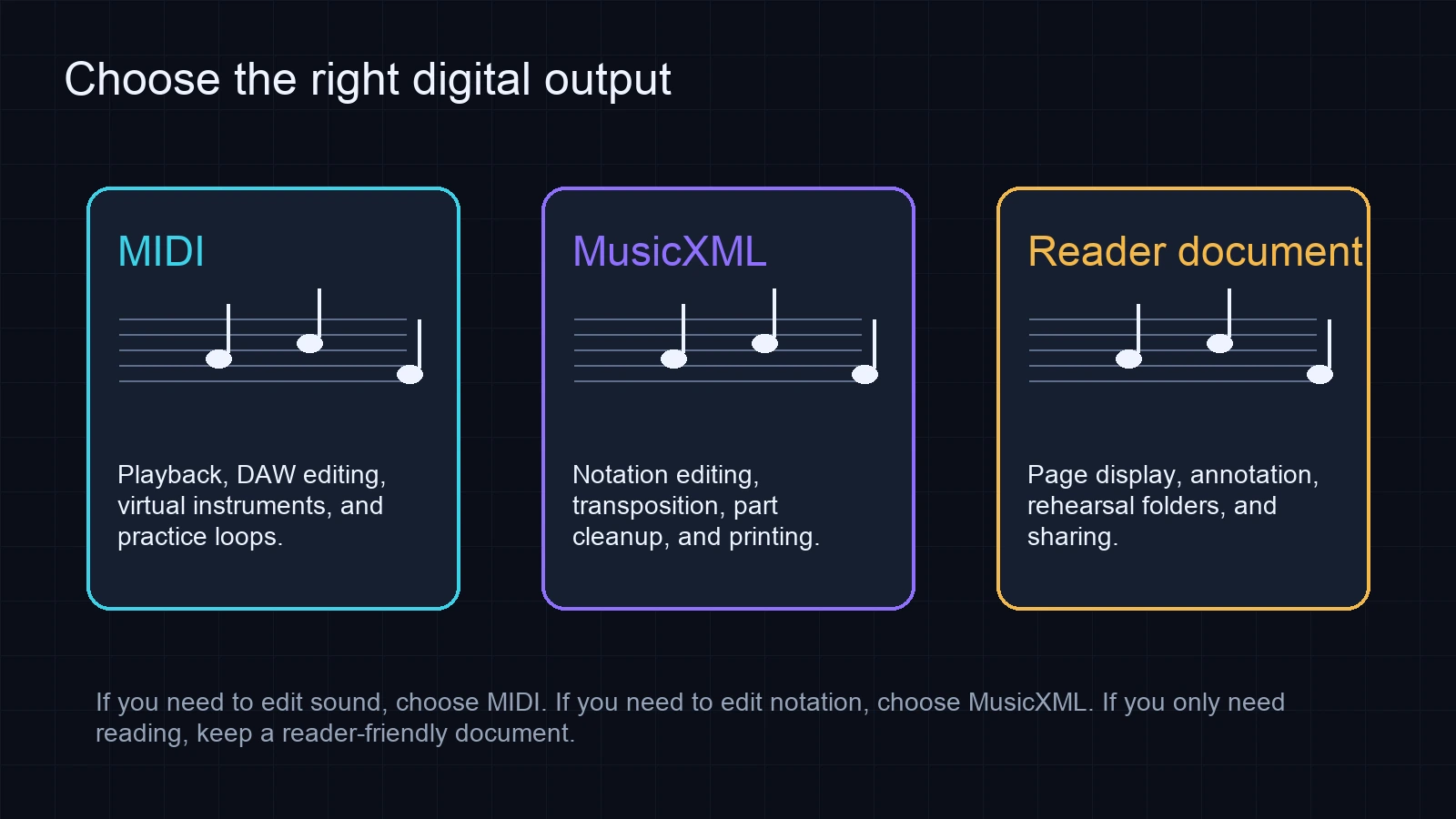
| Editar notación, transportar o extraer partes | MusicXML o MXL | Conserva más estructura de partitura que MIDI, incluidos compases, pentagramas, voces y detalles de notación. |
| Archivar una carpeta en papel | PDF más MIDI o MusicXML cuando haga falta | Conserva la página original y añade datos musicales editables para piezas importantes. |
Si el destino es sonido, empieza con un conversor de partituras a MIDI. Si el destino es edición de notación, planifica MusicXML y lee la guía de MIDI vs MusicXML antes de comprometerte con la limpieza.
Prepara la mejor fuente que tengas
La calidad de la fuente importa más que cualquier truco oculto de conversión. OMR lee líneas de pentagrama, claves, cabezas de nota, silencios, barras, alteraciones y estructura de compás desde lo que puede ver. Si la página está torcida, recortada, sombreada o con poco contraste, el resultado digital heredará esos problemas.
Usa este plan rápido de fuente:
| Fuente | Mejor preparación | Limpieza esperada |
|---|---|---|
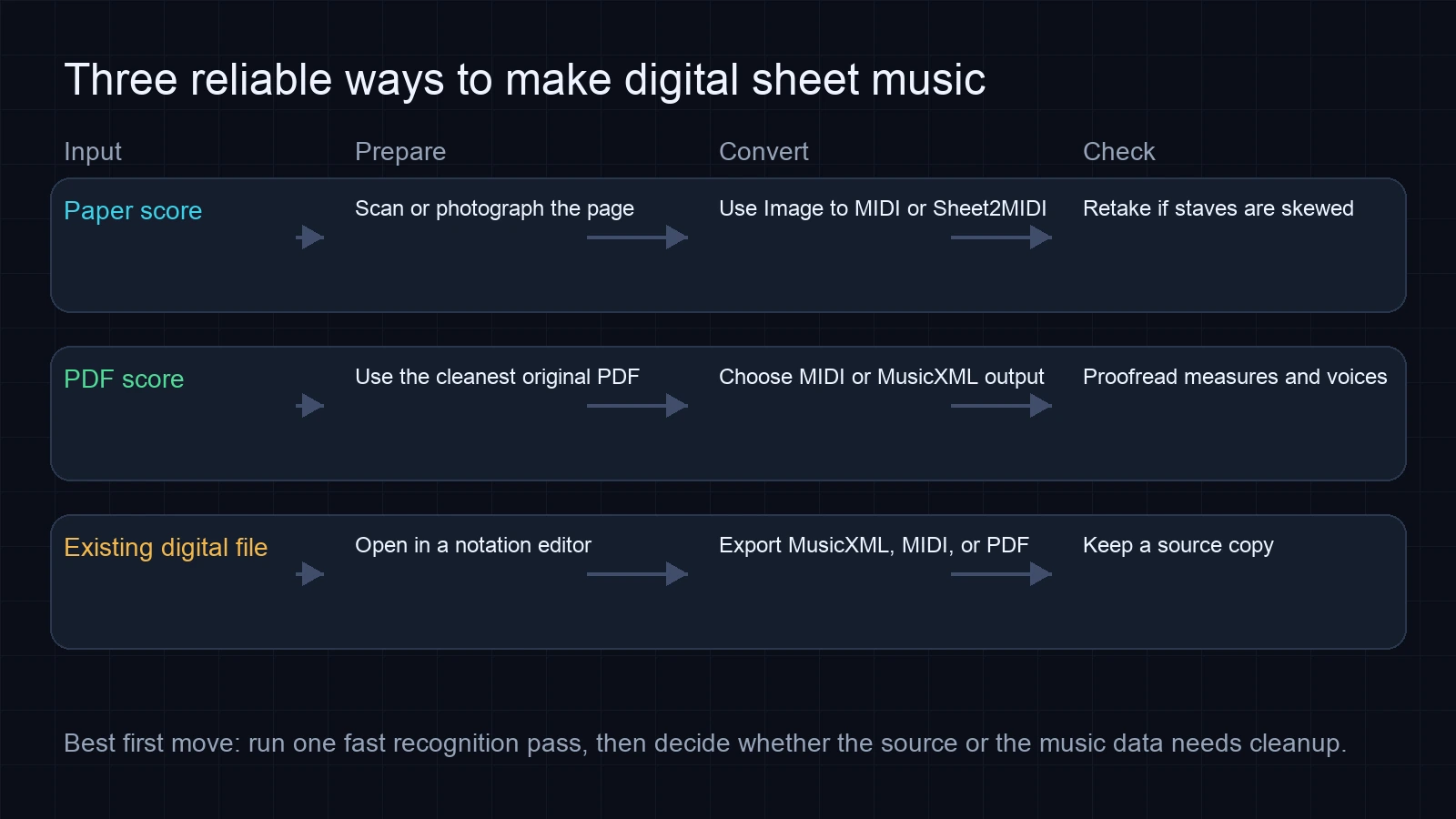
| Partitura impresa | Escanea a 300 DPI o fotografía desde arriba con luz uniforme. | Revisa claves, alteraciones, ligaduras y alineación de compases. |
| PDF existente | Usa el PDF original en vez de una captura de pantalla del visor. | Comprueba repeticiones, voces, letra, articulaciones y orden de páginas. |
| Foto de móvil | Mantén la página plana, incluye cada borde del sistema y evita reflejos. | Espera más correcciones de ritmo y registro que con un escaneo. |
| Copia antigua de archivo | Conserva un PDF de referencia y convierte solo las páginas que necesitas editar. | Compara la primera página antes de procesar toda la carpeta. |
Convierte la partitura en datos musicales
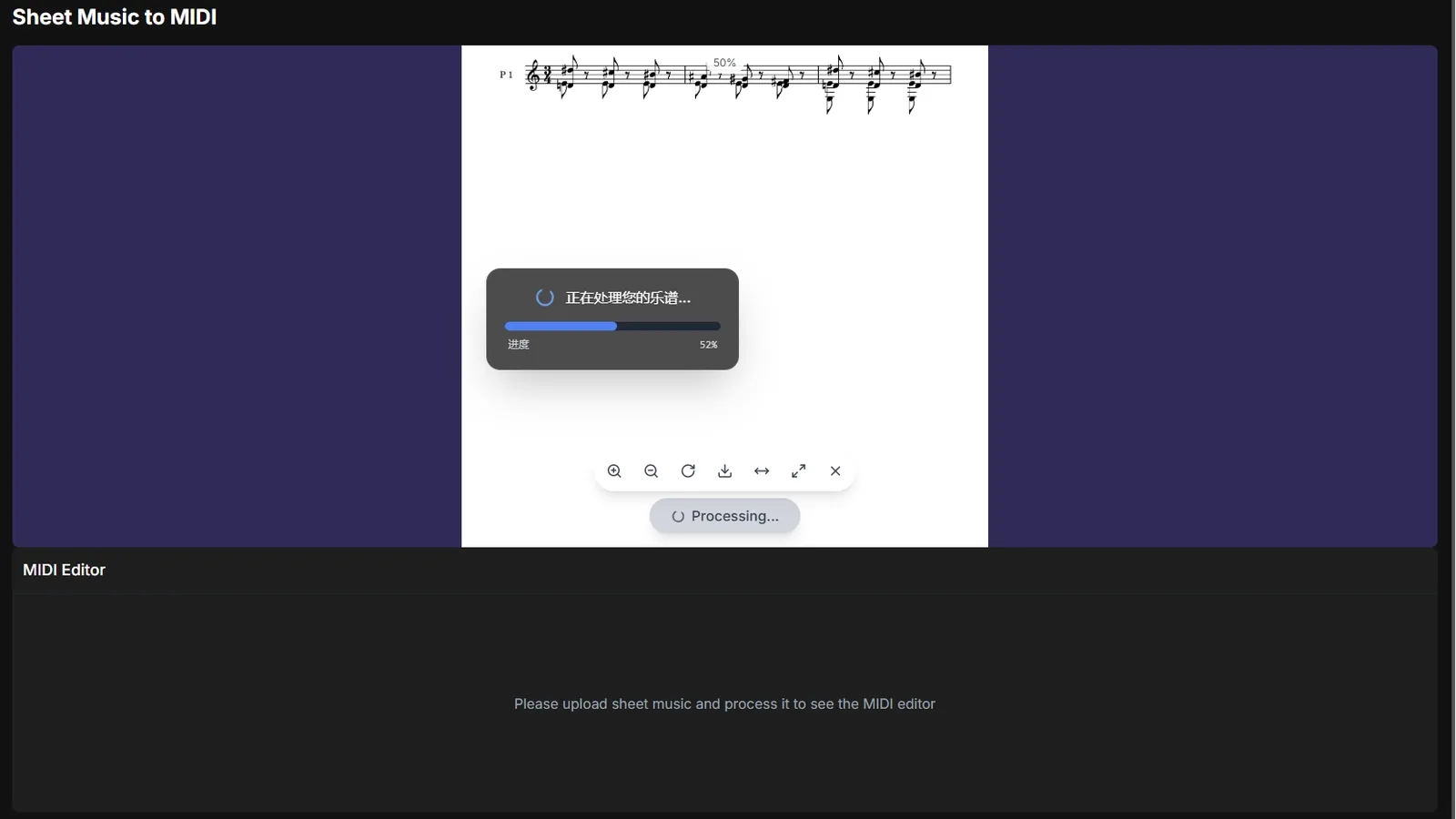
Cuando la fuente esté limpia, ejecuta un pase de reconocimiento. Para un flujo general de papel a reproducción, Melogen Sheet2MIDI es el punto de partida natural porque acepta fuentes habituales de partitura y produce MIDI para edición o reproducción.
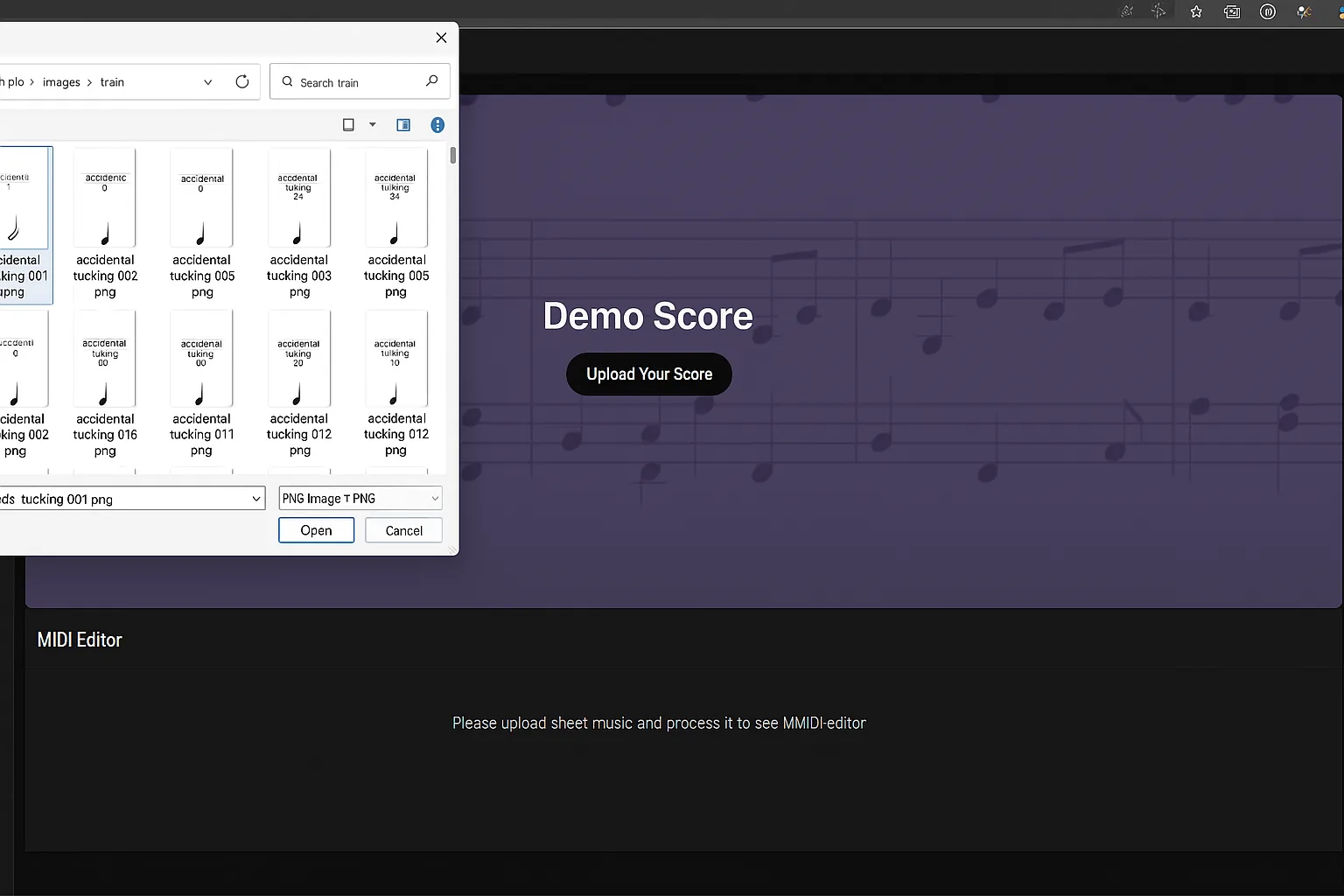
Usa la ruta de entrada que coincide con el archivo:
| Entrada | Ruta de Melogen | Mejor salida siguiente |
|---|---|---|
| Partitura PDF | PDF to MIDI o PDF to MusicXML | MIDI para reproducción, MusicXML para edición de notación. |
| Escaneo JPG o PNG | Image to MIDI | MIDI primero; después corrige timing o notas en una DAW o editor. |
| Carpeta mixta de partituras | Sheet2MIDI | Un primer pase rápido antes de decidir qué archivos merecen limpieza profunda. |
Para entender mejor el paso de reconocimiento, la guía de OMR explica cómo el software convierte notación visible en datos musicales.
Revisa la primera página antes de procesar la carpeta completa
No digitalices una carpeta entera a ciegas. Convierte primero una página representativa, especialmente si la partitura tiene escritura densa de piano, varios pentagramas, letra pequeña, grabado antiguo o ruido de fotocopia.
Comprueba el resultado en este orden:
- ¿Se reconoció cada pentagrama?
- ¿Son correctas las claves, la armadura y el compás?
- ¿Las barras de compás coinciden con el original?
- ¿La reproducción revela entradas perdidas o registros equivocados?
- ¿Repeticiones, finales, ligaduras y voces están lo bastante cerca como para reparar?
Los pequeños errores de nota son normales. Sistemas perdidos, compases colapsados o claves equivocadas suelen significar que la fuente necesita un mejor escaneo.
Limpia la partitura digital en la herramienta correcta
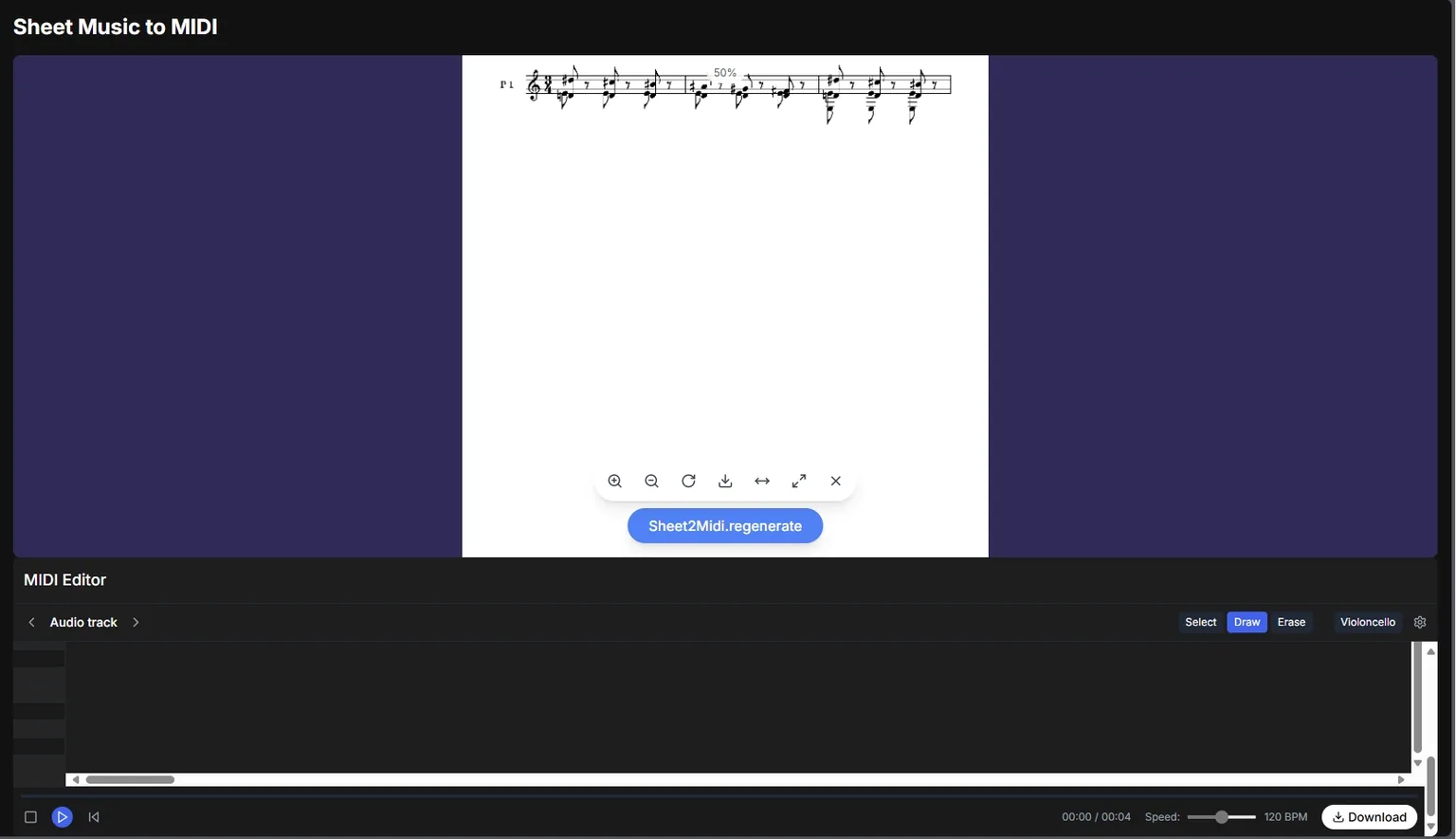
El pase de reconocimiento debería darte un borrador usable, no una edición final. Después, edita en el entorno que coincide con la salida.
Si exportaste MIDI, revisa tempo, métrica, separación de pistas, registro, duraciones de nota y asignación de instrumentos. Una DAW suele ser mejor para velocidad, cuantización y sensación de reproducción. Si exportaste MusicXML, ábrelo en software de notación y comprueba compases, voces, barras, ligaduras, articulaciones, letra y maquetación.
Mantén el escaneo o PDF original junto al archivo editable. El original es tu referencia cuando un ritmo, alteración o marca de repetición parece sospechoso.
Evita errores comunes al digitalizar
El error más común es tratar un PDF para tablet, un archivo MIDI y un archivo MusicXML como si resolvieran el mismo problema. No lo hacen.
| Error | Por qué te ralentiza | Mejor movimiento |
|---|---|---|
| Escanear desde una foto de móvil inclinada | La detección de pentagramas se vuelve poco fiable. | Repite la imagen plana, centrada y con luz uniforme. |
| Usar MIDI cuando necesitas notación limpia | MIDI no conserva la totalidad de los detalles de grabado musical. | Usa MusicXML para editar notación. |
| Usar MusicXML cuando solo necesitas reproducción | Puedes perder tiempo corrigiendo notación que nunca vas a imprimir. | Usa MIDI y límpialo en tu DAW. |
| Convertir todas las páginas antes de probar una | Un problema de fuente se repite en toda la partitura. | Prueba una página y luego escala. |
| Borrar el escaneo original | Pierdes la referencia para revisar. | Mantén un PDF fuente junto al archivo editable. |
Para una ruta centrada en reproducción, la guía completa de convertir partituras a MIDI es el siguiente paso. Para editar partitura, empieza con PDF to MusicXML.
Convierte papel o PDF en MIDI editable
Usa Melogen Sheet2MIDI para el primer pase de reconocimiento y después limpia la partitura digital en la herramienta musical que coincida con tu salida.
Preguntas frecuentes
¿Cuál es la forma más fácil de crear partituras digitales?
Si solo necesitas leer la página, escanea la música en un PDF limpio. Si necesitas reproducción o edición, sube un PDF, JPG o PNG legible a un conversor basado en OMR, exporta MIDI o MusicXML y revisa el resultado.
¿Puedo crear partituras digitales desde una foto?
Sí, pero la foto debe ser clara. Mantén el móvil paralelo a la página, usa luz uniforme, evita sombras e incluye el sistema completo de pentagramas. Un escaneo nítido suele ser más fiable que una foto casual.
¿Debo elegir MIDI o MusicXML?
Elige MIDI cuando quieras reproducción, edición en DAW, bucles de práctica o instrumentos virtuales. Elige MusicXML cuando quieras edición de notación, transporte, extracción de partes o limpieza de partitura imprimible.
¿Digitalizar una partitura conserva la maquetación original?
Un PDF conserva la maquetación de la página. MIDI no. MusicXML conserva más estructura de notación, pero aun así debes esperar limpieza de maquetación después de importarlo en software de notación.
¿Qué precisión tiene la conversión de partituras digitales?
La precisión depende de la fuente. Las partituras impresas limpias y los PDF originales suelen funcionar mejor. Fotos torcidas, páginas densas con varias voces, fotocopias antiguas y notación manuscrita necesitan más revisión manual.
La conclusión práctica
Una partitura digital es útil cuando el formato coincide con el trabajo. Un PDF para tablet basta para leer. MIDI es mejor para reproducción y producción. MusicXML es mejor para editar notación.
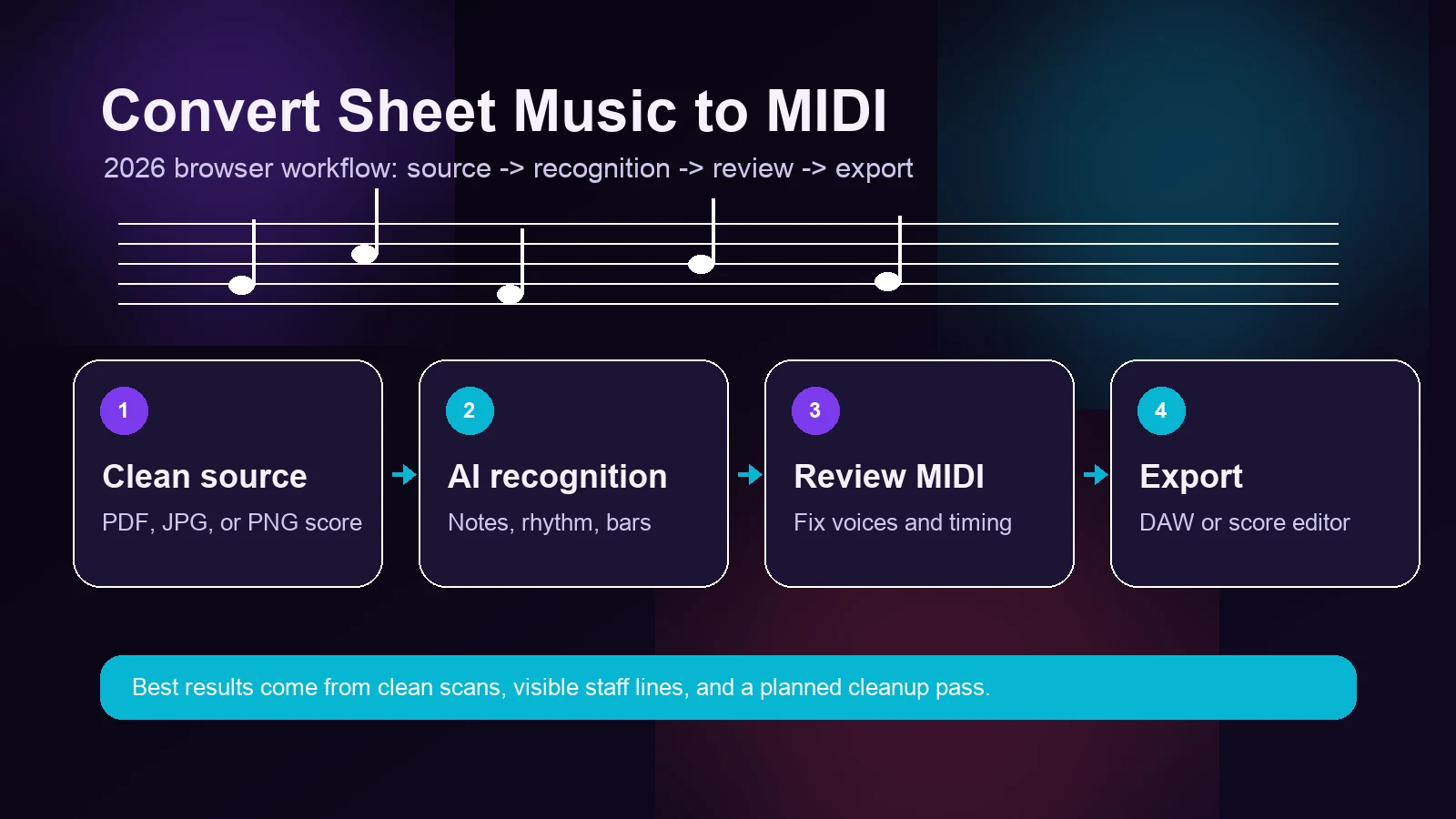
Empieza con la fuente más limpia, ejecuta un pase de reconocimiento, revisa la primera página y limpia la salida en la herramienta correcta. Ese flujo convierte papel o archivos estáticos en música que puedes escuchar, editar, transportar, arreglar y seguir usando.
Sobre el autor
Zhang Guo
Compositor - AI Product Manager
AI Product Manager y consultor de marketing digital con formación musical. La creatividad conecta ritmo y lógica, intuición musical y decisiones de producto precisas.
Seguir en X