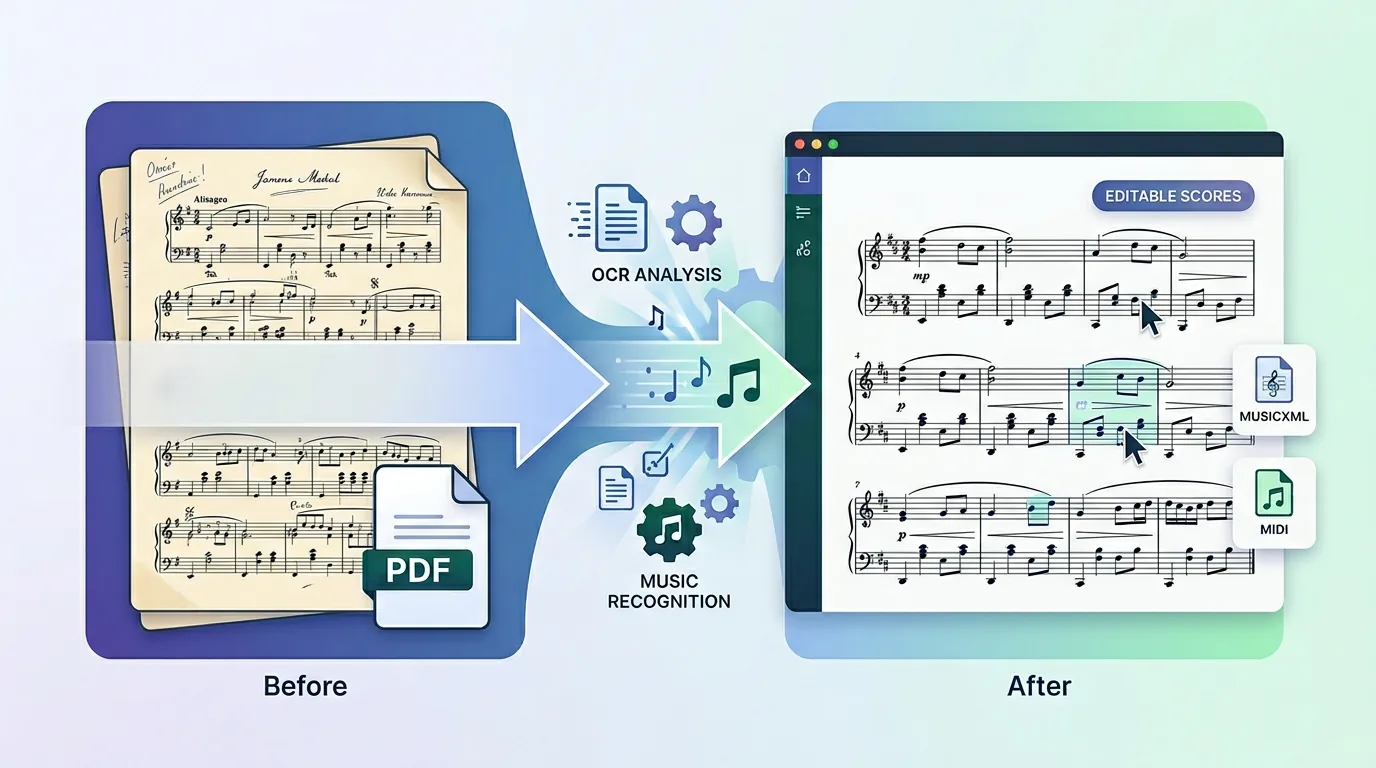
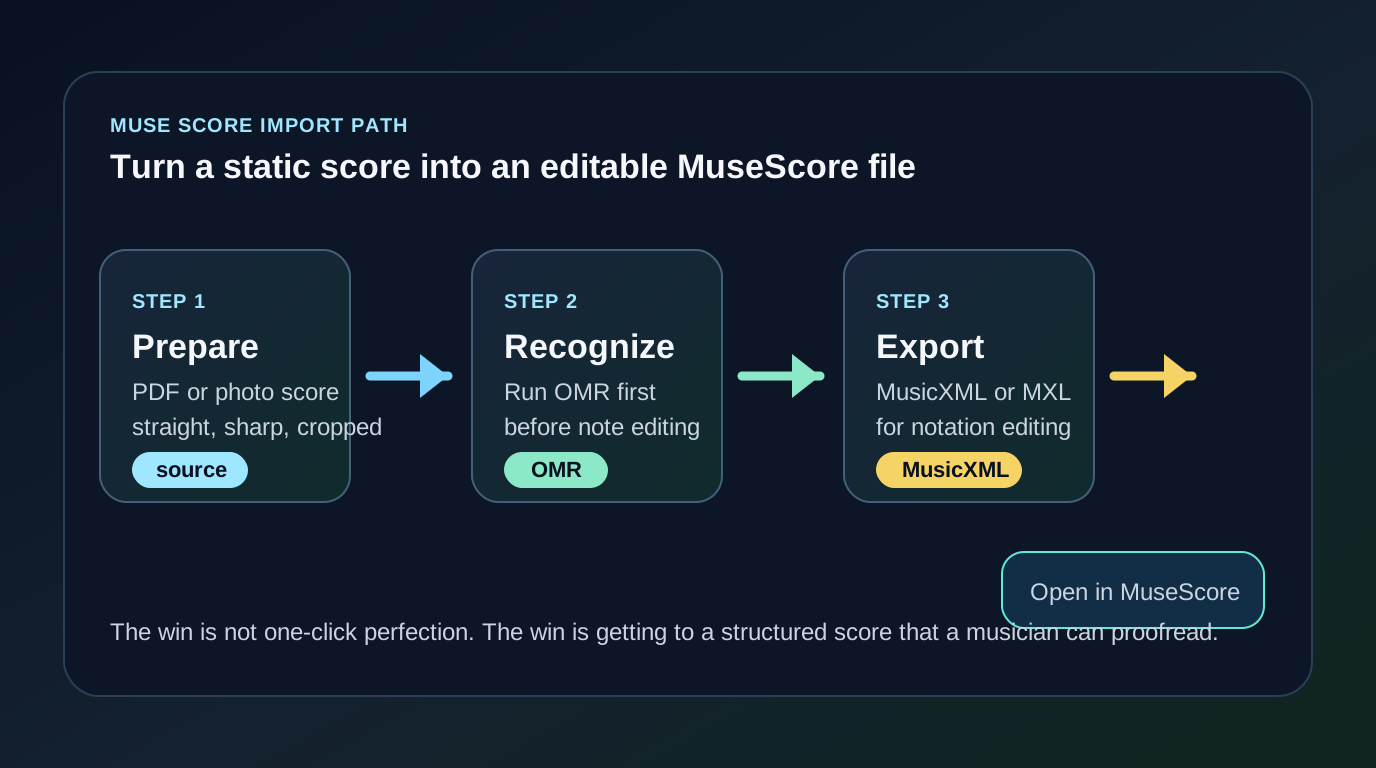
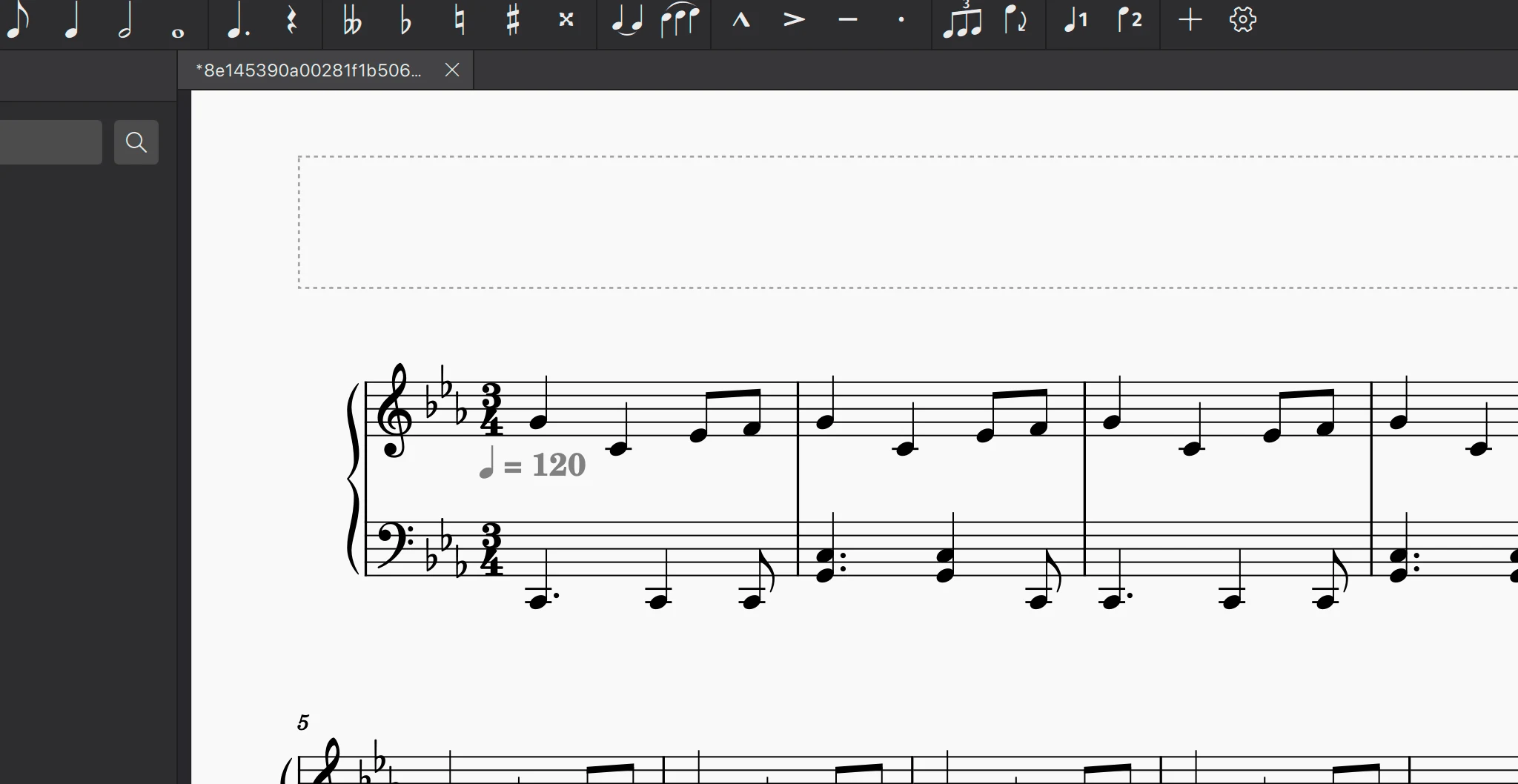
Para escanear partituras en MuseScore, no empieces arrastrando un PDF sin procesar o una foto del móvil a MuseScore con la esperanza de que se convierta en notación editable. Primero convierte la partitura visible en MusicXML o MXL con un flujo OMR. Después abre ese archivo estructurado en MuseScore Studio y revísalo allí.
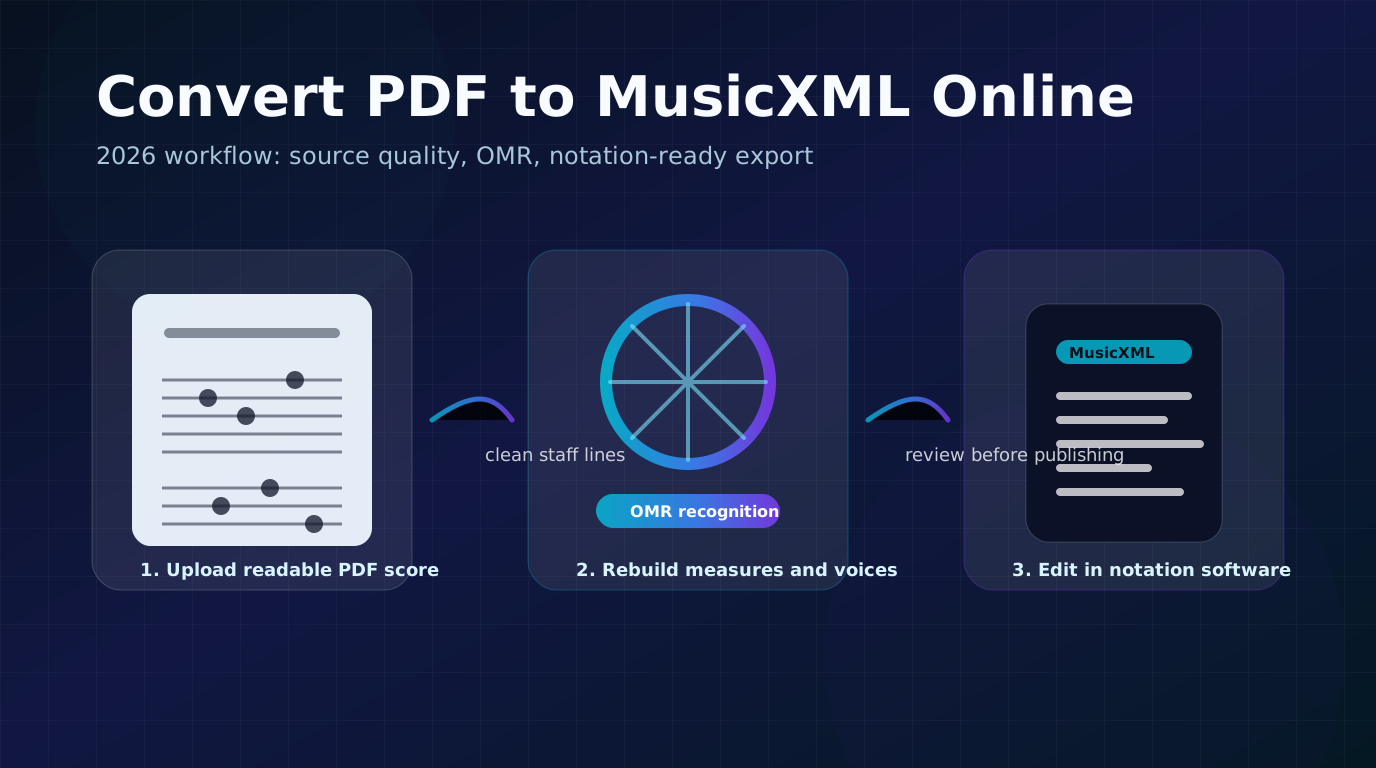
Ese orden importa porque un PDF, un escaneo o una imagen suele ser solo una imagen de la notación. MuseScore funciona mejor cuando la música ya se ha convertido en datos de partitura: compases, pentagramas, voces, ritmos, notas e indicaciones. El flujo práctico es preparar la fuente, convertirla con una herramienta de PDF a MusicXML, importar el MusicXML en MuseScore y limpiar la notación como músico.
Empieza con la fuente más limpia que tengas
El resultado en MuseScore depende mucho del archivo de origen. Un PDF digital nítido exportado desde un programa de notación suele ser la entrada más fácil. Una foto del móvil puede servir, pero solo si la página está plana, bien iluminada y tomada de frente. Una fotocopia inclinada, un escaneo de bajo contraste, una parte manuscrita o una reducción orquestal densa pueden necesitar bastante limpieza después de importar.
Barras, silencios, letras y alteraciones son legibles
Evita capturas de pantalla o imágenes pequeñas comprimidas.
Límites de página
No faltan márgenes ni sistemas cortados
Reexporta o escanea la página completa.
Densidad de notación
Voces y pentagramas se distinguen visualmente
Prevé más limpieza después de importar.
Si tienes varias versiones de la misma partitura, elige la más limpia antes de abrir cualquier conversor. Normalmente es más rápido que corregir cientos de errores de reconocimiento más tarde.
Haz la primera conversión antes de limpiar a fondo
Cuando la fuente es una partitura en PDF, la ruta más directa en Melogen es PDF to MusicXML. La página del producto y la ruta local de la app están pensadas para convertir partituras PDF en MusicXML editable para programas de notación, lo que encaja mejor con MuseScore que una exportación MIDI orientada primero a reproducción.
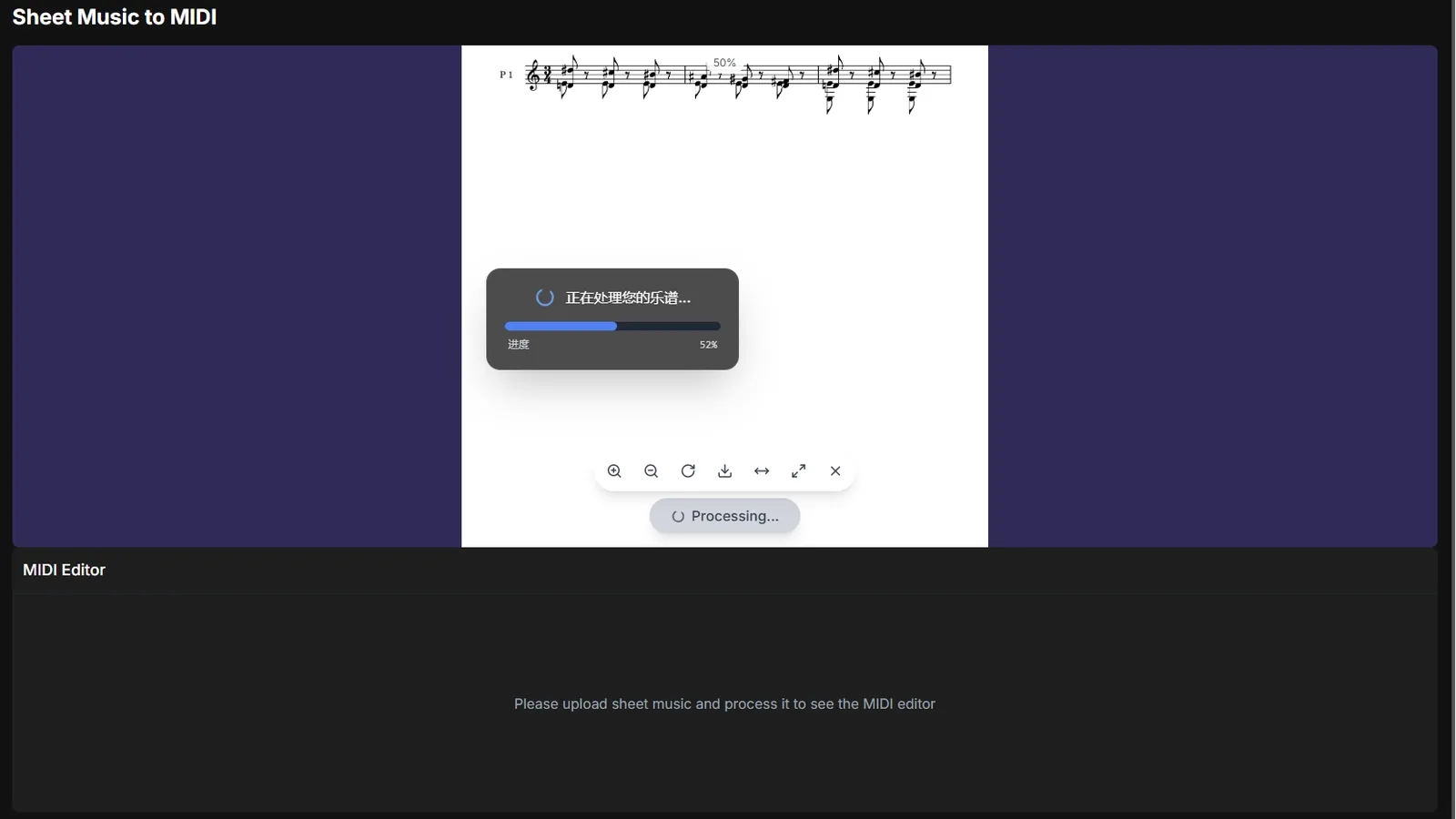
Usa Sheet2MIDI cuando busques sobre todo reproducción, audio de práctica o una pista para DAW. Para editar en MuseScore, MusicXML suele ser el mejor primer archivo porque conserva la estructura de la partitura. Si todavía dudas, esta guía de MIDI vs MusicXML explica cuándo conviene cada formato.
La diferencia útil es esta:
Objetivo después del reconocimiento
Mejor primera exportación
Por qué
Editar notación en MuseScore
MusicXML o MXL
MuseScore puede trabajar con compases, voces, pentagramas y detalles de notación.
Escuchar la partitura rápido
MIDI
MIDI es mejor para reproducción y temporización tipo DAW.
Reimprimir o transportar partes
MusicXML o MXL
La estructura de partitura importa más que los datos de piano roll.
Crear un arreglo de producción
MIDI, quizá después de limpiar la notación
Las DAW suelen necesitar pistas MIDI.
Reparar una partitura escaneada
MusicXML o MXL
La limpieza pertenece a un editor de notación.
Ejecuta la conversión antes de hacer limpieza nota por nota. La primera pasada te dice si la estructura es usable, si la fuente necesita otro escaneo y si MusicXML basta o también necesitarás MIDI para escuchar después.
Revisa la estructura antes de editar notas
Cuando termine la conversión, descarga el archivo MusicXML o MXL y ábrelo en MuseScore Studio. El manual oficial de MuseScore sobre trabajar con archivos MusicXML explica que las importaciones de MusicXML suelen necesitar limpieza porque el diseño, la posición de textos, los saltos y otros detalles pueden no coincidir exactamente con la partitura original.
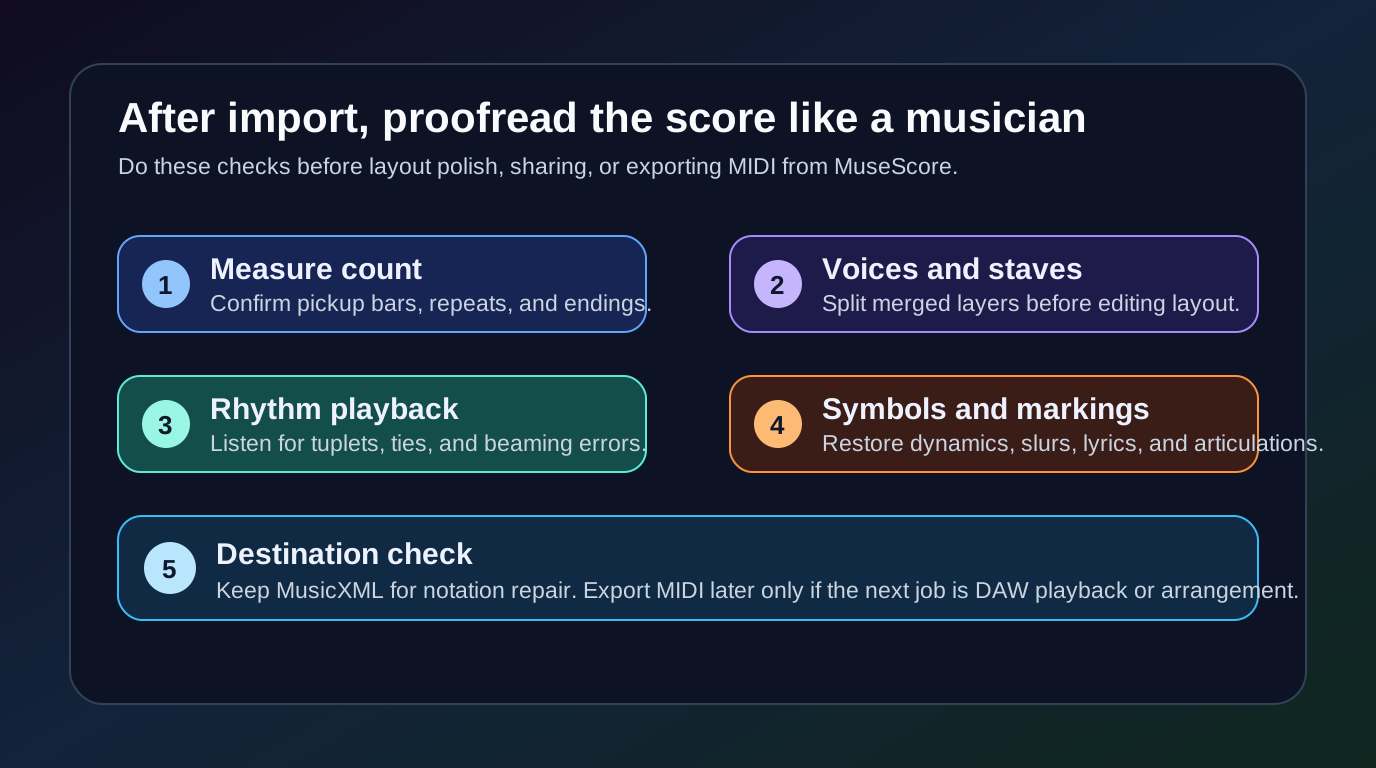
Eso es normal. No juzgues el flujo solo por la primera impresión visual. Revisa primero la estructura musical:
Cuenta los compases comparándolos con la partitura original.
Comprueba claves, armaduras, compases, anacrusas y repeticiones.
Reproduce la primera página y escucha errores claros de ritmo o altura.
Inspecciona pasajes con varias voces, especialmente piano, coro y reducciones de conjunto.
Comprueba letras, dinámicas, articulaciones, ligaduras, ligaduras de prolongación, cifrados y texto.
Solo entonces empieza a pulir el diseño.
Si la primera página está muy mal, no inviertas una hora reparándola compás por compás. Mejora la fuente y ejecuta otra conversión. Si notas y compases están casi correctos, sigue en MuseScore y corrige allí los detalles musicales.
Usa Melogen como puente, no como destino final
En este flujo, el trabajo de Melogen es convertir la página estática en un formato editable con rapidez. El trabajo de MuseScore es ser el espacio donde corriges notación, tomas decisiones de arreglo y preparas la partitura para uso real.
Esa división mantiene expectativas razonables. OMR puede quitar la parte más lenta del trabajo, que es volver a introducir cada nota a mano. No puede decidir si una agrupación de barras es musicalmente más clara, si una voz debería separarse de otra forma o si una dinámica escaneada pertenecía en realidad a otro pentagrama.
Usa este puente cuando:
Tienes un PDF, escaneo o foto que MuseScore no puede editar directamente.
Quieres MusicXML o MXL antes de trabajar en MuseScore.
Necesitas transportar, reformatear, extraer partes o limpiar la partitura después del reconocimiento.
Quieres una comprobación rápida de reproducción, pero la reparación de notación sigue importando.
No uses este flujo como atajo para saltarte la revisión. Una partitura convertida es un borrador. Una partitura lista para usar sigue siendo una edición musical.
Mantén un ciclo repetible de limpieza en MuseScore
Una vez abierto el archivo, trabaja por pasadas. Empieza por lo general y luego ve al detalle. Así evitas el error común de corregir notas individuales antes de descubrir que todo un sistema, voz o estructura de repetición se importó mal.
Sigue este orden:
Pasada de limpieza
Qué revisar
Por qué va ahora
Estructura
Compases, repeticiones, finales, orden de páginas
Una estructura incorrecta vuelve poco fiable la edición posterior.
Pentagramas y voces
Manos de piano, voces corales, pentagramas de instrumentos
Voces mezcladas o desplazadas crean muchos errores en cadena.
Los símbolos pequeños suelen ser la última corrección de reconocimiento.
Diseño
Espaciado, saltos de sistema, posición de textos
El diseño debe seguir a la música corregida, no precederla.
En una parte corta de clase, esto puede llevar solo unos minutos. En una partitura densa de piano, coro o reducción orquestal, reserva una revisión cuidadosa. La ventaja sigue siendo la velocidad: editas un primer borrador estructurado en vez de copiar toda la partitura desde cero.
Dónde encaja Melogen
Usa Melogen cuando la parte difícil sea pasar de una página musical estática a un archivo editable. Usa MuseScore cuando la parte difícil pase a ser el criterio de notación.
Revisa compases, voces, ritmo, altura e indicaciones.
Guarda el archivo de MuseScore limpio y exporta el MusicXML, PDF, audio o MIDI final que necesites.
Si tu fuente es una foto o imagen en vez de PDF, empieza por una ruta de partitura/imagen como Sheet2MIDI y decide después si MIDI o MusicXML es el siguiente archivo adecuado. Para entender el concepto detrás del reconocimiento, la guía de OMR explica cómo el reconocimiento óptico de música convierte notación visible en datos estructurados.
Flujo de notación
Obtén MusicXML antes de editar en MuseScore
Abre Melogen PDF to MusicXML cuando el siguiente paso sea MuseScore, Dorico, Sibelius o cualquier editor de notación que aproveche datos estructurados de partitura.
¿MuseScore puede abrir una partitura PDF directamente?
MuseScore es un editor de notación, mientras que un PDF suele ser una página estática. Para tener notación editable, convierte primero el PDF a MusicXML o MXL y luego abre ese archivo en MuseScore.
¿Debo exportar MusicXML o MIDI para MuseScore?
Elige MusicXML o MXL si quieres notación editable. Elige MIDI si el siguiente paso es reproducción, producción en DAW o edición en piano roll. Para limpiar en MuseScore, MusicXML suele ser la mejor primera exportación.
¿La partitura escaneada quedará perfecta después de importar?
No. Incluso buenas importaciones de MusicXML necesitan revisión. Comprueba compases, voces, ritmo, altura, indicaciones y diseño antes de confiar en la partitura.
¿Qué hago si mi PDF escaneado importa muy mal?
Mejora la fuente antes de limpiar a fondo. Recorta la página, endereza las líneas del pentagrama, aumenta el contraste o usa una copia más limpia. Repetir el reconocimiento suele ser más rápido que reparar una mala primera pasada.
Conclusión práctica
Para escanear partituras en MuseScore, piensa en dos etapas. Primero usa OMR para convertir el PDF, escaneo o foto en MusicXML. Después usa MuseScore para tomar las decisiones musicales que el conversor no puede tomar por ti.
El mejor flujo no es "PDF directo a un archivo MuseScore terminado". Es "fuente limpia, puente MusicXML, limpieza en MuseScore". Ese es el camino que ahorra tiempo sin fingir que la revisión del músico puede desaparecer.
Sobre el autor
Zhang Guo
Compositor - AI Product Manager
AI Product Manager y consultor de marketing digital con formación musical. La creatividad conecta ritmo y lógica, intuición musical y decisiones de producto precisas.
 Zhang Guo