Ajouter des fichiers locaux à Spotify sans risque
Ajoutez des fichiers locaux à Spotify sur ordinateur et mobile, préparez un audio légal, corrigez la synchronisation et nettoyez vos clips.
 Zhang Guo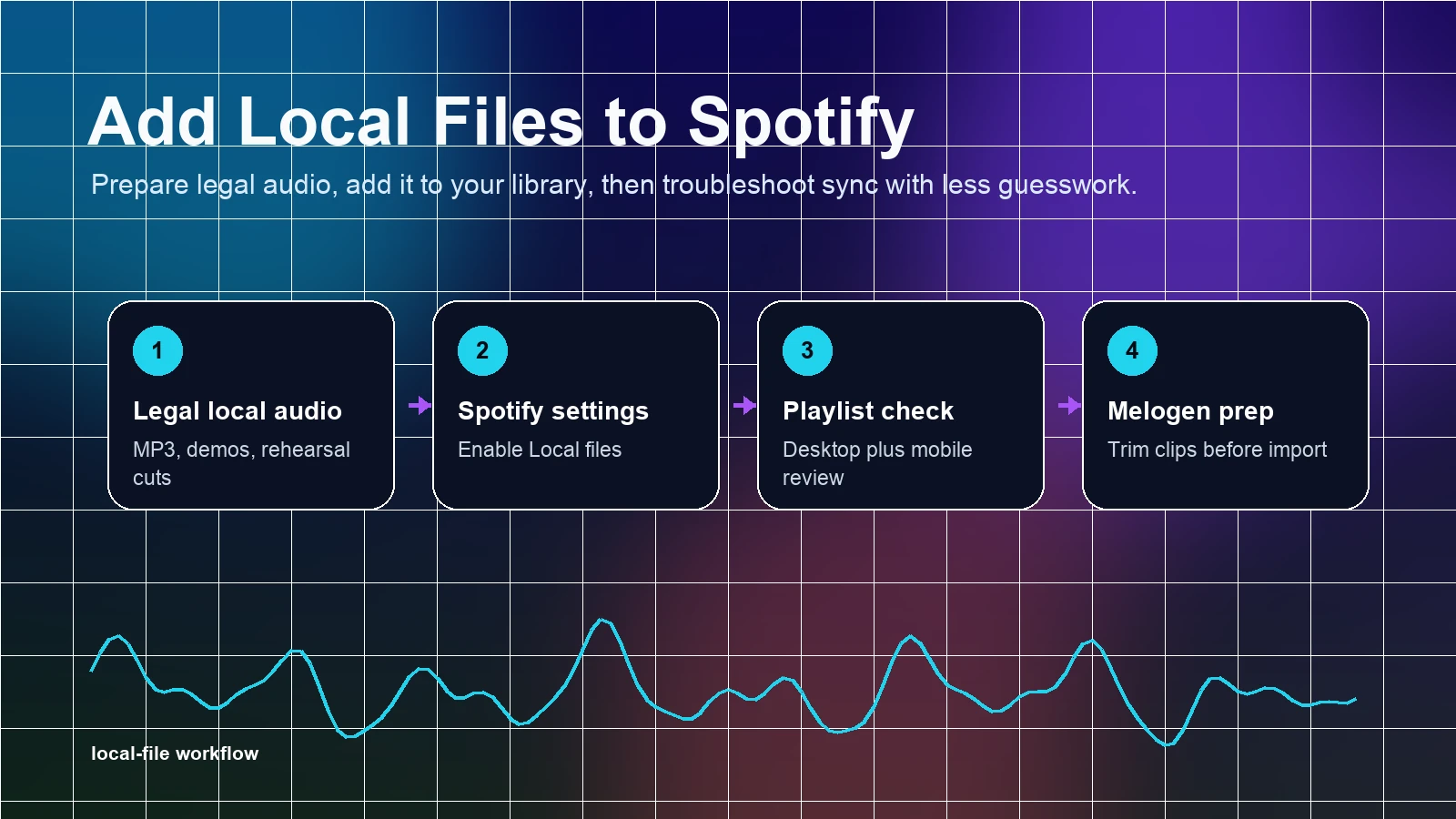
Transformer une partition statique en MIDI éditable
Sommaire
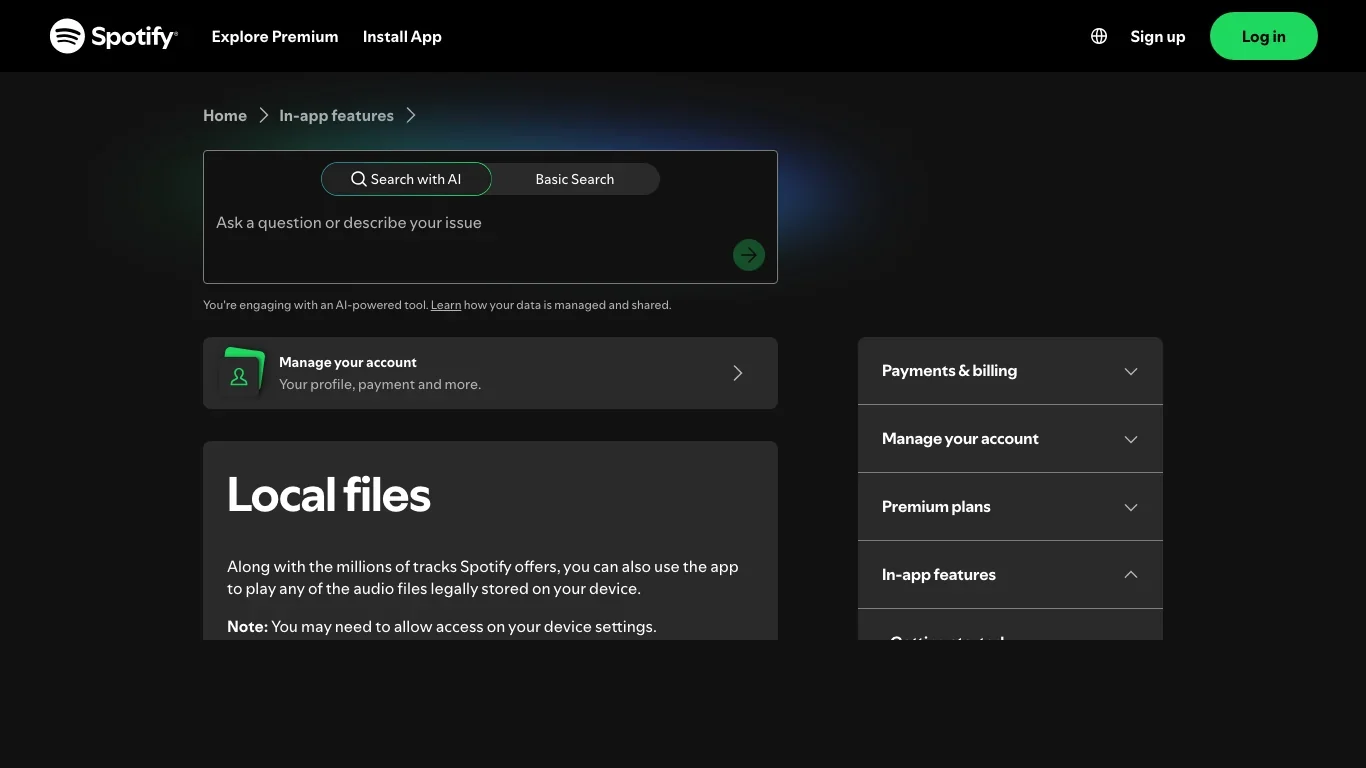
Pour ajouter des fichiers locaux à Spotify, partez d’une source que vous contrôlez: achat numérique, démo, enregistrement de répétition ou rendu MIDI. Spotify peut lire ces fichiers locaux, mais ne transforme pas les titres du catalogue en fichiers modifiables.
L’intention de recherche est très pratique: activer la fonction, synchroniser un mobile et corriger les pistes absentes. La méthode sûre consiste à tester un seul fichier avant d’importer une bibliothèque entière.
Carte de décision
| Source | Usage utile | Limite |
|---|---|---|
| Démo personnelle | Écouter une idée dans une playlist | Garder l’original séparé |
| Fichier acheté | Utiliser une bibliothèque personnelle | Stabiliser le dossier source |
| Rendu MIDI | Contrôler un arrangement en audio | Exporter un fichier clair |
| Catalogue Spotify | Écoute dans Spotify | Pas une source modifiable |
Étapes sûres
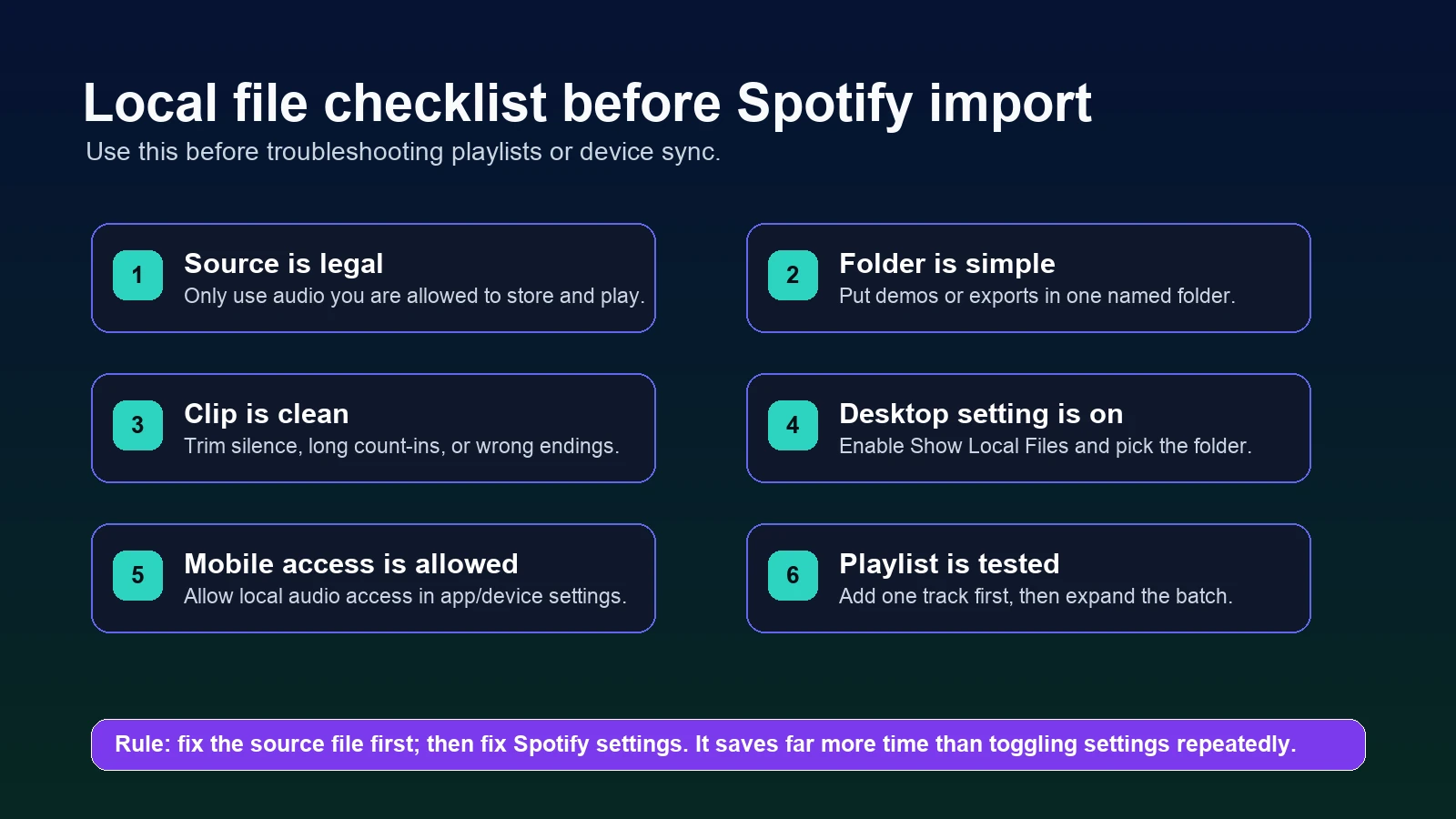
Placez l’audio dans un dossier simple, activez les fichiers locaux dans Spotify Desktop et ajoutez une seule piste à une playlist de test. Sur mobile, gardez le même compte et laissez la synchronisation se terminer.
Vérifications par couche
Si le fichier n’apparaît pas, vérifiez l’autorisation du dossier, le format, le nom et le réseau. S’il apparaît sans jouer, créez une copie audio propre. Si seul le mobile échoue, regardez stockage, permissions et version de l’app.
Où Melogen intervient

Melogen intervient avant Spotify. Avec Music Trimmer, vous pouvez couper un silence, tester un extrait et préparer une version plus fiable d’un fichier que vous avez le droit de modifier.
Préparez un clip avant Spotify
Utilisez Melogen Music Trimmer pour nettoyer votre propre audio avant de l’écouter comme fichier local dans Spotify.
Conclusion pratique
Ajouter des fichiers locaux à Spotify marche mieux avec une source autorisée, un dossier stable et un test court. Spotify écoute; Melogen prépare le fichier.
À propos de l’auteur
Zhang Guo
Compositeur - AI Product Manager
AI Product Manager et consultant en marketing digital avec une formation musicale. La créativité relie rythme et logique, intuition musicale et décisions produit précises.
Suivre sur X