Convertir une partition de piano en MIDI : méthode pratique
Convertissez une partition de piano en MIDI depuis un PDF, un scan ou une photo, avec conseils de vérification et import DAW.
 Zhang Guo
Transformer une partition statique en MIDI éditable
Sommaire
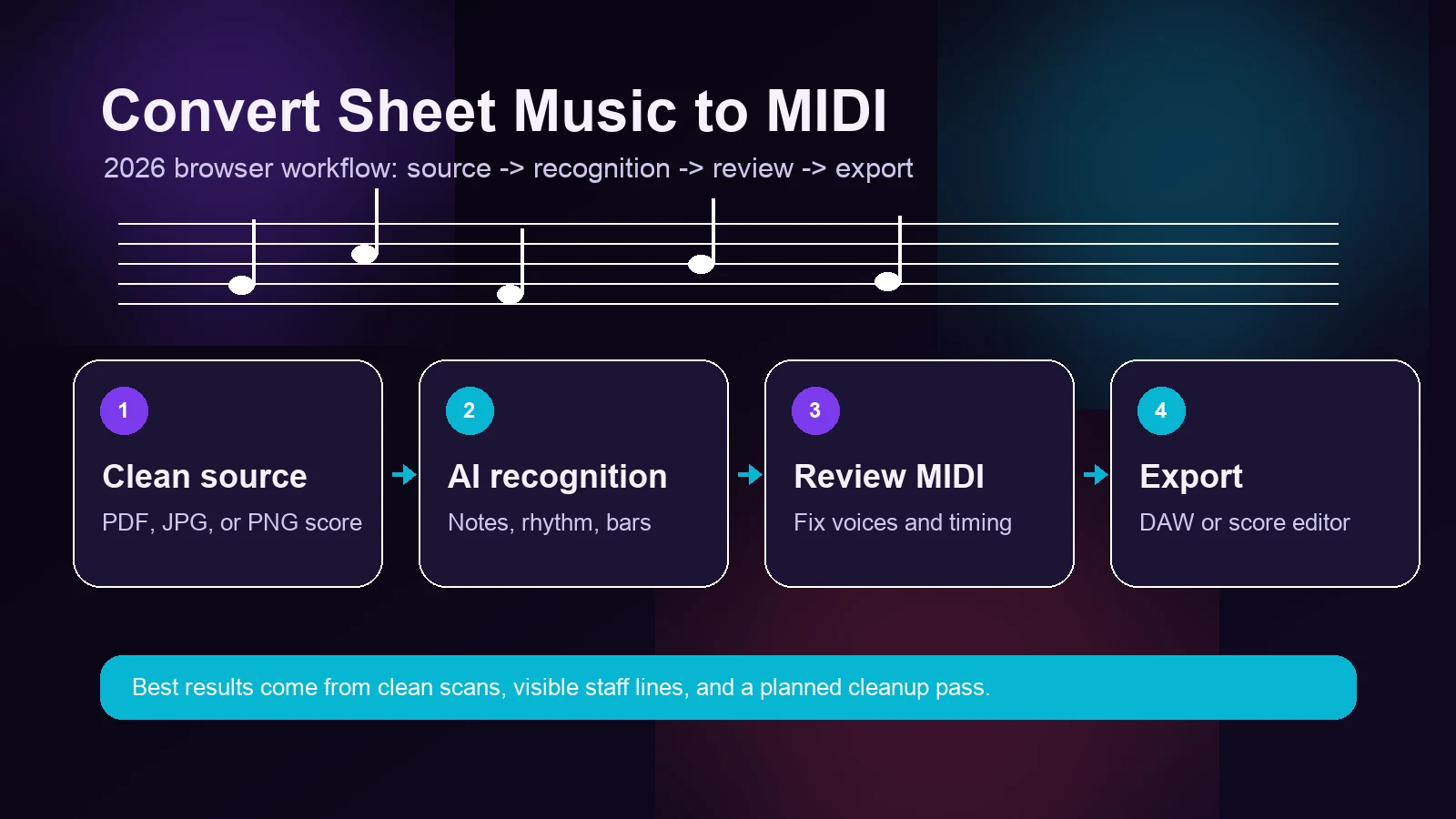
Convertir une partition de piano en MIDI devient beaucoup plus fiable si vous pensez le processus en trois temps : préparer la source, convertir, puis relire musicalement. Le SERP français montre une intention très orientée outil : les internautes cherchent un moyen concret de passer d'un PDF, d'un scan ou d'une photo de partition à un fichier MIDI utilisable dans un séquenceur.
La promesse réaliste n'est donc pas "un clic parfait". C'est plutôt : gagner du temps sur la saisie des notes, obtenir une base MIDI exploitable, puis corriger les quelques détails que seule une oreille musicienne repère.
Pourquoi le piano est plus difficile qu'une ligne mélodique
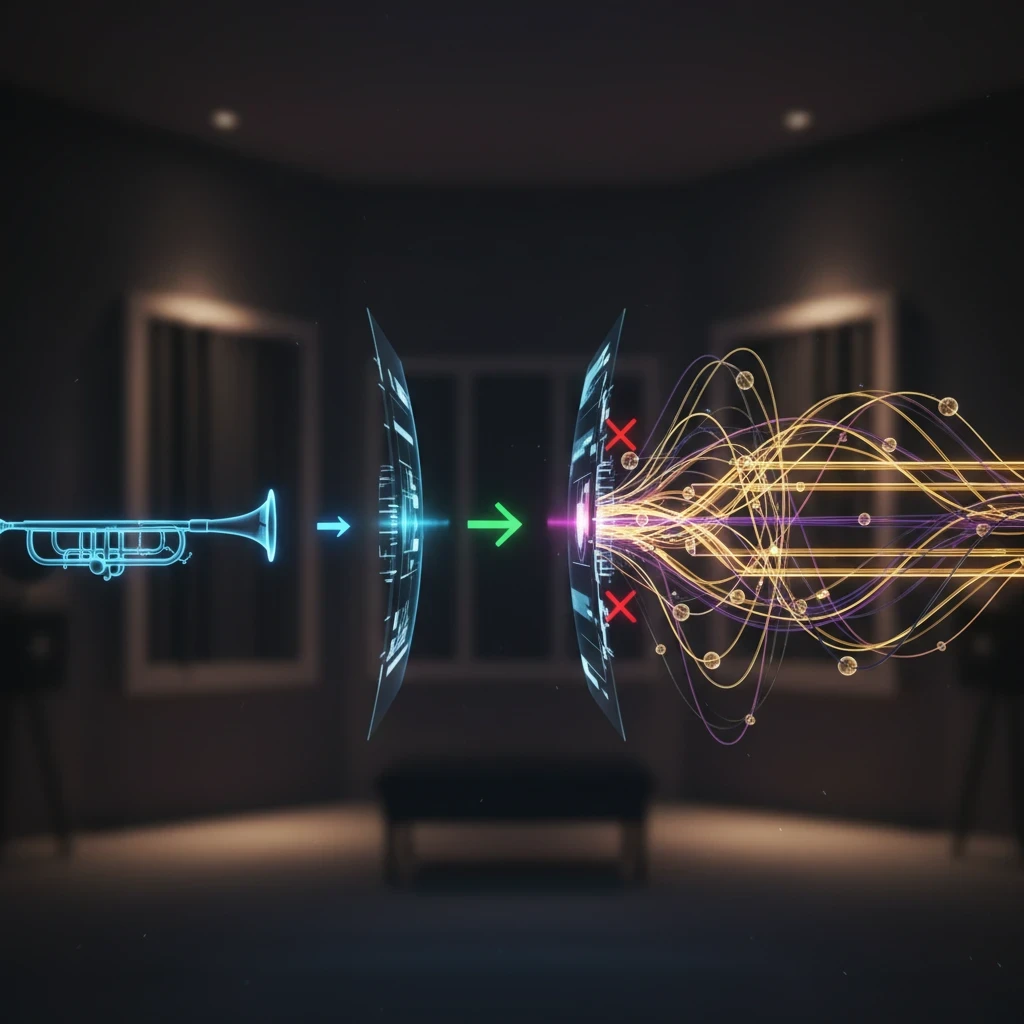
Une mélodie de flûte ou de chant suit souvent une seule ligne. Le piano, lui, combine plusieurs informations en même temps :
- Deux portées : clé de sol et clé de fa doivent être reconnues ensemble.
- Polyphonie : une même main peut contenir mélodie, accompagnement et voix intérieure.
- Accords serrés : les notes proches sont plus difficiles à séparer proprement.
- Pédale et nuances : elles influencent l'interprétation, mais ne deviennent pas toujours des données MIDI.
- Liaisons, ornements et articulations : leur lecture dépend du contexte musical.
Comprendre ces limites vous aide à vérifier les bons endroits après conversion, au lieu de chercher une perfection automatique.
Étapes pour convertir une partition de piano en MIDI
Le chemin le plus rapide consiste à utiliser un convertisseur OMR en ligne, puis à écouter le résultat avant de l'exporter. Avec Melogen Sheet2MIDI, vous pouvez travailler depuis un PDF, un scan ou une image directement dans le navigateur.
1. Préparer le fichier source
La qualité de la partition détermine une grande partie du résultat.
| Source | Préparation conseillée | Résultat attendu |
|---|---|---|
| PDF exporté depuis un logiciel de notation | Import direct | Meilleure précision |
| Scan ou photocopie | 300 DPI, page droite, bon contraste | Bon résultat avec relecture |
| Photo de téléphone | Prise de vue verticale, lumière uniforme, aucune ombre forte | Utile, mais plus de corrections |
| Manuscrit | Image nette et bien cadrée | À tester avec relecture importante |

2. Importer et lancer la reconnaissance
Téléversez votre fichier. L'outil analyse les portées, clés, altérations, rythmes et notes, puis construit une représentation MIDI. Une page simple prend généralement peu de temps ; une partition longue demande une vérification plus méthodique.
3. Écouter avant de télécharger
Avant l'export, écoutez le MIDI. Pour le piano, vérifiez surtout :
- la présence de la main droite et de la main gauche ;
- les notes manifestement fausses ;
- les accords incomplets ;
- les rythmes pointés, triolets et liaisons ;
- le début de la partition, car une mauvaise armure ou mesure se propage ensuite.
4. Corriger les passages sensibles
Les erreurs les plus fréquentes concernent les accords denses, les voix intérieures et les rythmes complexes. Corrigez ce qui bloque l'écoute, puis exportez. Pour une édition plus fine, importez le fichier MIDI dans votre DAW.
5. Importer dans votre logiciel de musique
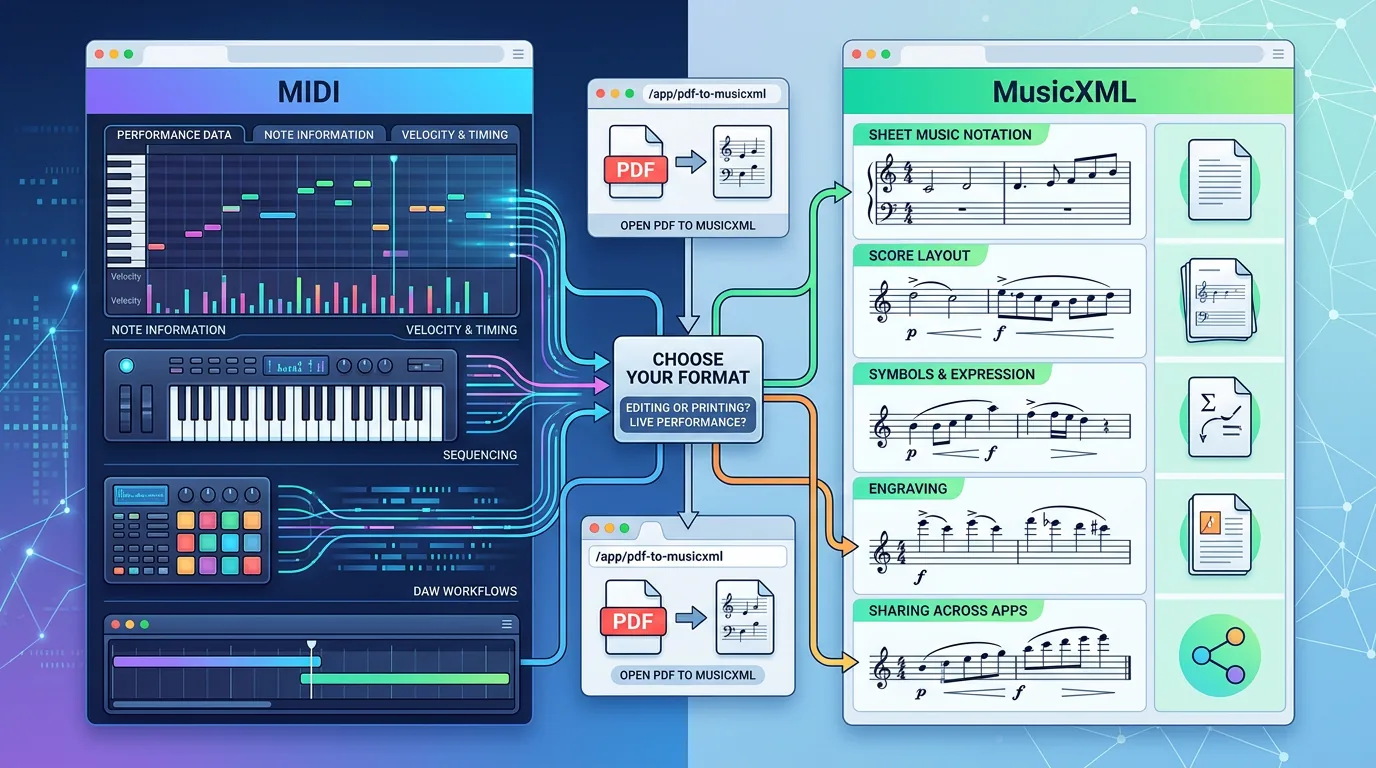
Dans Logic Pro, Ableton Live, FL Studio, Cubase ou un autre séquenceur, importez le MIDI et assignez un instrument virtuel de piano. Si votre objectif est plutôt de modifier la notation, MusicXML sera souvent plus adapté ; notre comparaison MIDI ou MusicXML explique le choix.
Choisir le bon type de conversion

| Situation | Outil conseillé | Pourquoi |
|---|---|---|
| PDF de partition propre | PDF to MIDI | La source est nette et structurée |
| Scan ou page imprimée | Sheet2MIDI | Reconnaissance adaptée aux images de partition |
| Photo de partition | Image to MIDI | Plus pratique pour les captures au téléphone |
| Besoin de mise en page éditable | PDF to MusicXML | MusicXML conserve davantage d'informations de notation |
| Extrait très court | Saisie manuelle possible | Parfois plus rapide que tout le cycle import/export |
Liste de vérification qualité
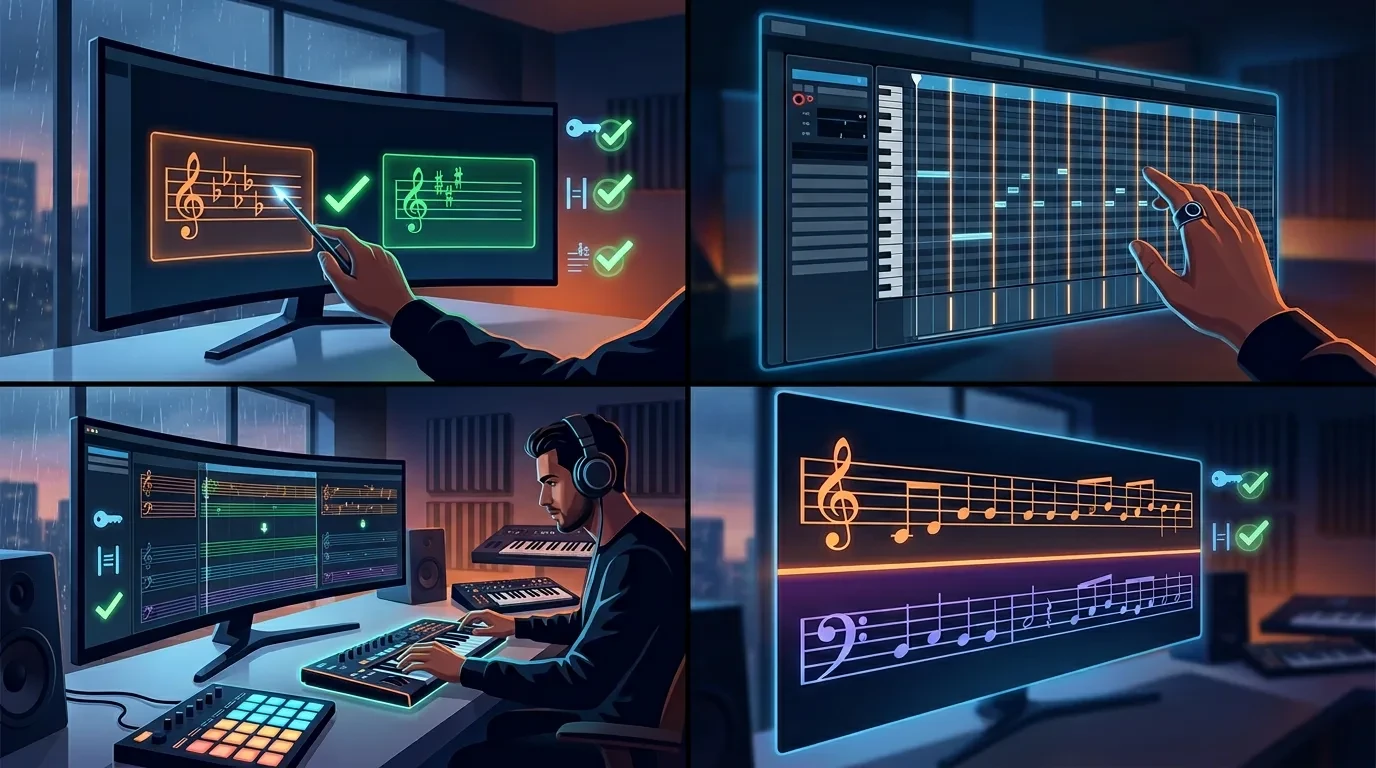
Avant de considérer le fichier comme prêt, faites une passe courte mais systématique.
- Armure correcte dès la première mesure
- Chiffrage de mesure cohérent
- Deux portées présentes
- Notes principales audibles
- Accords non tronqués
- Rythme stable à vitesse lente
- Liaisons et notes tenues plausibles
- Aucun son fantôme évident
- Tempo ajouté ou corrigé si nécessaire
Si plusieurs points échouent, améliorez d'abord la source : scan plus net, recadrage, meilleure lumière ou PDF original.
Ce que le MIDI ne conserve pas toujours

| Élément musical | Équivalent MIDI | Limite fréquente |
|---|---|---|
| Hauteur et durée | Notes MIDI | Généralement bien conservées |
| Tempo | Événement de tempo | Souvent conservé de façon simple |
| Nuances | Vélocité | Souvent uniforme |
| Pédale | CC64 | Rarement parfaitement détectée |
| Articulations | Durées ajustées | Souvent à reprendre |
| Doigtés | Aucun équivalent standard | Perdus |
| Mise en page | Aucun équivalent MIDI | Utiliser MusicXML si nécessaire |
Le MIDI est excellent pour la production, l'arrangement et les instruments virtuels. Pour une partition propre à réimprimer, MusicXML est généralement le meilleur format.
FAQ
Peut-on convertir une partition de piano PDF en MIDI gratuitement ?
Oui, selon les limites de l'outil utilisé. Le point important est de tester avec votre propre partition, car la précision dépend beaucoup de la qualité du PDF ou du scan.
Le résultat est-il directement prêt pour un DAW ?
Souvent oui pour une première écoute, mais prévoyez une relecture. Les accords serrés, la pédale et les voix intérieures demandent parfois des corrections.
Faut-il choisir MIDI Type 0 ou Type 1 ?
Pour le piano, le Type 1 est souvent préférable, car il garde mieux les parties séparées en pistes éditables.
Une photo de partition suffit-elle ?
Oui si elle est nette, droite et bien éclairée. Une photo floue ou inclinée augmente nettement le temps de correction.
Convertir une partition de piano en MIDI
Importez un PDF, un scan ou une photo dans Melogen Sheet2MIDI, écoutez les deux portées, corrigez les passages sensibles puis exportez vers votre DAW.
À retenir
Pour convertir une partition de piano en MIDI, préparez une source propre, utilisez un outil OMR adapté, écoutez le résultat, vérifiez les deux mains et corrigez les détails musicaux. Le gain de temps est réel, mais la meilleure approche reste hybride : l'IA pour la saisie initiale, votre oreille pour la finition.
À propos de l’auteur
Zhang Guo
Compositeur - AI Product Manager
AI Product Manager et consultant en marketing digital avec une formation musicale. La créativité relie rythme et logique, intuition musicale et décisions produit précises.
Suivre sur X