Convertir une partition en MIDI en ligne en 2026
Convertissez une partition en MIDI avec Melogen : contrôle de la source, upload, attentes de précision et nettoyage dans une DAW ou un éditeur de notation.
 Zhang Guo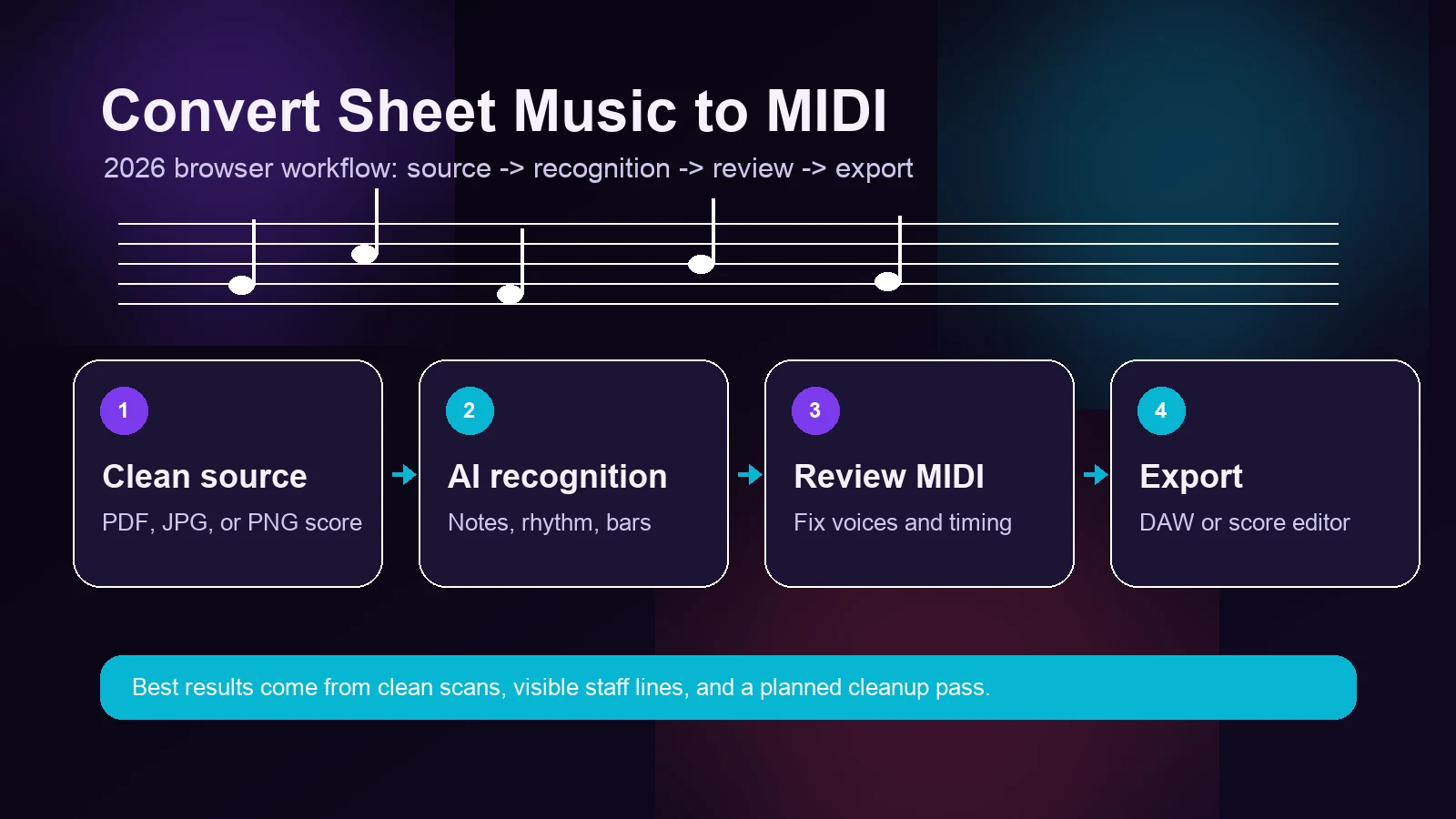
Transformer une partition statique en MIDI éditable
Sommaire
Pour convertir une partition en MIDI avec un résultat exploitable, le workflow fiable en 2026 commence toujours par la source : prenez le fichier le plus lisible, lancez une première reconnaissance, écoutez le MIDI, puis corrigez les détails musicaux dans l’outil approprié.
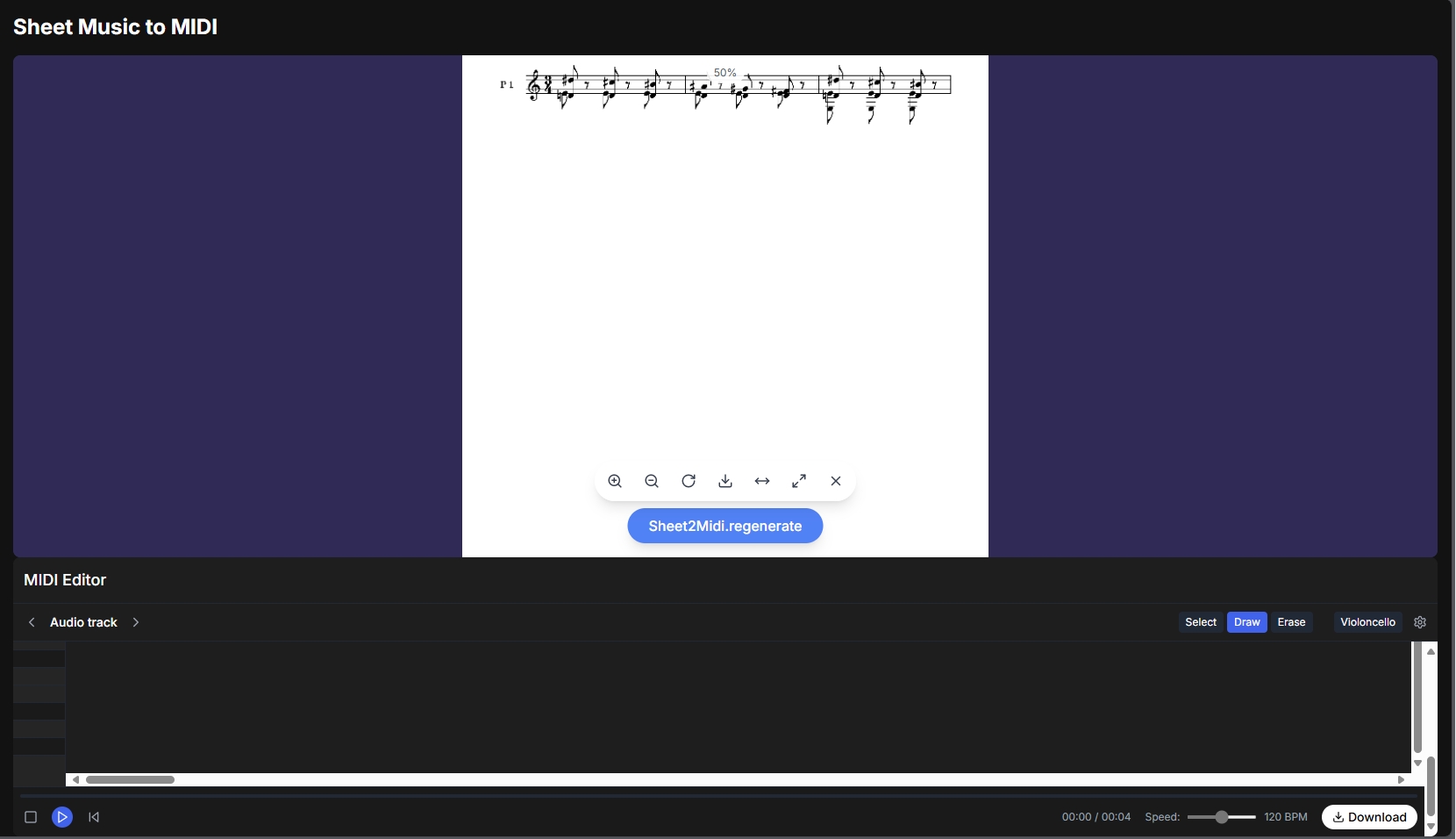
Melogen Sheet2MIDI accepte les partitions en PDF, JPG et PNG et produit un MIDI éditable pour les DAW et les logiciels de notation. L’attente correcte est simple : le convertisseur fait gagner du temps de saisie, mais ne remplace pas la relecture musicale. Les PDF numériques propres et les scans nets donnent souvent la meilleure première passe ; les photos inclinées, les textures de piano denses, l’écriture manuscrite et les portées coupées demandent plus de correction.
Avant de commencer, choisissez la destination
MIDI convient à la lecture, au piano roll, à l’arrangement, à la production et aux pistes d’entraînement. Si vous voulez conserver la structure écrite de la partition, lisez d’abord MIDI vs MusicXML, car MusicXML est plus adapté aux éditeurs de notation.
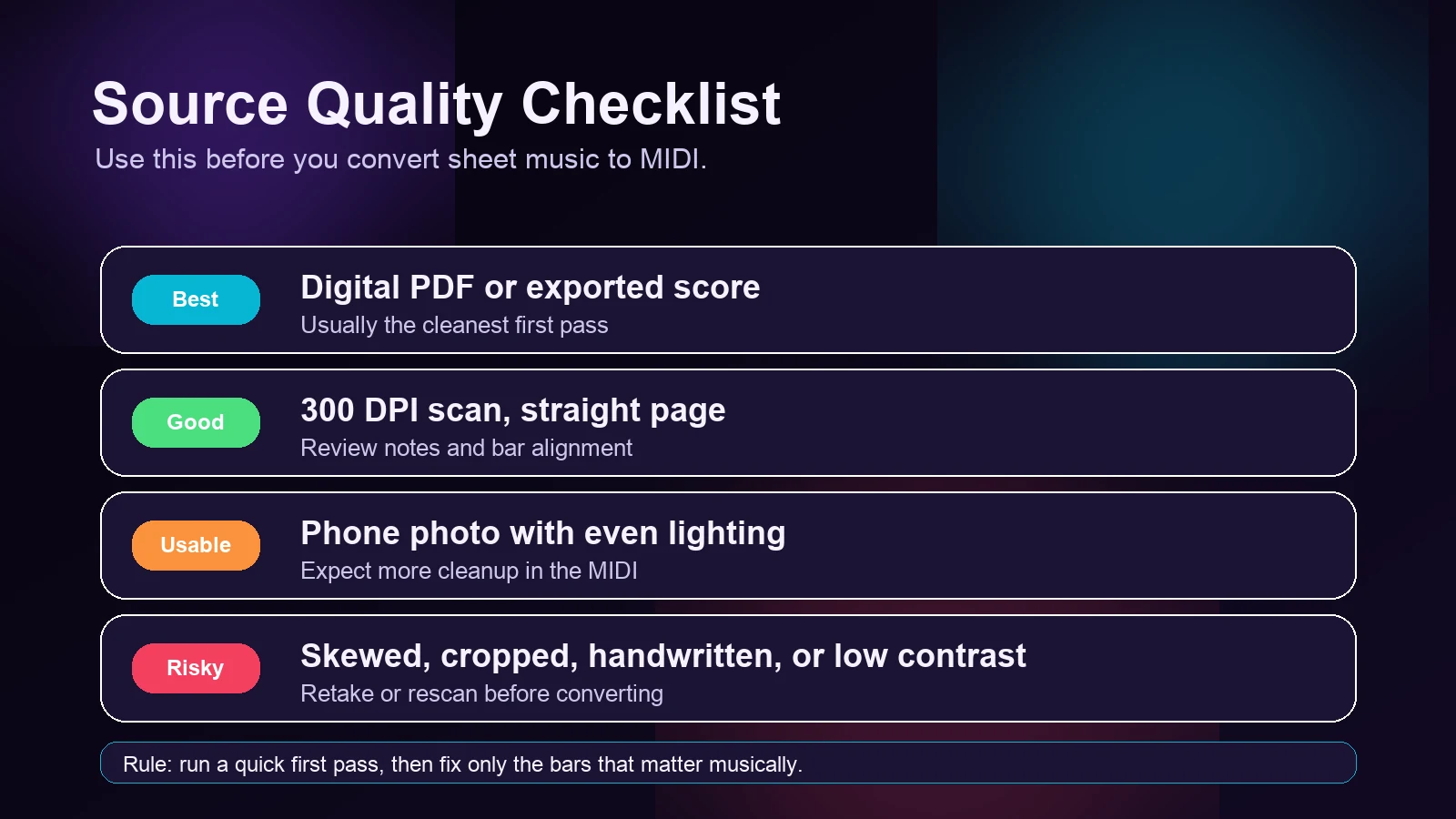
| Source | Première passe attendue | À vérifier ensuite |
|---|---|---|
| PDF numérique exporté d’un logiciel de notation | Résultat le plus stable | Reprises, tempo, voix et détails d’export |
| Scan de partition imprimée à 300 DPI ou plus | Bon brouillon si les lignes sont nettes | Altérations, liaisons, triolets et alignement des mesures |
| Photo JPG ou PNG | Utilisable si la page est plate et bien éclairée | Rythme, hauteur et petits signes masqués par l’ombre |
| Manuscrit, page inclinée, recadrage ou faible contraste | Résultat partiel ou risqué | Reprendre la photo, scanner mieux ou changer de source |
Étape 1 : téléverser la partition la plus claire
Préférez le PDF original exporté. Pour les scans et les photos, cherchez une page droite, des marges complètes et une lumière uniforme. Les captures recompressées floutent vite les points, silences, hampes et altérations.
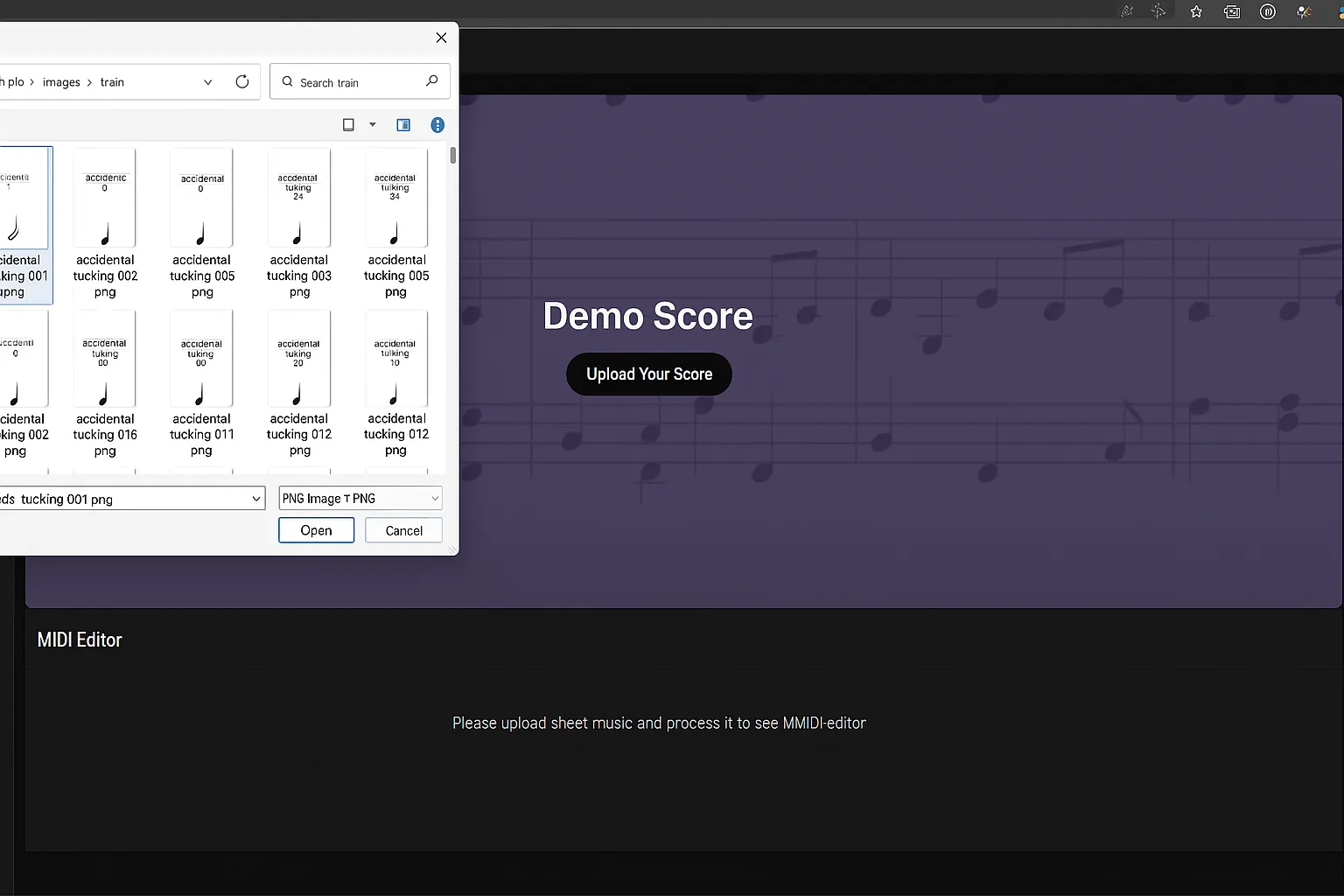
Ouvrez Sheet2MIDI, chargez le PDF, JPG ou PNG, puis lancez le traitement. Si la page demande une connexion ou des crédits, suivez le flux de compte. Gardez le premier essai simple : pas de filtre agressif et pas de coupe sur les clés, armures ou mesures.
Étape 2 : traiter et écouter le MIDI
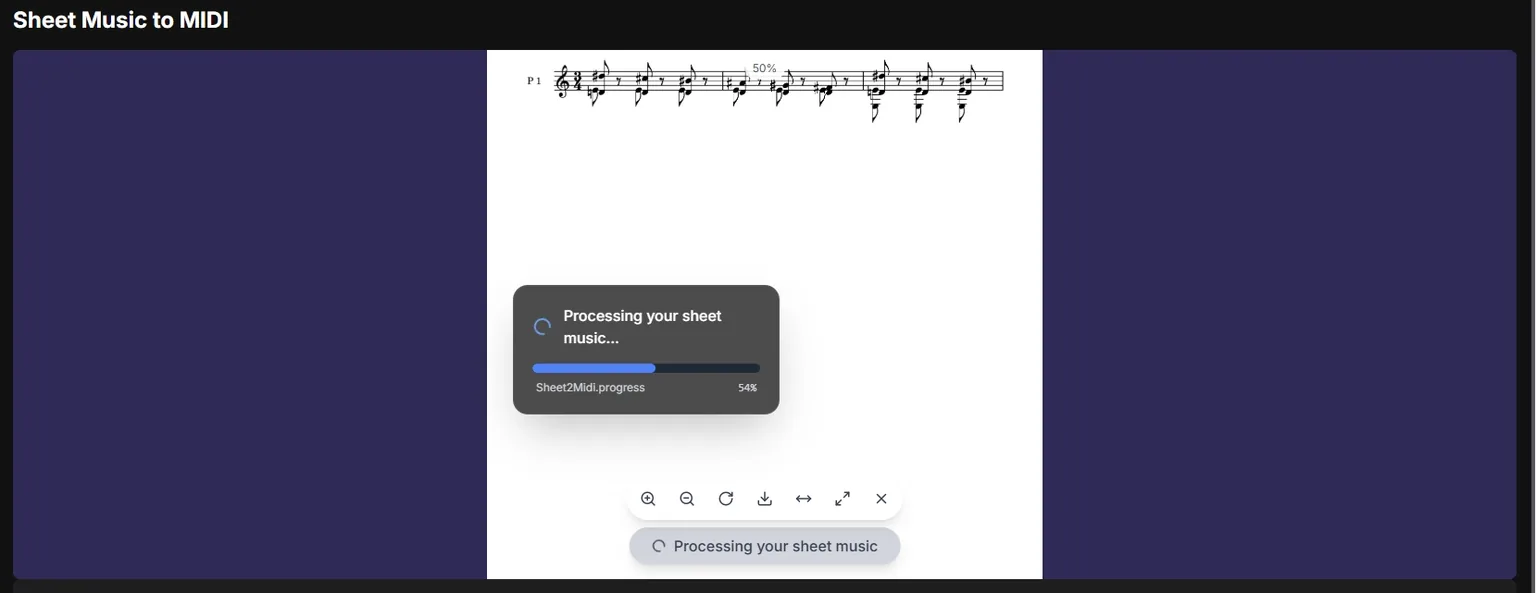
Pendant le traitement, Melogen lit la notation visible et construit une sortie téléchargeable. À la fin, écoutez d’abord la structure : ordre des mesures, tempo approximatif, registres extrêmes, portées manquantes et pages sautées.
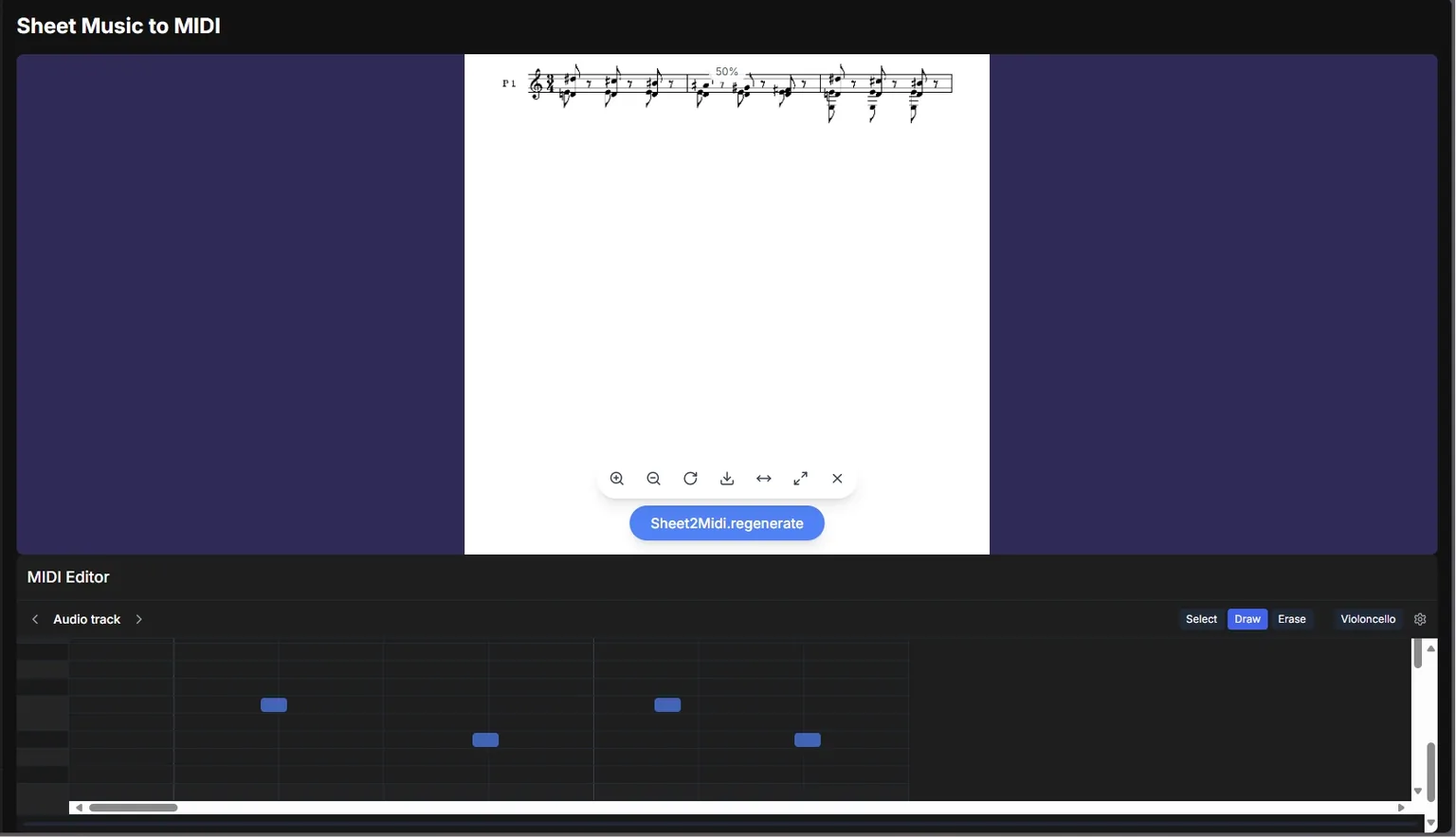
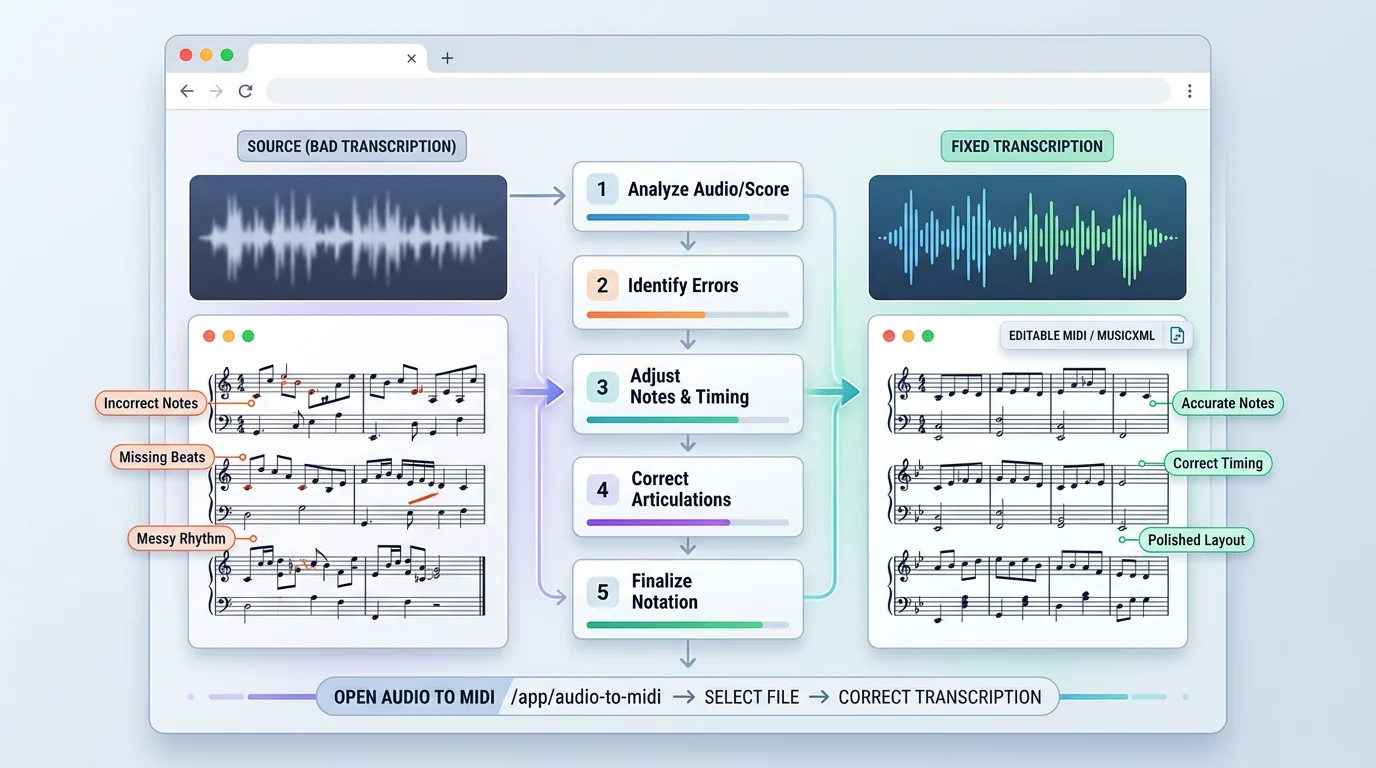
Quelques notes fausses sont une correction normale. Une portée entière absente ou des mesures décalées indiquent souvent que l’image source doit être reprise. Pour comprendre l’étape de reconnaissance, consultez l’explication de l’OMR.
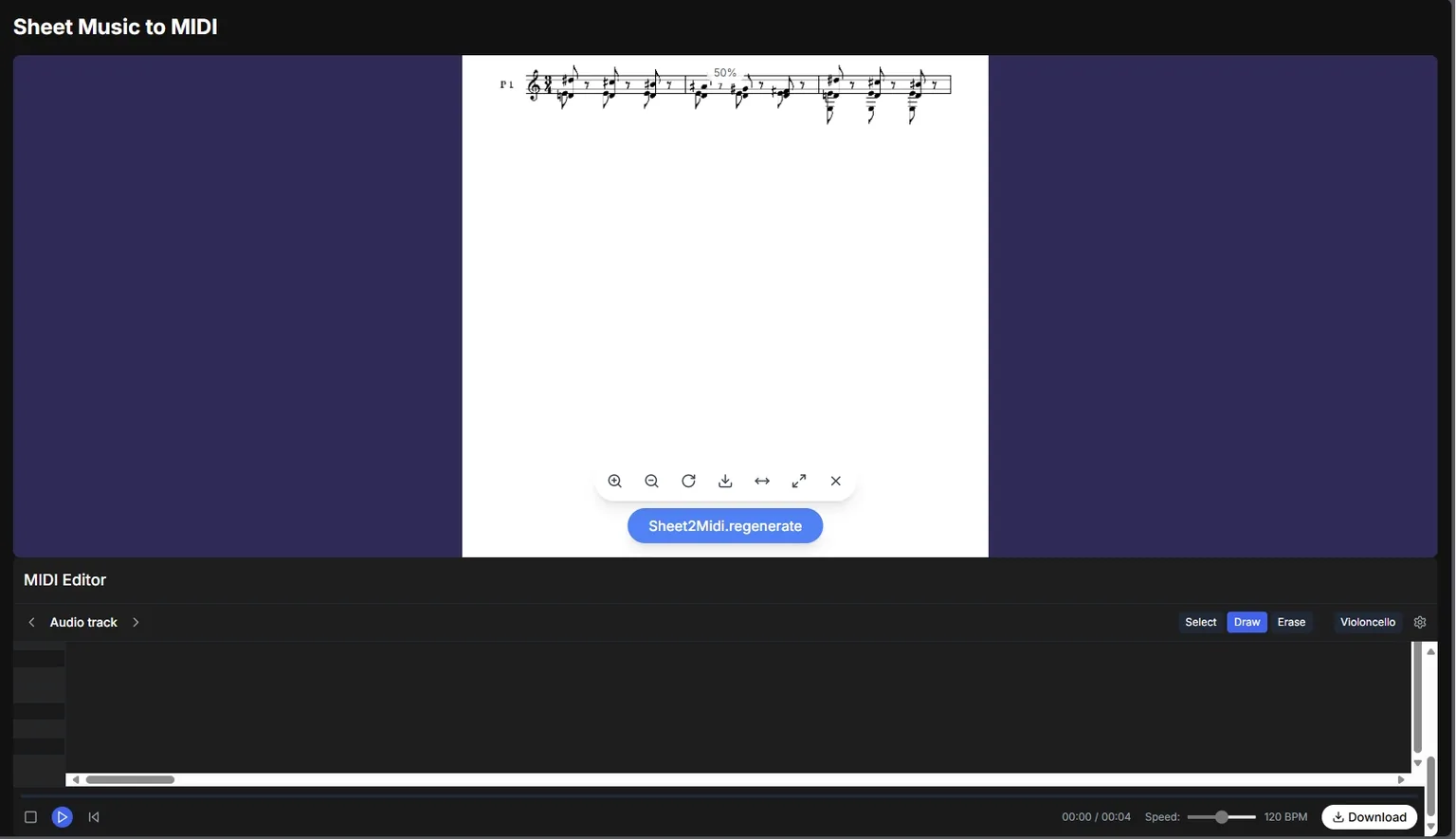
Étape 3 : télécharger et nettoyer dans le bon outil
| Outil suivant | À utiliser quand | À contrôler après import |
|---|---|---|
| DAW comme Logic Pro, Ableton Live, FL Studio ou Cubase | Lecture, production, arrangement ou sound design | Carte de tempo, pistes, instruments, vélocité, quantification |
| Éditeur comme MuseScore, Dorico, Sibelius ou Finale | Réécrire, imprimer ou arranger depuis la partition | Mesures, voix, liaisons, paroles et articulations |
| Travail de pratique | Créer un accompagnement ou une boucle d’étude | Tempo, transposition, reprises et anacrouses |
Ne jugez pas la conversion uniquement au son de piano par défaut. Évaluez d’abord les notes, le rythme, les mesures et l’utilité pour l’étape suivante.
Transformez une partition en MIDI éditable plus vite
Utilisez Melogen Sheet2MIDI pour la première reconnaissance, puis terminez les décisions musicales dans votre DAW ou votre éditeur de notation.
Questions fréquentes
Quelle est la meilleure façon de convertir une partition en MIDI ?
Commencez par la source la plus propre, envoyez-la dans un convertisseur partition-vers-MIDI, écoutez le résultat, puis nettoyez le MIDI dans votre DAW ou éditeur de notation. Avec Melogen, utilisez PDF, JPG ou PNG dans Sheet2MIDI, puis exportez le MIDI.
Peut-on convertir une photo de partition en MIDI ?
Oui, mais la qualité de la photo compte beaucoup. Utilisez une lumière uniforme, gardez le téléphone parallèle à la page et montrez tout le système. Un scan propre reste souvent plus fiable.
MIDI conserve-t-il la mise en page de la partition ?
Non. MIDI stocke notes, timing, pistes et données d’interprétation, pas la gravure complète. Pour une structure de notation, comparez MIDI et MusicXML avant de choisir.
Quelle précision attendre au premier passage ?
Une partition imprimée et nette produit souvent un brouillon utilisable. Les photos, textures denses et manuscrits demandent plus de correction. Les pourcentages fixes sont trompeurs : source, complexité et destination changent tout.
À propos de l’auteur
Zhang Guo
Compositeur - AI Product Manager
AI Product Manager et consultant en marketing digital avec une formation musicale. La créativité relie rythme et logique, intuition musicale et décisions produit précises.
Suivre sur X