Convertire audio in MIDI Logic Pro: workflow pratico
Convertire audio in MIDI Logic Pro con Flex Pitch, Melogen Audio to MIDI, importazione e controlli di pulizia nel piano roll.
 Zhang Guo
Trasforma uno spartito statico in MIDI modificabile
Contenuti
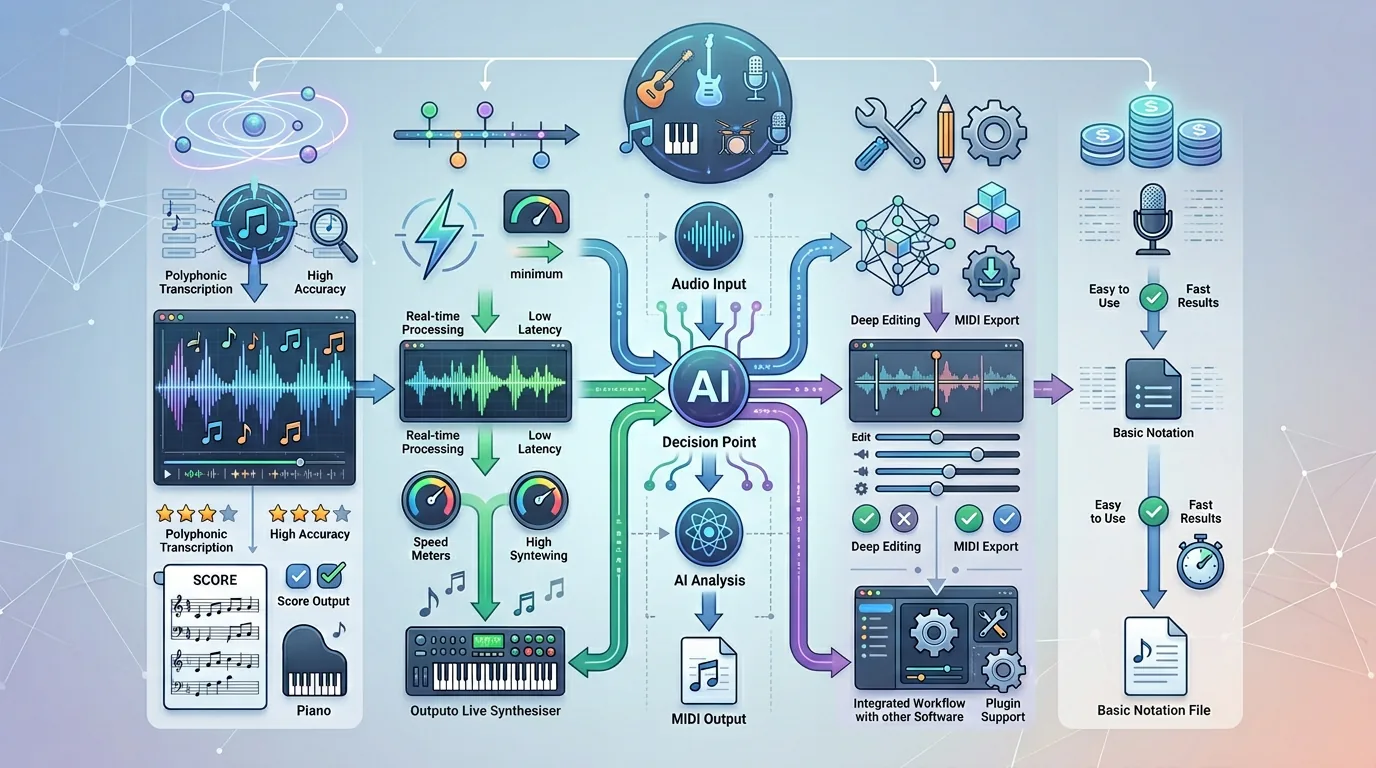
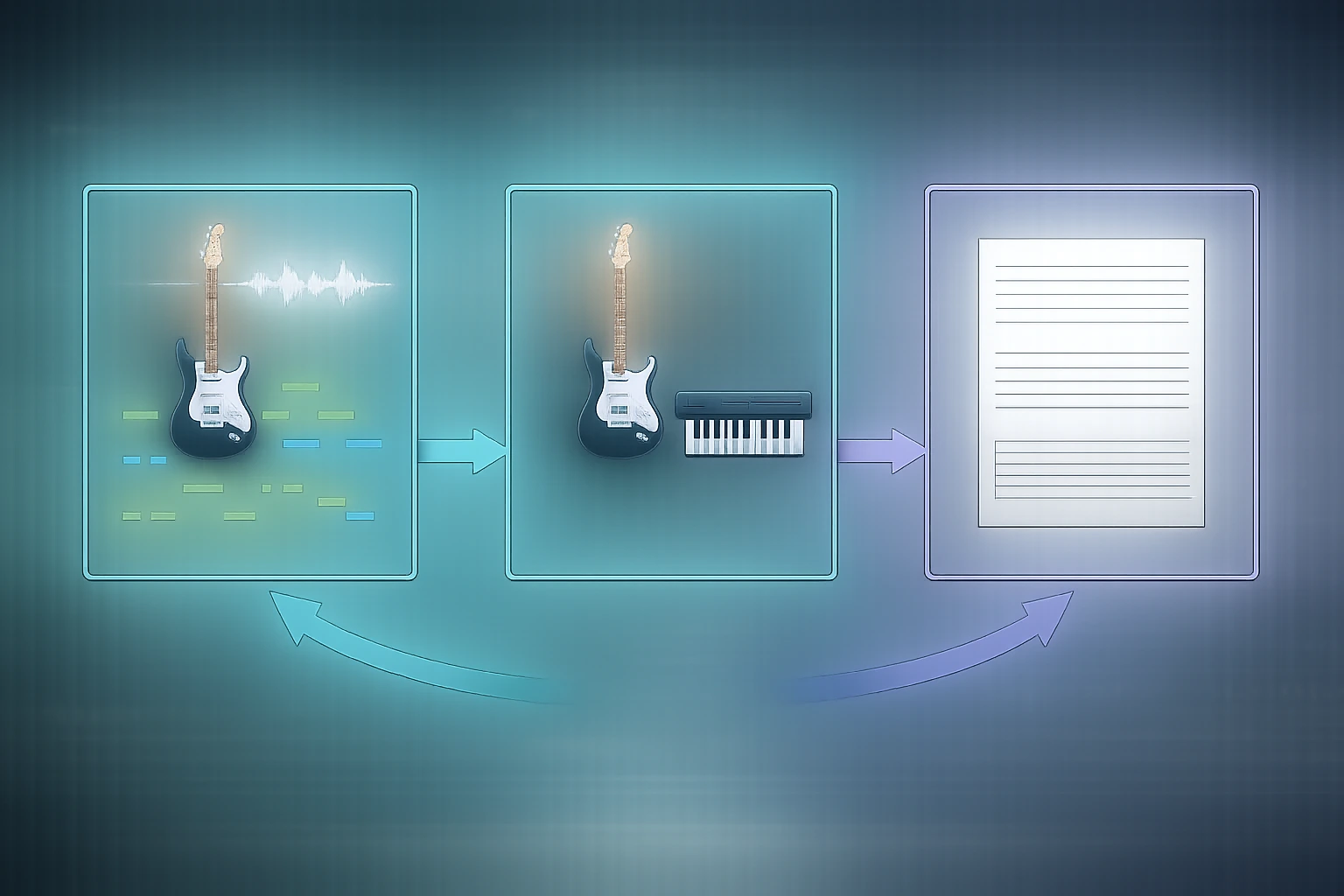
Se vuoi convertire audio in MIDI Logic Pro, probabilmente stai cercando un modo per portare una registrazione nel piano roll senza risuonare la parte a mano. Logic Pro può farlo con Flex Pitch, e Melogen può aiutare quando vuoi una prima conversione audio-to-MIDI nel browser prima della pulizia in DAW.
La versione breve: usa la route integrata di Logic Pro quando l'audio è già nel progetto ed è per lo più monofonico. Usa Melogen quando il file audio è fuori da Logic, quando vuoi una bozza MIDI veloce prima di aprire la DAW o quando vuoi un file MIDI standard da provare in più editor.
Scegli la route giusta prima di convertire
Il metodo migliore dipende da dove parte l'audio e da quanto è pulito.
| Punto di partenza | Prima route consigliata | Perché funziona | Pulizia principale |
|---|---|---|---|
| Voce, basso o strumento monofonico già in Logic | Logic Pro Flex Pitch | Deriva MIDI dai dati di pitch rilevati nella sessione | Note sbagliate, durate e timing |
| File audio fuori da Logic | Melogen Audio to MIDI | Produce un file MIDI standard prima del setup DAW | Importare e allineare MIDI e audio |
| Mix denso o canzone completa | Melogen Music2MIDI o pulizia della sorgente | Una sorgente più isolata rende la bozza MIDI più gestibile | Eliminare note spurie e semplificare parti sovrapposte |
| Spartito, PDF o immagine | Sheet2MIDI o PDF to MusicXML | La notazione visibile è un problema OMR, non audio | Controllare battute, voci e formato |
Questa distinzione conta. La route di Logic è comoda quando la clip è già nel progetto. Una conversione browser-first è più comoda quando vuoi testare il file prima di impegnarti in un workflow DAW.
Usa Flex Pitch quando l'audio è già nel progetto
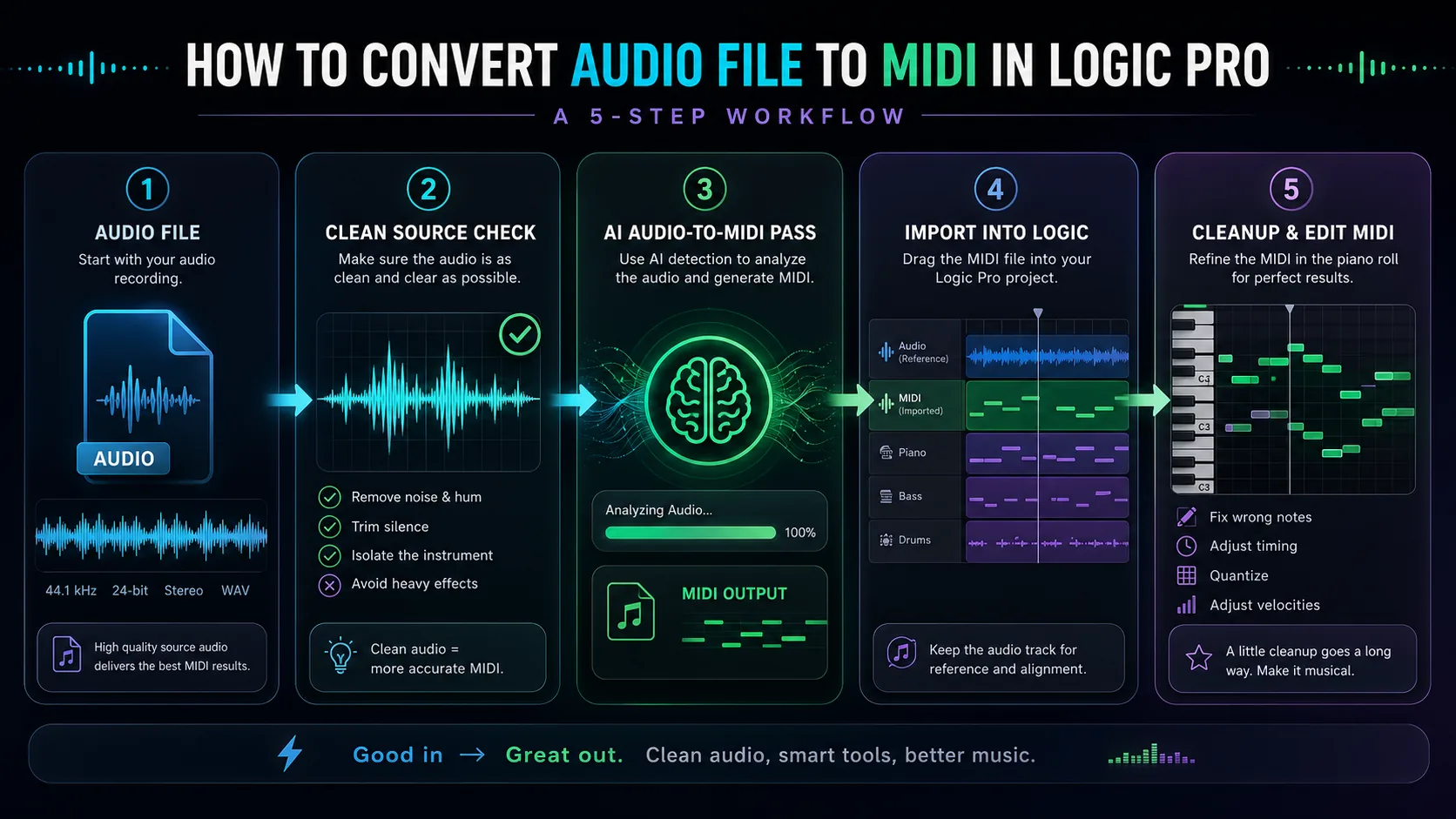
La documentazione ufficiale Apple descrive la creazione di MIDI da registrazioni audio tramite Flex Pitch. In pratica, questa route funziona meglio quando la sorgente ha una linea intonata principale: melodia vocale, basso, lead di chitarra, frase di flauto o parte semplice di tastiera.
Parti da una regione pulita. Attiva Flex, scegli Flex Pitch per l'audio, lascia che Logic analizzi le note e usa il comando previsto per creare una traccia MIDI dai dati di Flex Pitch. Tieni vicina la traccia audio originale per confrontare il nuovo MIDI con la performance.
Funziona meglio quando:
- la parte ha una sola altezza dominante alla volta
- la registrazione ha poco riverbero, delay, distorsione e rumore
- il tempo è stabile o già allineato alla griglia del progetto
- prevedi di correggere il MIDI nel piano roll dopo la conversione
Per il percorso esatto dei menu usa sempre la documentazione della tua versione di Logic Pro. L'abitudine musicale resta la stessa: tieni l'audio come riferimento e correggi il MIDI dove le note rilevate scivolano.
Usa Melogen per una prima bozza MIDI nel browser
Il convertitore Audio to MIDI di Melogen è una buona prima passata quando il file audio non è già dentro Logic. Supporta formati come MP3, WAV, FLAC, OGG, M4A e AAC, e produce un file MIDI standard da portare in DAW o in un editor di notazione.
Questa route è utile quando vuoi:
- verificare se la sorgente è abbastanza pulita prima di aprire Logic
- trasformare un MP3, WAV o memo vocale in MIDI editabile
- restare nel browser finché la bozza non merita arrangiamento
- confrontare il risultato in Logic, in un'altra DAW o in un editor di notazione
Gli stessi limiti restano validi. Mix densi e audio molto processato generano più note false. Se parti da chitarra, basso o canzoni complete, la guida agli strumenti di trascrizione musicale IA può aiutarti a decidere se l'audio-first è davvero il punto di partenza giusto.
Importa il MIDI in Logic Pro e allinealo all'audio
Quando hai il file MIDI, importalo in Logic come nuova regione di software instrument. Tieni l'audio originale su una traccia separata e silenzialo solo dopo aver verificato l'allineamento.
Una prima importazione pratica:
- Trascina il file MIDI nel progetto Logic.
- Imposta il tempo del progetto prima dell'editing profondo.
- Metti sorgente audio e regione MIDI una accanto all'altra.
- Ascolta il MIDI da solo con un piano o synth semplice.
- Controlla downbeat, note tenute e finali di frase prima dei dettagli.
Non iniziare correggendo ogni nota. Prima chiediti se la conversione ha catturato la struttura della frase. Se battute, ritmo o centro tonale sono molto sbagliati, spesso è più veloce pulire la sorgente e rilanciare la conversione.
Pulisci il MIDI prima di arrangiare
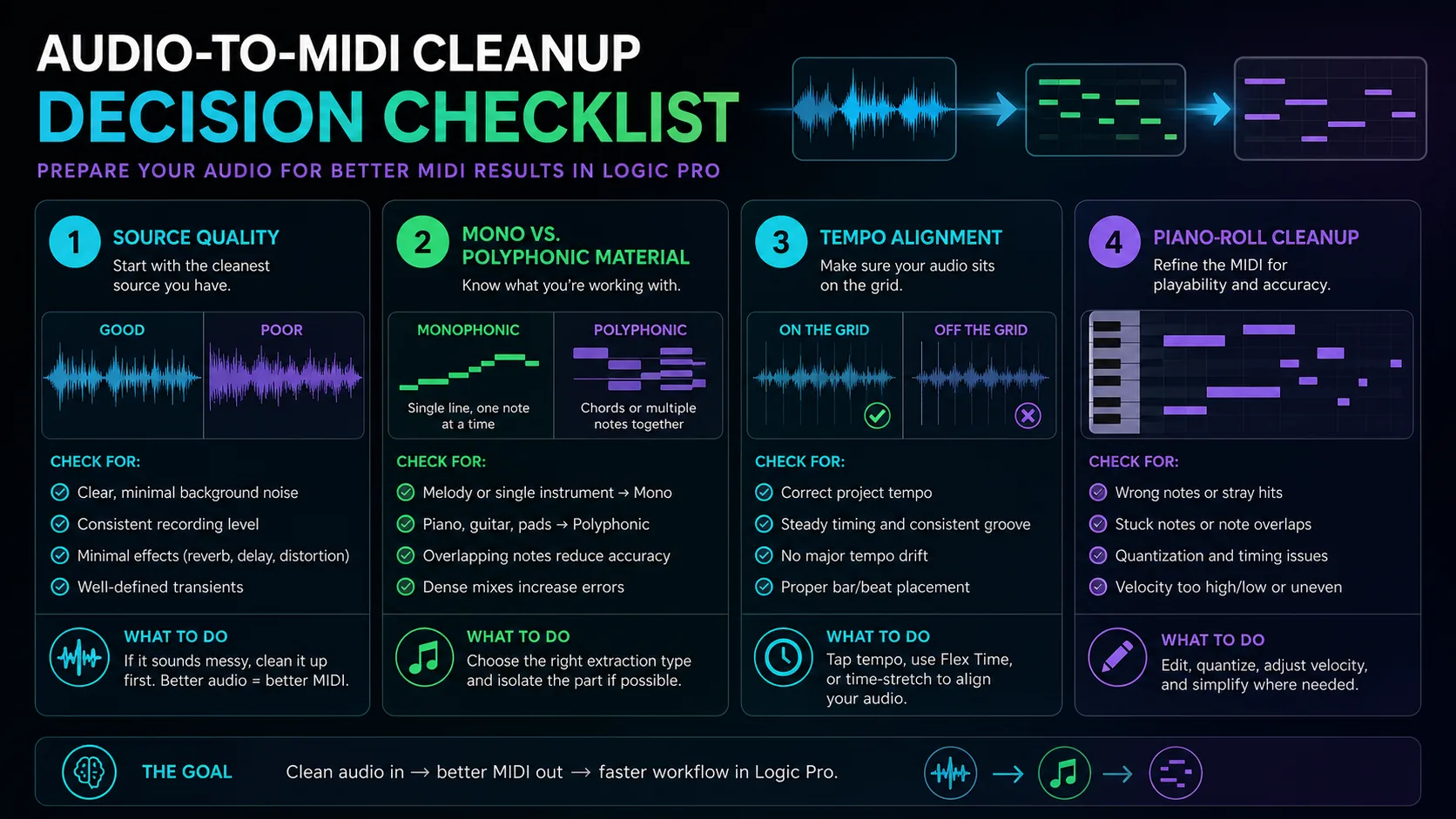
Il piano roll è il punto in cui la conversione diventa utile. Concentrati sulle modifiche che rendono la parte suonabile e musicale:
- elimina note spurie evidenti
- accorcia sovrapposizioni che confondono la parte
- correggi ottave sbagliate prima dei micro-dettagli di timing
- quantizza con leggerezza invece di appiattire il fraseggio
- regola le velocity dopo aver stabilizzato note e ritmo
- semplifica passaggi troppo densi se la sorgente era polifonica
Se il passaggio successivo è un software di notazione, fermati un attimo prima di continuare con il solo MIDI. MIDI è ottimo per playback e produzione, ma MusicXML è di solito migliore per conservare una struttura leggibile dello spartito.
Crea una bozza MIDI prima della pulizia in Logic
Usa Melogen Audio to MIDI per la prima passata, poi importa il MIDI in Logic Pro e fai le correzioni musicali nel piano roll.
Risolvi i problemi più comuni
Se il MIDI suona male, diagnostica la sorgente prima di dare tutta la colpa al convertitore.
| Problema | Causa probabile | Passo migliore |
|---|---|---|
| Troppe note extra | Riverbero, rumore o mix denso | Usa uno stem più pulito o isola la parte principale |
| Note nell'ottava sbagliata | Armonici confusi dal pitch detector | Sposta frasi per ottava, poi correggi le note |
| Ritmo in ritardo o anticipo | Audio non allineato al tempo progetto | Imposta tempo e posizione battuta prima dell'editing |
| Accordi trasformati in cluster confusi | Sorgente polifonica troppo densa | Converti uno stem più semplice o tieni solo la voce forte |
| MIDI robotico dopo la pulizia | Quantizzazione eccessiva | Riduci la forza di quantize e conserva i finali di frase |
Per molte registrazioni reali, la soluzione non è più editing. È un input più pulito: taglia il silenzio, riduci hum e rumore, evita effetti pesanti e usa la parte più isolata possibile.
Quando non usare audio-to-MIDI
Audio-to-MIDI non è sempre la strada giusta. Se hai già uno spartito o un PDF, partire da Sheet2MIDI o da un convertitore PDF-to-MIDI è più logico, perché l'informazione musicale è già scritta. Se vuoi confrontare route basate su PDF, leggi la guida ai migliori convertitori da PDF a MIDI.
Se invece hai una registrazione completa con più strumenti, valuta se isolare prima una traccia o una sezione. Un basso pulito, una melodia vocale o un lead di chitarra hanno molte più probabilità di produrre un MIDI utile rispetto a un mix finale compresso.
In pratica
Logic Pro offre un percorso integrato audio-to-MIDI quando la sorgente è già nel progetto. Melogen offre un modo rapido e browser-first per creare una bozza MIDI standard prima di aprire la DAW. Entrambe le route richiedono pulizia musicale.
Usa questo ordine nella maggior parte delle sessioni:
- Parti dalla sorgente audio più pulita.
- Scegli Logic Flex Pitch o Melogen in base a dove si trova l'audio.
- Crea la bozza MIDI.
- Allineala all'audio originale.
- Correggi struttura, timing, note e velocity in quest'ordine.
Così la conversione resta utile. Non chiedi all'IA di finire l'arrangiamento: la usi per arrivare più velocemente alla fase editabile del piano roll.
Sull’autore
Zhang Guo
Compositore - AI Product Manager
AI Product Manager e consulente di marketing digitale con background musicale. La creatività collega ritmo e logica, intuizione musicale e decisioni di prodotto precise.
Segui su X