Logic Pro chuyển audio sang MIDI: workflow dễ sửa
Hướng dẫn Logic Pro chuyển audio sang MIDI bằng Flex Pitch, Melogen Audio to MIDI, cách import và checklist sửa piano roll.
 Zhang Guo
Biến bản nhạc tĩnh thành MIDI có thể chỉnh sửa
Nội dung
Khi tìm "Logic Pro chuyển audio sang MIDI", bạn thường muốn đưa một đoạn vocal, bass, guitar lead hoặc audio file vào piano roll mà không phải chơi lại bằng tay. Logic Pro có route built-in bằng Flex Pitch, còn Melogen giúp khi bạn muốn tạo MIDI nháp trong trình duyệt trước khi mở DAW.
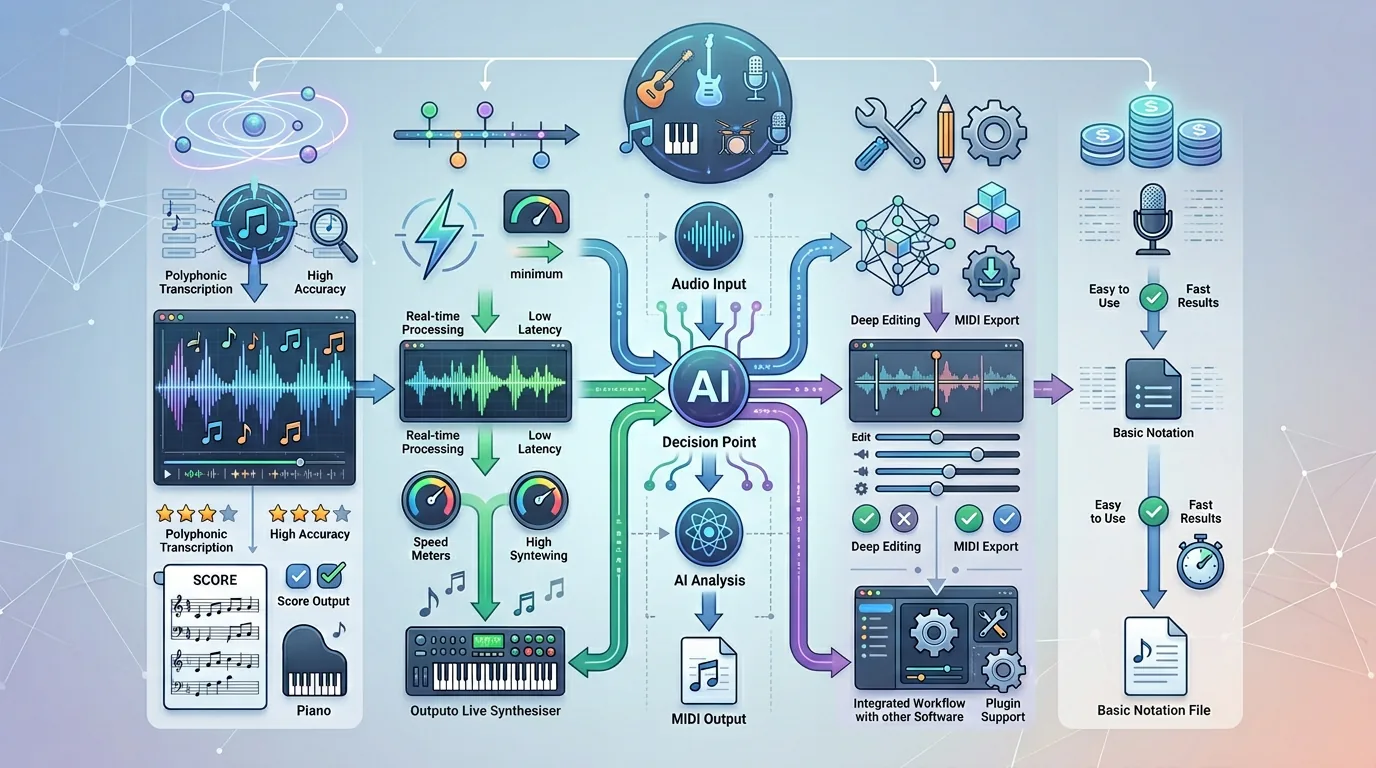
Phiên bản ngắn: dùng Flex Pitch nếu audio đã nằm trong project Logic và phần đó khá đơn âm. Dùng Melogen nếu file audio đang ở ngoài Logic, nếu bạn muốn thử nhanh chất lượng chuyển đổi, hoặc nếu bạn cần một file MIDI chuẩn để kiểm tra trong nhiều editor.
Chọn đúng route trước khi chuyển
| Nguồn ban đầu | Route nên thử trước | Vì sao hợp | Việc cần sửa sau đó |
|---|---|---|---|
| Vocal, bass hoặc line đơn đã ở trong Logic | Logic Pro Flex Pitch | Logic có thể tạo MIDI từ dữ liệu pitch đã phân tích | Sai nốt, độ dài nốt, timing |
| Audio file ở ngoài Logic | Melogen Audio to MIDI | Có file MIDI chuẩn trước khi setup DAW | Import MIDI và căn với audio gốc |
| Mix dày hoặc full song | Melogen Music2MIDI hoặc làm sạch source trước | Source sạch hơn giúp MIDI dễ sửa hơn | Xóa nốt thừa, tách voice chính |
| PDF, ảnh hoặc bản nhạc nhìn thấy được | Sheet2MIDI hoặc PDF to MusicXML | Đây là OMR, không phải audio transcription | Kiểm tra ô nhịp, bè, format xuất |
Điểm khác biệt rất quan trọng: Flex Pitch tiện nhất khi audio đã ở trong session. Browser workflow tiện hơn khi bạn muốn kiểm tra nhanh file trước khi đưa vào Logic Pro.
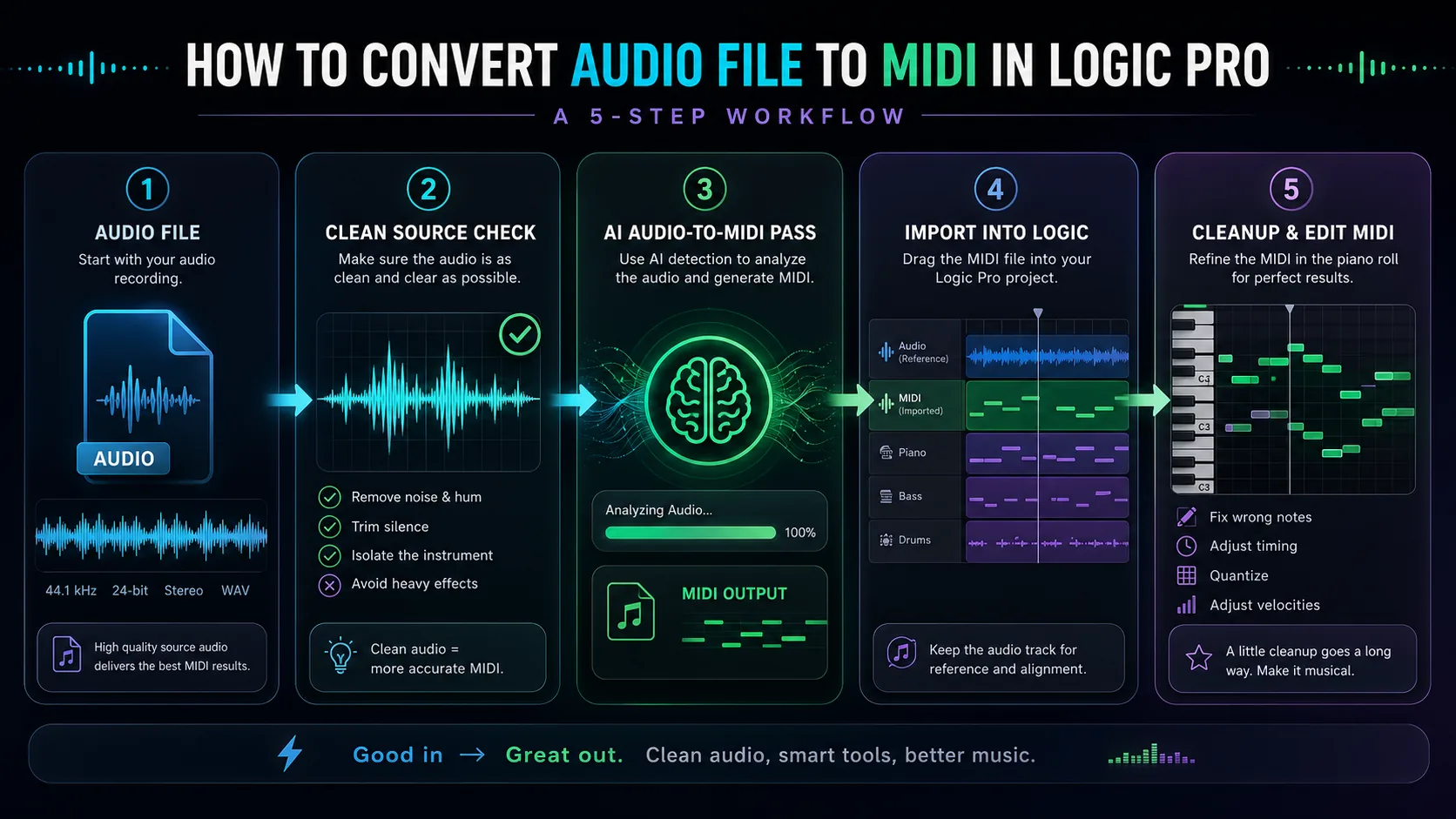
Dùng Logic Pro Flex Pitch khi audio đã ở trong project
Logic Pro có thể tạo MIDI từ audio thông qua Flex Pitch. Cách này hợp nhất với nguồn có một cao độ chính tại một thời điểm: vocal melody, bass line, guitar lead, flute phrase hoặc keyboard part đơn giản.
Workflow thực tế:
- Đặt audio region sạch trong project.
- Bật Flex cho track audio.
- Chọn Flex Pitch để Logic phân tích cao độ.
- Tạo MIDI track từ dữ liệu Flex Pitch.
- Giữ audio gốc bên cạnh để so sánh khi sửa piano roll.
Route này hoạt động tốt hơn khi phần nhạc ít reverb, ít delay, ít noise, tempo ổn định và không có nhiều nốt chồng nhau. Nếu audio là một hợp âm guitar dày hoặc một full mix, kết quả thường sẽ có nhiều nốt thừa.
Nếu cần kiểm tra menu chính xác theo phiên bản Logic Pro bạn đang dùng, hãy xem tài liệu Logic Pro chính thức của Apple trong app hoặc trên trang hỗ trợ. Nhưng về mặt âm nhạc, thói quen quan trọng nhất vẫn là giữ audio gốc làm tham chiếu và sửa MIDI theo tai.
Dùng Melogen khi cần MIDI nháp trước Logic
Melogen Audio to MIDI phù hợp khi file chưa nằm trong Logic. Bạn có thể đưa MP3, WAV, FLAC, OGG, M4A hoặc AAC vào trình duyệt, lấy file MIDI, rồi import vào Logic Pro để chỉnh.
Route này hữu ích khi bạn muốn:
- kiểm tra audio có đủ sạch để chuyển không
- biến vocal memo, riff guitar hoặc file WAV thành MIDI nháp
- giữ workflow nhẹ trước khi mở project Logic
- so sánh MIDI trong Logic, DAW khác hoặc phần mềm ký âm
Nếu nguồn là bài hát nhiều lớp, hãy cân nhắc Music2MIDI hoặc làm sạch source trước. Nếu vấn đề của bạn không phải audio mà là bản nhạc PDF, hãy dùng Sheet2MIDI hoặc đọc bài công cụ chuyển PDF sang MIDI tốt nhất.
Import MIDI vào Logic Pro và căn với audio
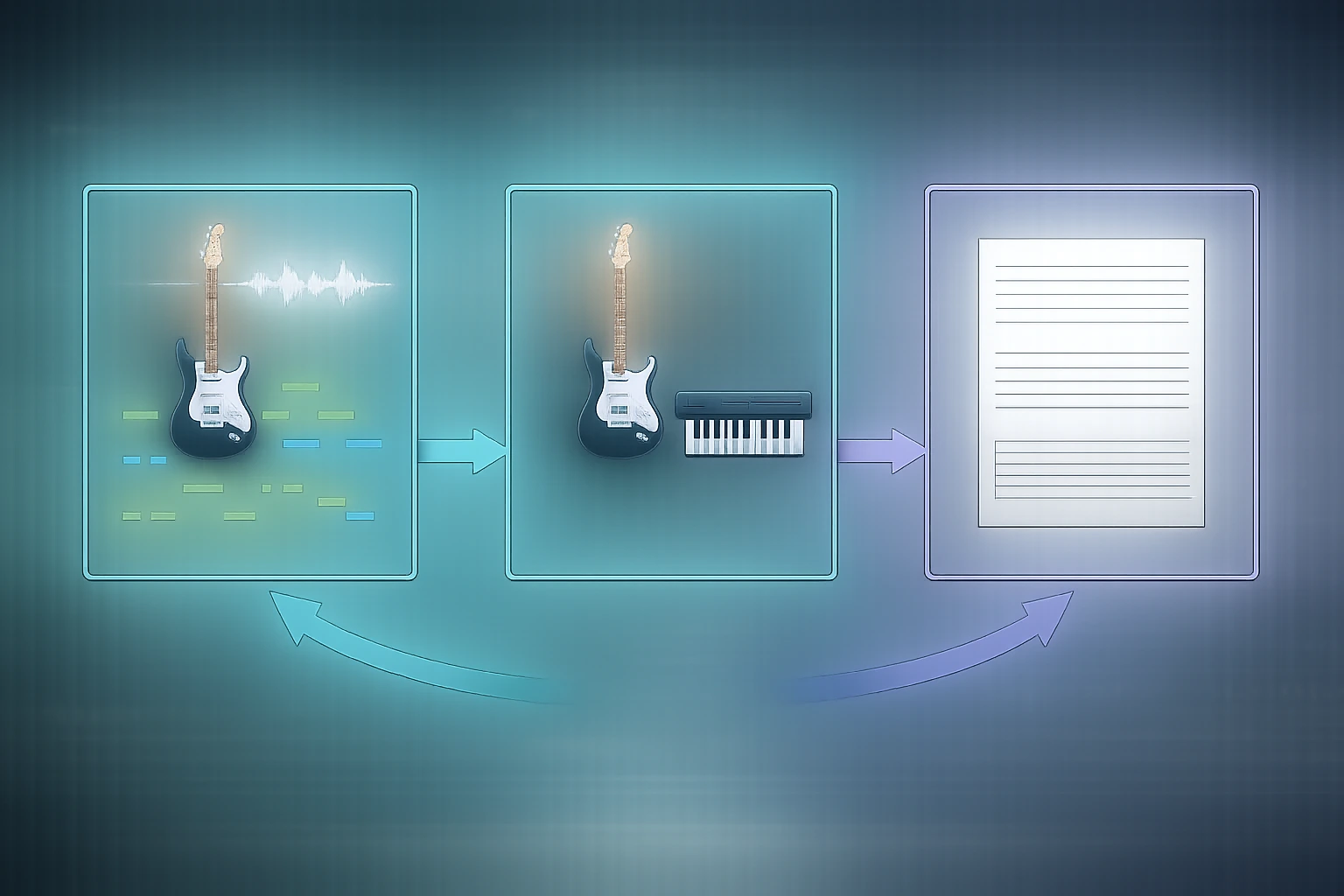
Sau khi có file MIDI, kéo nó vào Logic như một software instrument region. Đừng xóa audio gốc vội. Bạn nên giữ audio trên track riêng để so sánh timing, phrase ending và nốt bị nhận sai.
Một lượt import an toàn:
- Kéo file MIDI vào project Logic.
- Đặt tempo project trước khi sửa sâu.
- Đặt audio gốc và MIDI region cạnh nhau.
- Solo MIDI với piano hoặc synth đơn giản.
- Kiểm tra downbeat, nốt ngân và cuối câu trước khi sửa chi tiết.
Đừng bắt đầu bằng việc chỉnh từng nốt nhỏ. Trước tiên hãy xem conversion có giữ được cấu trúc câu nhạc không. Nếu bar placement, rhythm hoặc pitch center sai quá nhiều, thường nhanh hơn là làm sạch audio rồi chuyển lại.
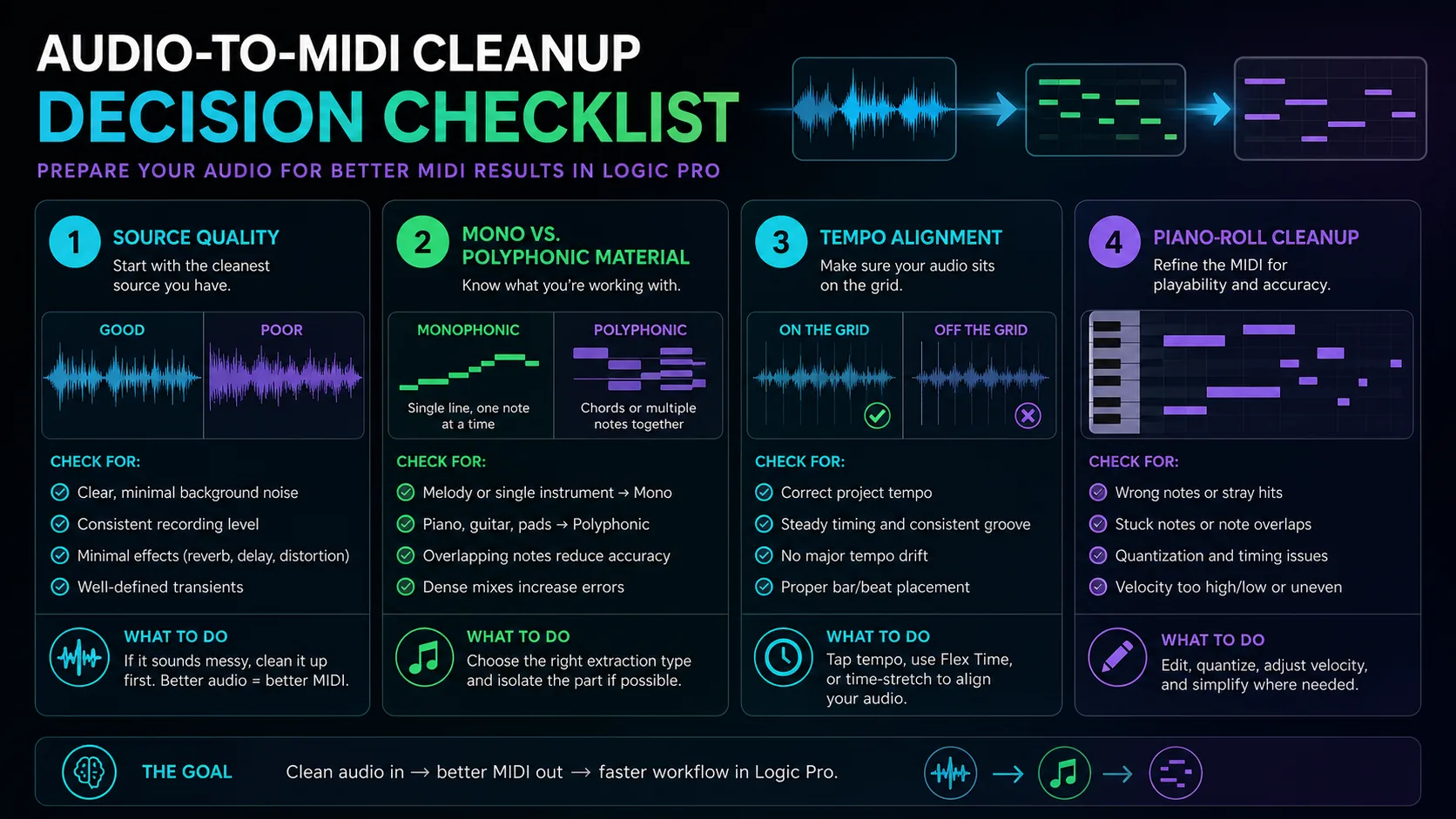
Dọn MIDI trước khi phối tiếp
Piano roll là nơi bản chuyển đổi bắt đầu có ích. Hãy sửa theo thứ tự để tránh tốn thời gian:
- xóa nốt thừa rõ ràng
- sửa octave sai trước khi sửa timing nhỏ
- rút ngắn nốt bị chồng làm phần nhạc bị nhòe
- quantize nhẹ thay vì làm mất phrasing
- chỉnh velocity sau khi pitch và rhythm đã ổn
- đơn giản hóa đoạn quá dày nếu source ban đầu là polyphonic
Nếu đích đến là phần mềm ký âm, hãy cân nhắc MusicXML thay vì chỉ MIDI. MIDI rất tốt cho playback và production, nhưng MusicXML thường giữ cấu trúc bản nhạc dễ đọc hơn.
Tạo MIDI nháp trước khi sửa trong Logic
Dùng Melogen Audio to MIDI để tạo bản chuyển đổi đầu tiên, sau đó import vào Logic Pro và hoàn thiện trong piano roll.
Sửa lỗi khi audio-to-MIDI cho kết quả xấu
| Vấn đề | Nguyên nhân thường gặp | Cách xử lý tốt hơn |
|---|---|---|
| Quá nhiều nốt thừa | Reverb, noise hoặc mix quá dày | Dùng stem sạch hơn hoặc cô lập phần chính |
| Nốt sai octave | Harmonic làm pitch detector nhầm | Dời cả phrase theo octave rồi sửa nốt riêng |
| Rhythm bị trễ hoặc sớm | Audio chưa căn tempo project | Đặt tempo và bar position trước khi sửa sâu |
| Hợp âm thành cụm lộn xộn | Nguồn polyphonic quá dày | Chuyển một stem đơn giản hơn |
| MIDI nghe máy móc sau khi sửa | Quantize quá mạnh | Giảm strength và giữ cuối câu tự nhiên |
Trong nhiều bản thu thật, cách sửa tốt nhất không phải là ngồi chỉnh thêm hàng giờ. Cách tốt nhất là input sạch hơn: cắt silence, giảm hum, hạn chế effect nặng và dùng phần nhạc tách biệt nhất có thể.
Khi nào không nên dùng audio-to-MIDI
Audio-to-MIDI không phải route đúng cho mọi nguồn. Nếu bạn đang có PDF, ảnh bản nhạc hoặc score scan, đó là bài toán OMR. Hãy dùng Sheet2MIDI hoặc PDF to MusicXML. Nếu bạn chỉ muốn biết một nốt đang hát là gì, app dò cao độ sẽ nhanh hơn. Bài ứng dụng nhận diện nốt nhạc phân loại các trường hợp này rõ hơn.
Nếu bạn đang so sánh nhiều công cụ transcription chứ không chỉ Logic, bài công cụ AI chép nhạc sẽ giúp chọn theo nguồn và định dạng đầu ra.
FAQs
Logic Pro có chuyển audio sang MIDI được không?
Có, Logic Pro có workflow dựa trên Flex Pitch để tạo MIDI từ audio đã phân tích pitch. Nó hợp nhất với nguồn đơn âm như vocal melody, bass line hoặc lead instrument rõ.
Nên dùng Logic Flex Pitch hay Melogen Audio to MIDI?
Dùng Flex Pitch nếu audio đã ở trong project Logic. Dùng Melogen nếu file còn ở ngoài Logic, nếu bạn muốn thử nhanh trong trình duyệt, hoặc nếu bạn cần một file MIDI chuẩn trước khi mở DAW.
Vì sao MIDI chuyển ra có nhiều nốt sai?
Nguồn audio có thể quá dày, nhiều reverb, noise, hợp âm chồng hoặc chưa căn tempo. Hãy làm sạch source, dùng stem đơn giản hơn và sửa MIDI theo thứ tự: cấu trúc, timing, pitch, velocity.
Audio-to-MIDI có chuyển được hợp âm không?
Có thể thử, nhưng polyphonic audio khó hơn nhiều so với line đơn. Với hợp âm guitar hoặc piano dày, hãy kỳ vọng phải xóa nốt thừa và đơn giản hóa kết quả.
Kết luận thực tế
Logic Pro cho bạn route audio-to-MIDI tiện khi nguồn đã nằm trong project. Melogen cho bạn route trình duyệt nhanh để tạo MIDI nháp trước khi mở DAW. Cả hai đều cần bước sửa nhạc.
Workflow an toàn là: bắt đầu bằng audio sạch nhất, chọn Flex Pitch hoặc Melogen theo vị trí file, tạo MIDI nháp, căn với audio gốc, rồi sửa cấu trúc, timing, nốt và velocity theo thứ tự đó. Như vậy bạn dùng AI để đến piano roll nhanh hơn, chứ không giao toàn bộ quyết định âm nhạc cho công cụ.
Về tác giả
Zhang Guo
Nhà soạn nhạc - AI Product Manager
AI Product Manager và cố vấn digital marketing có nền tảng âm nhạc. Sáng tạo kết nối nhịp điệu với logic, trực giác âm nhạc với quyết định sản phẩm chính xác.
Theo dõi trên X