Puede MuseScore convertir MP3 a partitura
Aprende si MuseScore puede convertir MP3 a partitura, qué archivo puente usar y cómo limpiar MIDI o MusicXML para notación.
 Zhang Guo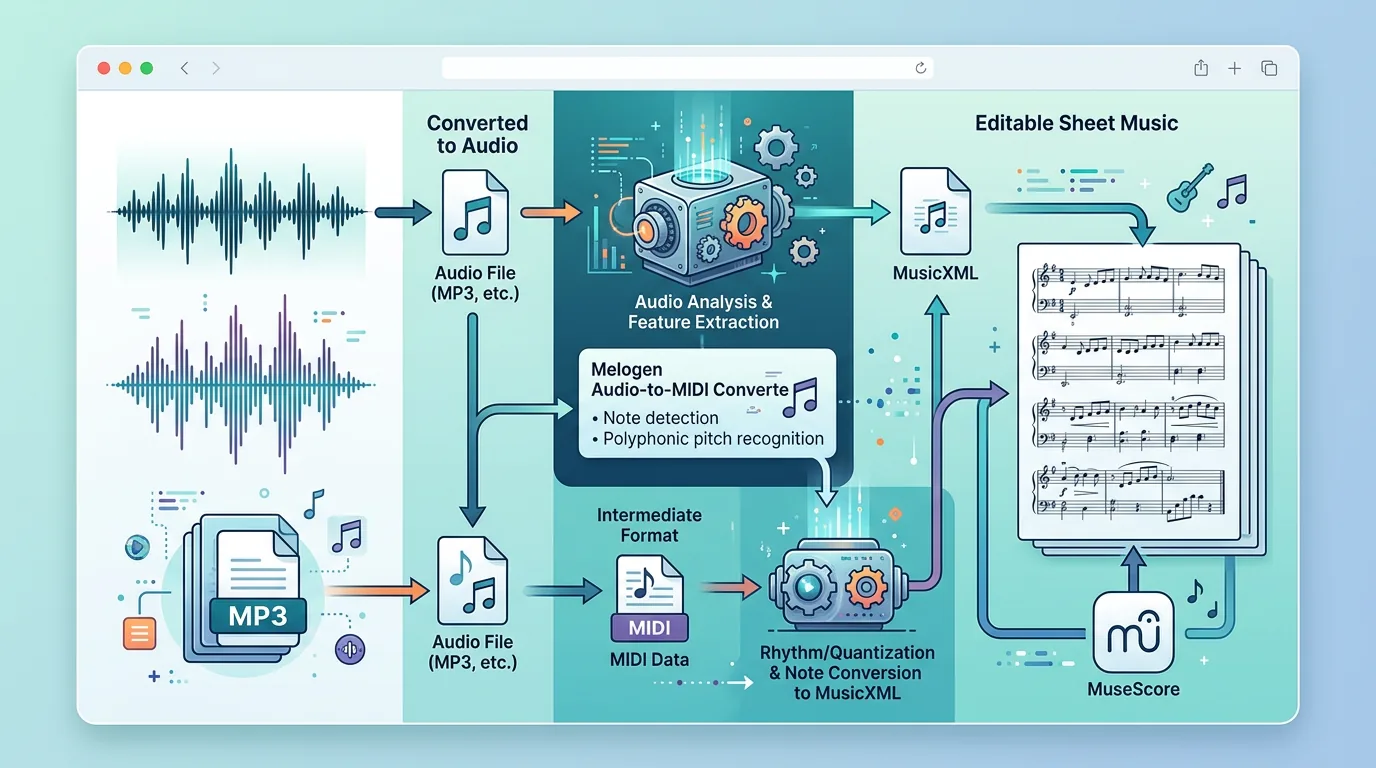
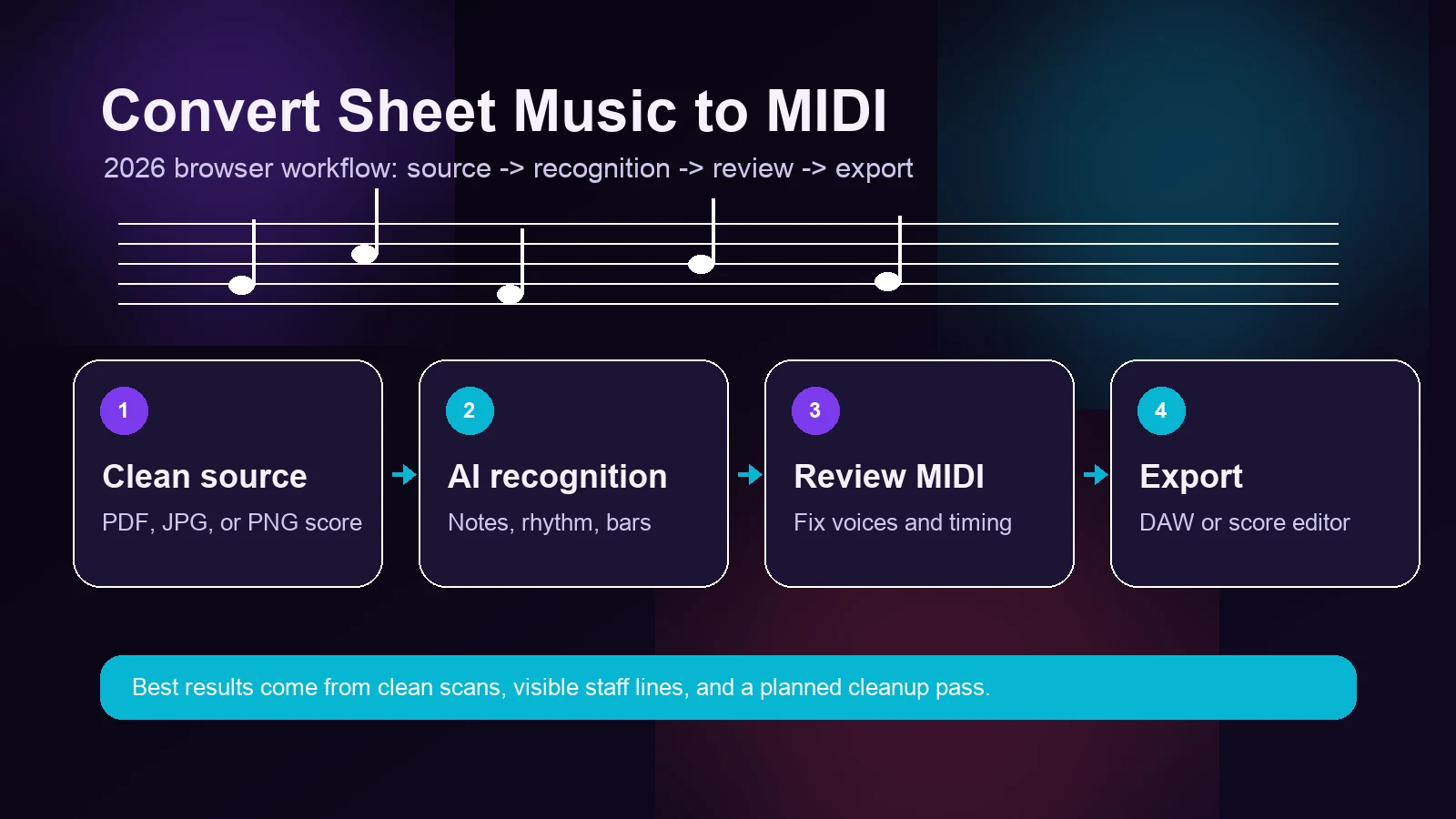
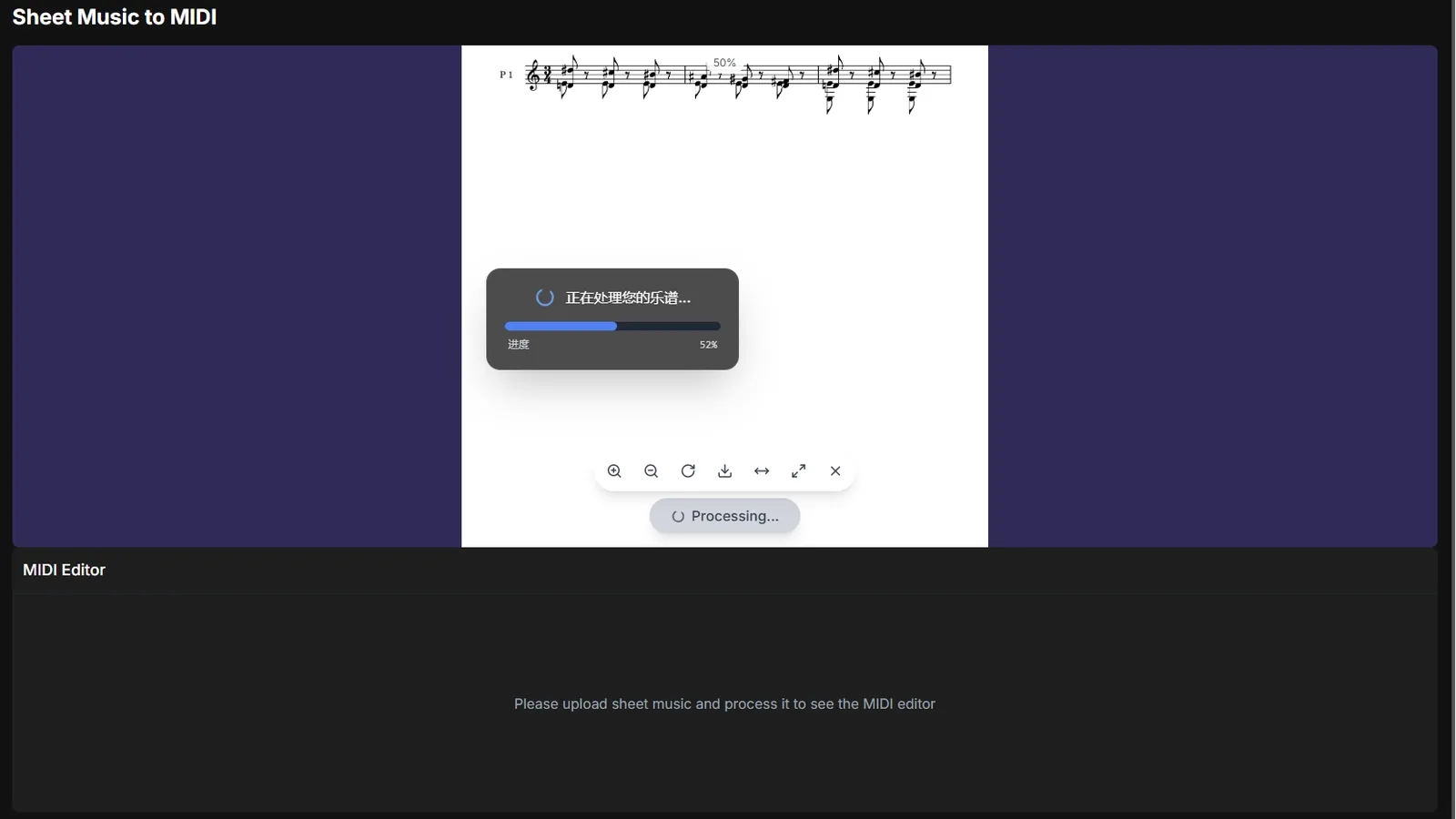
Convierte una partitura estática en MIDI editable
Contenido
Si buscas si puede MuseScore convertir MP3 a partitura, la respuesta honesta es no, no directamente. Un MP3 es audio, mientras que MuseScore edita datos de partitura. Para ir de un MP3 a notación, necesitas primero una transcripción, luego abrir un archivo puente en MuseScore y limpiarlo como músico.
El flujo útil es simple: empieza con el MP3 más limpio que tengas permiso de usar, convierte el audio en datos de notas editables, decide si MIDI o MusicXML es el puente correcto y usa MuseScore Studio para la limpieza de notación. Si tu fuente real es un PDF o escaneo y no audio, salta la ruta MP3 y usa un flujo de partitura a MusicXML.
Decide primero en qué debe convertirse el MP3
Antes de convertir nada, nombra el resultado que necesitas. Un productor quizá solo necesita datos MIDI para un piano roll. Un profesor o arreglista puede querer notación legible en MuseScore. Son trabajos relacionados, pero no el mismo problema de archivo.
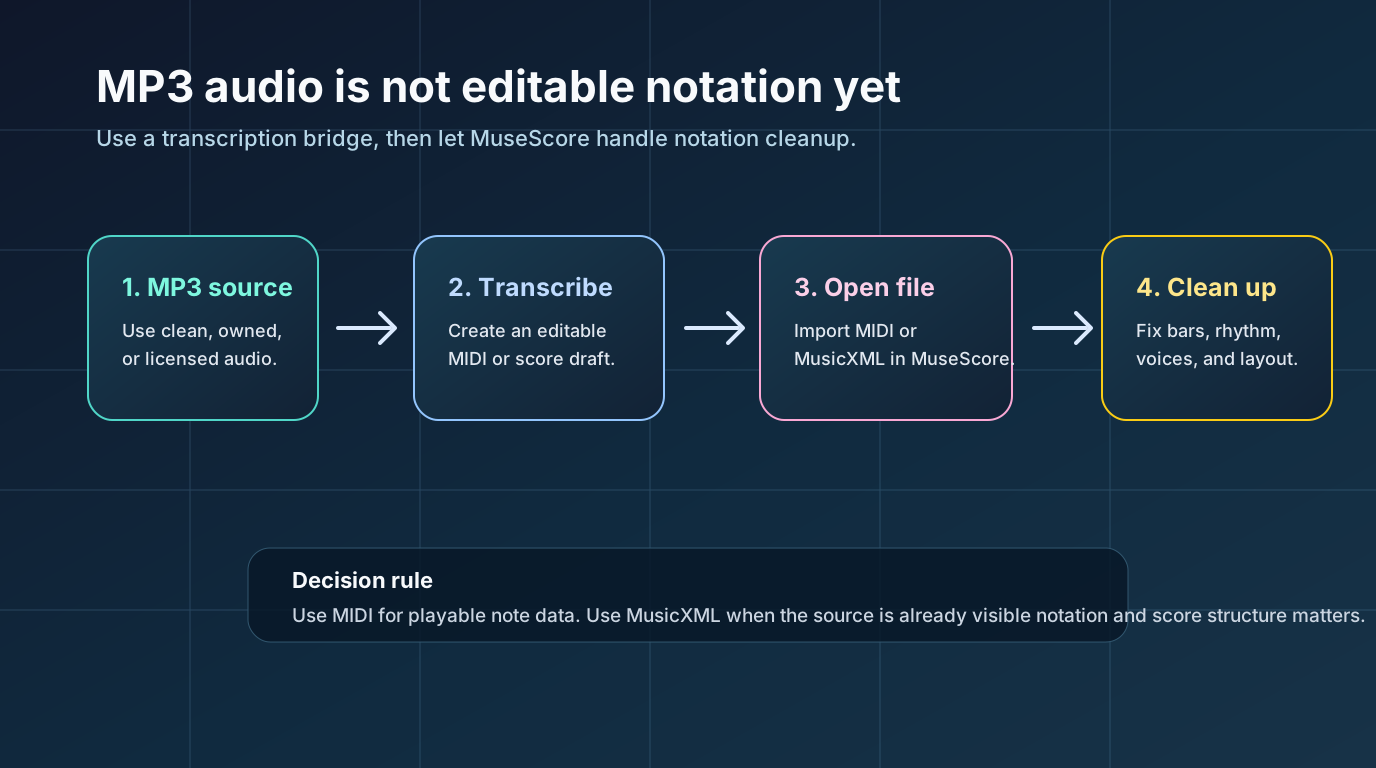
Usa esta tabla rápida:
| Objetivo del lector | Mejor archivo puente | Por qué |
|---|---|---|
| Editar notas en una DAW o piano roll | MIDI | MIDI conserva altura, timing, duración y velocity. |
| Abrir una transcripción aproximada en MuseScore | MIDI, luego limpieza de notación | MuseScore puede importar MIDI, pero la partitura suele necesitar reparación de ritmo y layout. |
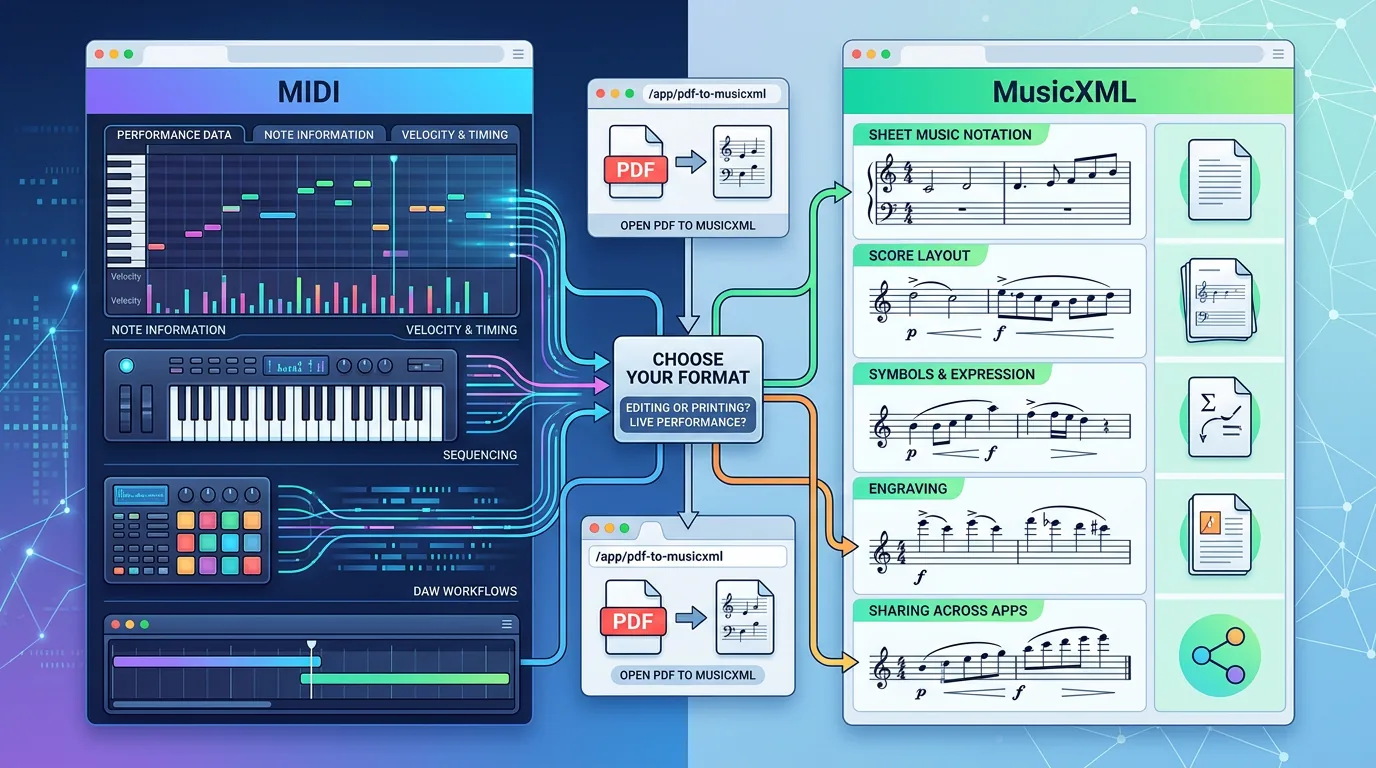
| Conservar estructura desde una partitura visible | MusicXML o MXL | MusicXML mantiene compases, voces, pentagramas, claves y muchos detalles de notación. |
| Convertir un PDF escaneado en MuseScore | MusicXML o MXL | Un escaneo es una tarea OMR, no una transcripción de audio. |
La corrección importante es esta: MusicXML suele ser el puente de notación más limpio, pero un MP3 no contiene estructura de partitura estilo MusicXML. Si la entrada es audio, una ruta MIDI primero suele ser más realista. Si la entrada es una partitura visible, usa PDF to MusicXML u otra ruta OMR.
Prepara el MP3 antes de transcribir
La transcripción de audio depende mucho de la fuente. Una grabación limpia de piano solo, línea vocal, bajo o melodía de guitarra da al convertidor muchas más opciones que una mezcla comprimida de banda completa con batería, reverb y ruido de público.
Antes de subir, revisa la fuente:
| Revisión de fuente | Buena señal | Mejor paso si falla |
|---|---|---|
| Derechos | Tú grabaste, posees, licenciaste o tienes permiso para usar el audio | Usa una fuente legal en vez de extraer audio protegido de streaming. |
| Claridad | Una parte con altura principal se oye fácil | Aísla un stem o elige una frase más corta. |
| Ruido | Hay poco hum, sala, distorsión o público | Limpia el audio o usa una toma mejor. |
| Duración | Una frase corta se puede comprobar rápido | Prueba 15 a 30 segundos antes de convertir una canción entera. |
| Destino | Sabes si necesitas MIDI o notación | Elige el archivo puente antes de editar. |
Esta revisión de derechos no es decoración. Un artículo sobre "MP3 a partitura" puede desviarse rápido hacia consejos inseguros de descarga. Mantén el flujo en tus propias grabaciones, ejemplos licenciados, archivos de ensayo, material de clase o audio que tienes permiso de transformar.
Usa un puente de transcripción antes de MuseScore
El manual actual de MuseScore Studio para abrir y guardar partituras enumera formatos de importación de partitura como archivos nativos MuseScore, MusicXML, MusicXML comprimido, MIDI y otros formatos de notación. Eso deja clara la ruta práctica: no intentes convertir el MP3 en el proyecto MuseScore. Crea primero un archivo puente.
El convertidor Audio to MIDI de Melogen admite MP3, WAV, FLAC, OGG, M4A y AAC, y exporta un archivo MIDI estándar. Encaja con la primera mitad del trabajo cuando tu fuente es audio y quieres datos de notas editables antes de abrir software de notación.

La ruta más amplia Music2MIDI merece una prueba si la fuente es un archivo musical completo y quieres un flujo más avanzado de música a MIDI. Para una partitura visible, no fuerces la ruta de audio. La guía para escanear música en MuseScore es mejor cuando la fuente es un PDF, escaneo o foto.
Abre el archivo puente y revisa primero la estructura
Después de convertir, abre el MIDI o MusicXML en MuseScore. No empieces corrigiendo cada nota falsa. Pregunta primero si la partitura importada tiene una estructura utilizable.
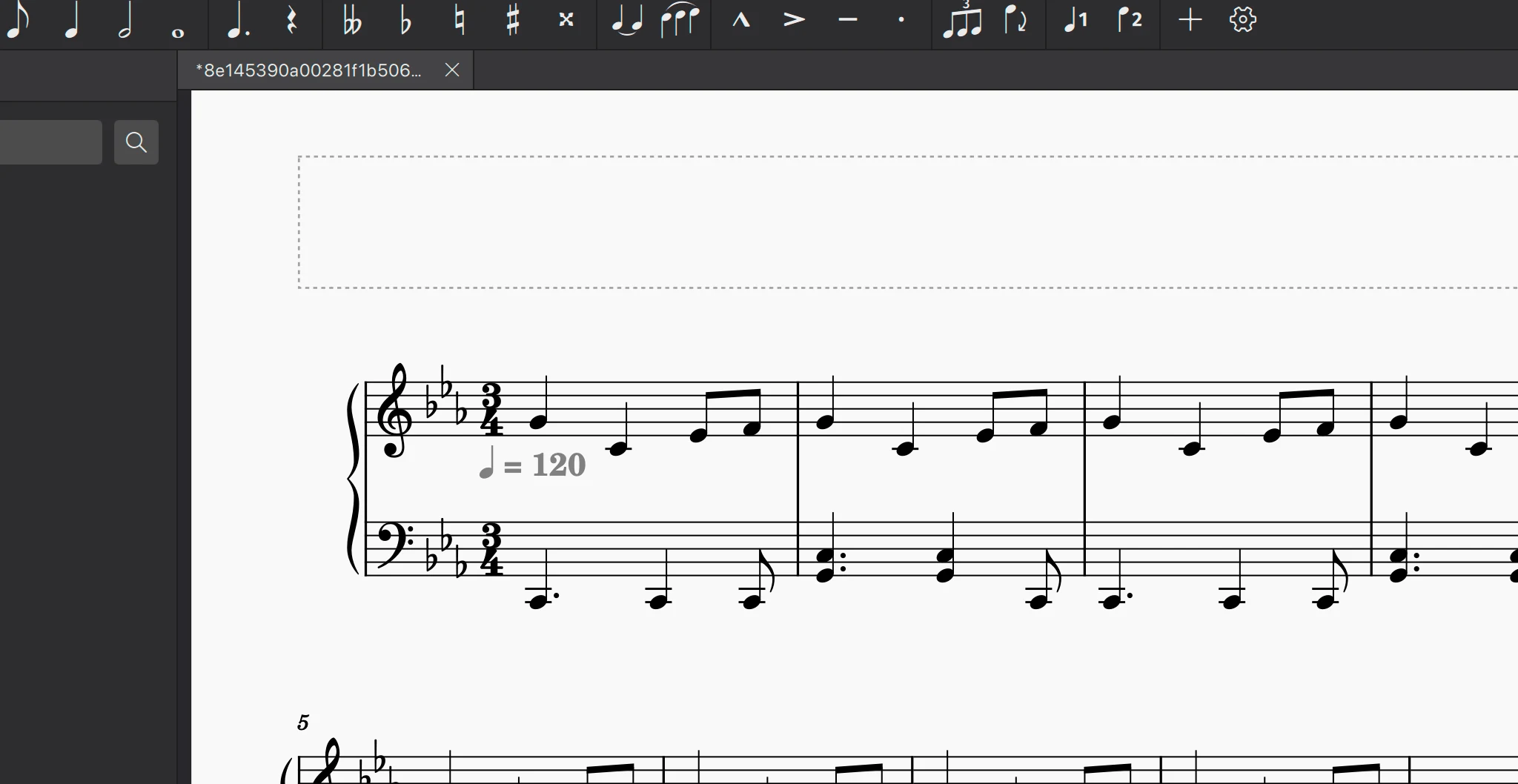
Usa esta auditoría inicial:
- ¿El primer tiempo fuerte cae cerca del lugar correcto?
- ¿Las longitudes de frase son reconocibles?
- ¿Las alturas están mayormente en el registro correcto?
- ¿La importación creó un pentagrama legible o un racimo de notas diminutas?
- ¿Los silencios, ligaduras, tuplets y barras de compás son plausibles?
- ¿Vale la pena limpiar esto o conviene repetir desde una fuente de audio más clara?
El manual MusicXML de MuseScore también recuerda algo importante para notación: incluso MusicXML suele necesitar limpieza porque el layout importado y los textos pueden no coincidir exactamente con el original. Los imports MIDI necesitan todavía más criterio porque MIDI nació para datos de interpretación, no para grabado de partitura.
Elige MIDI o MusicXML con honestidad
Si el MP3 es la única fuente, empieza con MIDI y trata MuseScore como editor de limpieza. MIDI puede llevar las notas a una partitura, pero no conoce las decisiones de escritura del compositor. Espera corregir ritmos, grupos de compás, escritura enarmónica, separación de voces y layout.
Si ya tienes partitura visible, no conviertas audio. Usa PDF to MusicXML u otra ruta de reconocimiento de partitura y luego abre el MusicXML en MuseScore. Para edición de notación, MusicXML suele conservar más estructura útil que MIDI. La guía MIDI vs MusicXML es la siguiente lectura si esa elección sigue borrosa.
La división práctica es esta:
| Fuente inicial | Primera ruta Melogen | Expectativa en MuseScore |
|---|---|---|
| MP3 de una línea solista | Audio to MIDI | Importar MIDI y corregir notación. |
| Audio de canción completa | Music2MIDI o limpieza de stems primero | Simplificar la parte antes de limpiar notación. |
| Partitura PDF | PDF to MusicXML | Abrir MusicXML y revisar estructura. |
| Foto o escaneo de partitura | Flujo de partitura u OMR | Convertir notación visible y luego editar en MuseScore. |
Dónde encaja Melogen sin exagerar
Melogen es útil antes de MuseScore cuando la fuente todavía no es notación editable. Úsalo para crear un archivo de primera pasada y toma las decisiones musicales en MuseScore.
Para audio MP3, empieza con Audio to MIDI. Descarga el MIDI, ábrelo en MuseScore y límpialo con el audio original cerca. Para grabaciones más llenas, prueba Music2MIDI o aísla la parte primero. Para partituras PDF, usa PDF to MusicXML, porque el destino es notación y no un borrador de piano roll.
Crea el archivo puente antes de limpiar en MuseScore
Usa Melogen Audio to MIDI cuando tu fuente sea audio MP3, luego importa el MIDI en MuseScore y toma allí las decisiones de notación.
Preguntas frecuentes
¿MuseScore puede abrir un MP3 como partitura editable?
No. Trata el MP3 como audio, no como datos de partitura. Conviértelo primero a un formato puente, normalmente MIDI para transcripción de audio, y luego abre ese archivo en MuseScore.
¿MIDI basta para crear partitura?
MIDI basta para crear un borrador aproximado de notación, pero no para una partitura pulida. Todavía tendrás que corregir ritmo, voces, escritura, silencios, articulaciones y layout.
¿MusicXML es mejor que MIDI para MuseScore?
Para edición de notación, sí. MusicXML lleva estructura de partitura que MIDI no conserva. Pero si tu fuente es solo un MP3, quizá no tengas una ruta MusicXML limpia salvo que una herramienta la genere. Usa MusicXML primero cuando la fuente sea PDF, escaneo o archivo de partitura existente.
¿Qué hago si la partitura importada es ilegible?
No pases una hora reparando una primera pasada rota. Usa un clip más corto, aísla el instrumento principal, reduce ruido o cambia a un flujo de partitura visible si la fuente real es notación.
La conclusión práctica
MuseScore es el espacio de notación, no el motor de transcripción MP3. Usa primero un puente. Para audio, crea un borrador MIDI con una herramienta como Melogen Audio to MIDI, luego importa y limpia en MuseScore. Para notación visible, usa MusicXML.
La ruta fiable más rápida no es "MP3 directo a partitura perfecta". Es "fuente limpia, archivo puente honesto, limpieza en MuseScore". Así consigues notas editables antes sin fingir que la revisión del músico desaparece.
Sobre el autor
Zhang Guo
Compositor - AI Product Manager
AI Product Manager y consultor de marketing digital con formación musical. La creatividad conecta ritmo y lógica, intuición musical y decisiones de producto precisas.
Seguir en X