Cómo escanear partituras en Dorico con MusicXML
Aprende a escanear partituras para Dorico convirtiendo PDF o imágenes a MusicXML, importando el archivo y revisando la notación.
 Zhang Guo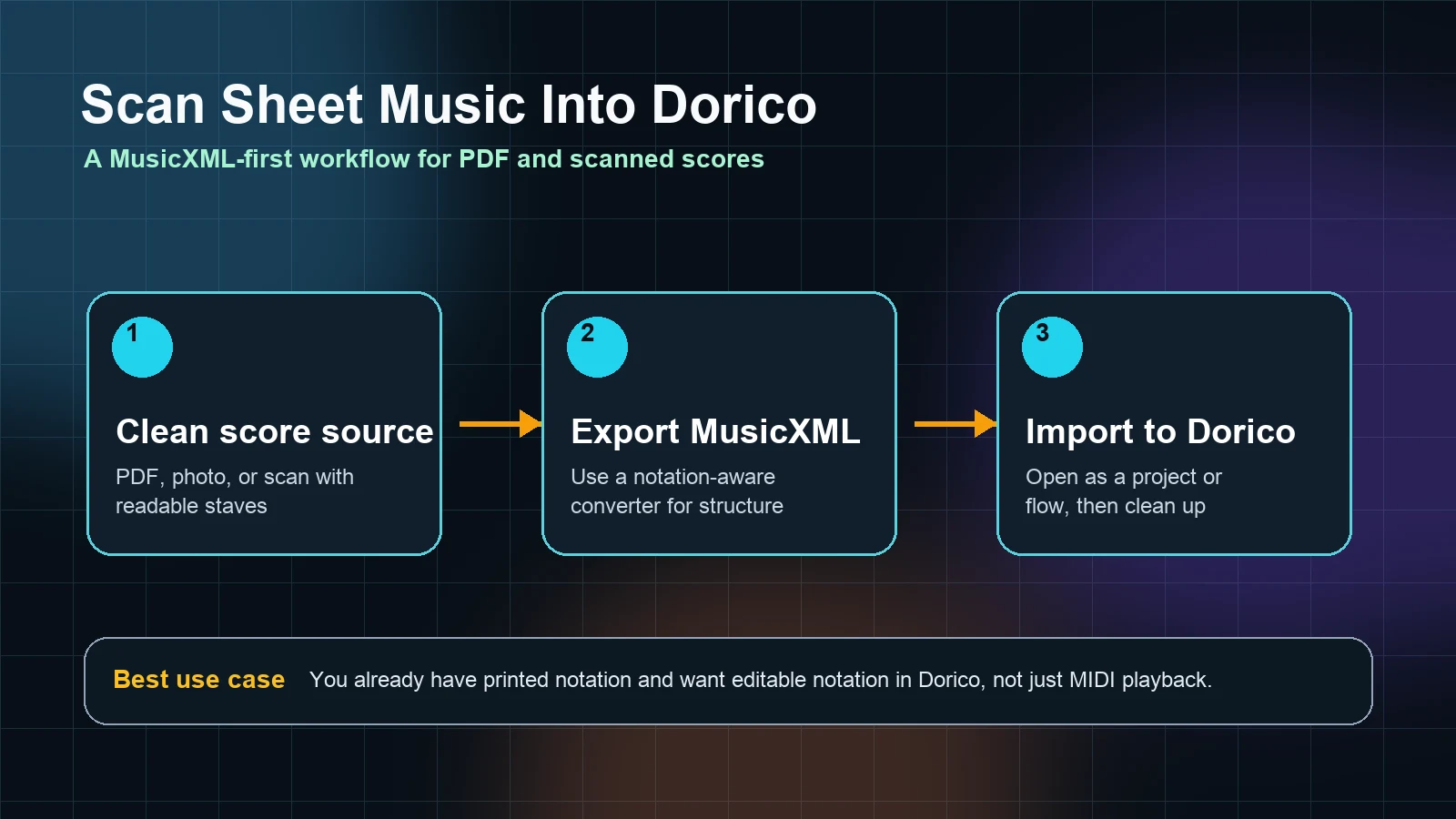
Convierte una partitura estática en MIDI editable
Contenido
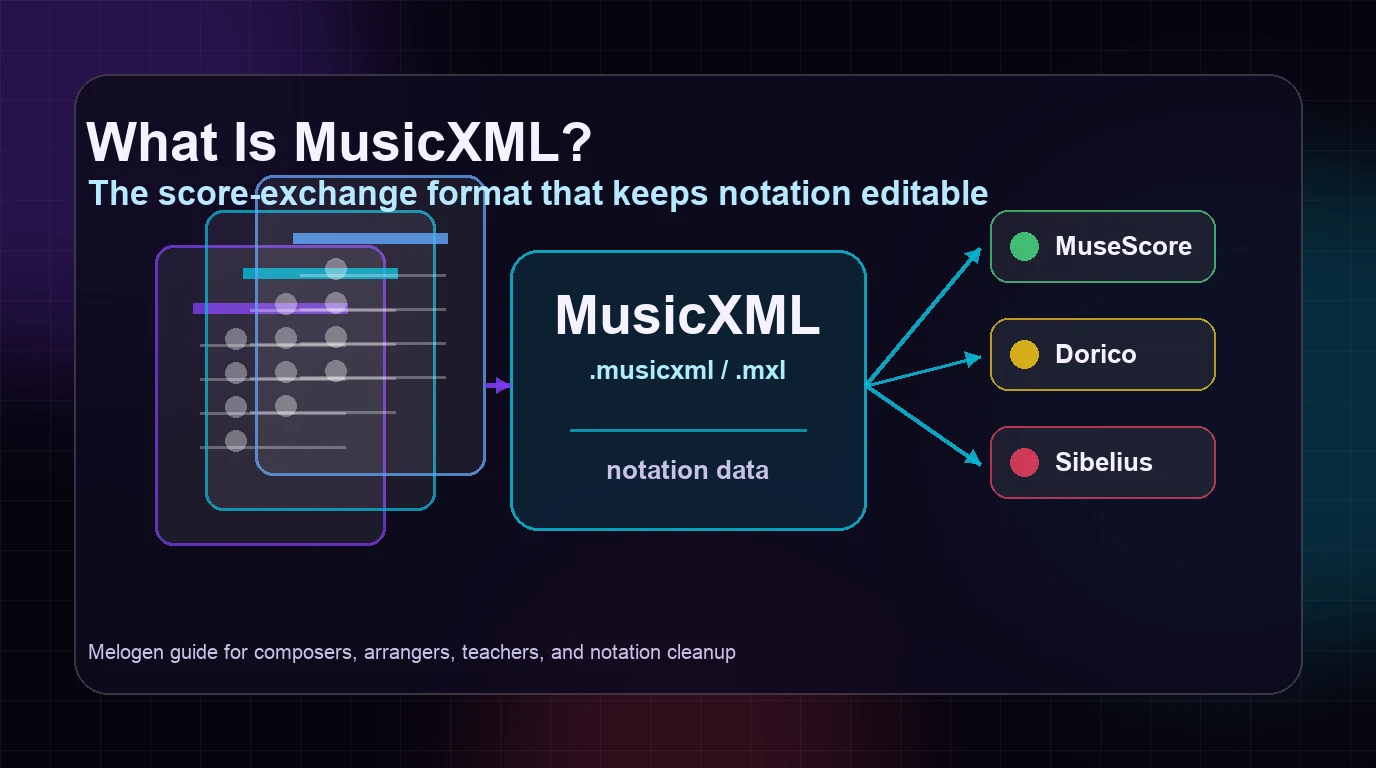
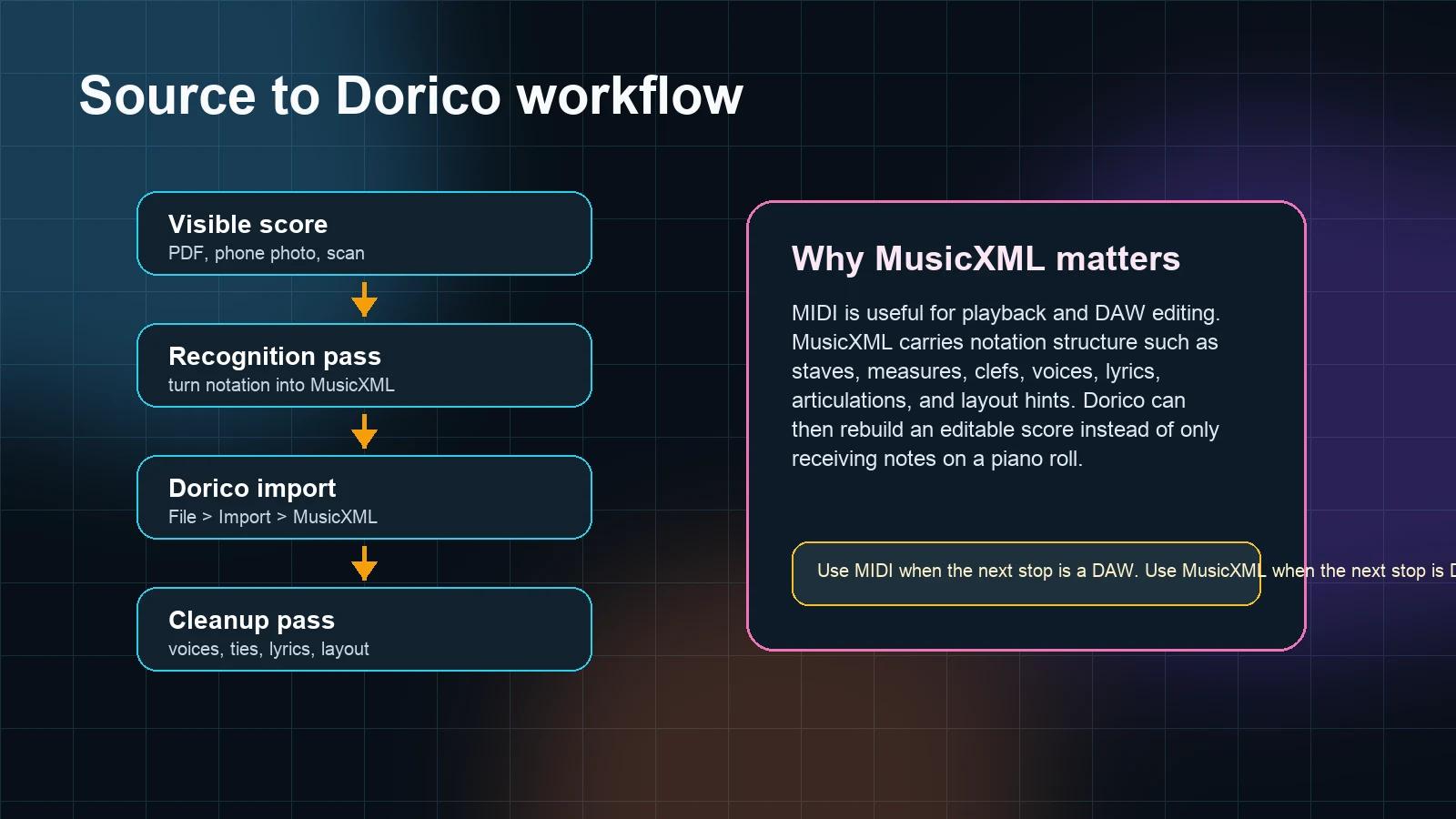
Sí, puedes escanear partituras para usarlas en Dorico, pero Dorico no es el paso de escaneo. La ruta práctica es convertir primero la partitura impresa, el PDF o la imagen en MusicXML, y después importar ese archivo MusicXML en Dorico para editar la notación.
Esa distinción importa. Dorico es donde limpias, grabas, arreglas y publicas la partitura. El paso de escaneo u OMR ocurre antes de Dorico, con una herramienta capaz de leer notación visible y exportar un archivo MusicXML consciente de la partitura.
La respuesta corta
Si tienes una partitura PDF limpia, usa un flujo PDF-to-MusicXML y luego abre o importa el archivo MusicXML en Dorico. Si tienes una foto de móvil o una imagen escaneada, asegúrate primero de que las líneas de pentagrama estén rectas, completas y con buen contraste; después conviértela a MusicXML antes de moverla a Dorico.
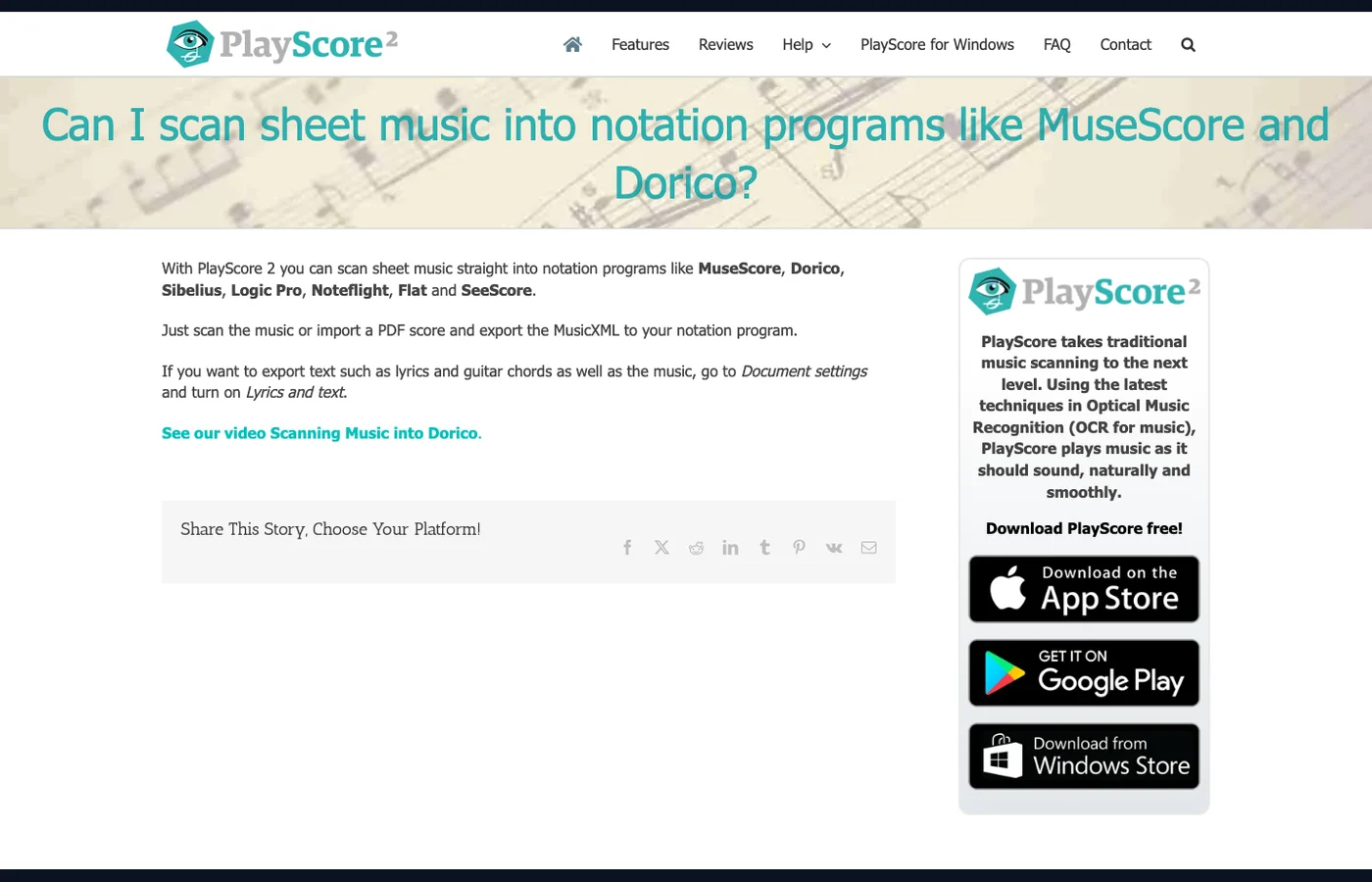
La página competidora que originó esta oportunidad es una FAQ de PlayScore sobre escanear partituras en programas de notación. Su flujo central es simple: escanear o importar una partitura PDF, exportar MusicXML y mover ese archivo a un programa de notación como MuseScore, Dorico, Sibelius, Logic Pro, Noteflight, Flat o SeeScore. Eso confirma el trabajo del usuario, pero el ángulo útil de Melogen es un poco más preciso: elegir la fuente, exportar el tipo de archivo correcto y dar a Dorico una lista de limpieza en vez de esperar un escaneo perfecto.
Qué necesitas antes de abrir Dorico
Empieza por la calidad de la fuente. Dorico solo puede trabajar con lo que el archivo MusicXML describe, así que un mal escaneo suele convertirse en una partitura desordenada.
Usa esta comprobación rápida:
| Fuente | Suficiente para MusicXML | Corrige antes de convertir |
|---|---|---|
| PDF digital | Texto y líneas de pentagrama nítidos al hacer zoom | Páginas recortadas, bloqueos de contraseña, marcas de agua sobre notas |
| PDF escaneado | Líneas de pentagrama rectas y bordes de página completos | Páginas torcidas, sombras cerca del lomo, baja resolución |
| Foto de móvil | Página completa visible, alto contraste, sin inclinación de perspectiva | Papel curvado, reflejos, claves o armaduras ausentes |
| Partitura multipágina | Páginas en orden y sistemas completos incluidos | Páginas duplicadas, repeticiones ausentes, mezcla de vertical y horizontal |
Si la fuente es un PDF de notación, usa Melogen PDF to MusicXML como ruta directa. Si el siguiente paso es reproducción o edición en DAW en vez de limpieza de notación en Dorico, un flujo MIDI puede bastar, pero MusicXML es el mejor objetivo cuando Dorico es el destino.
Paso 1 convierte la partitura a MusicXML
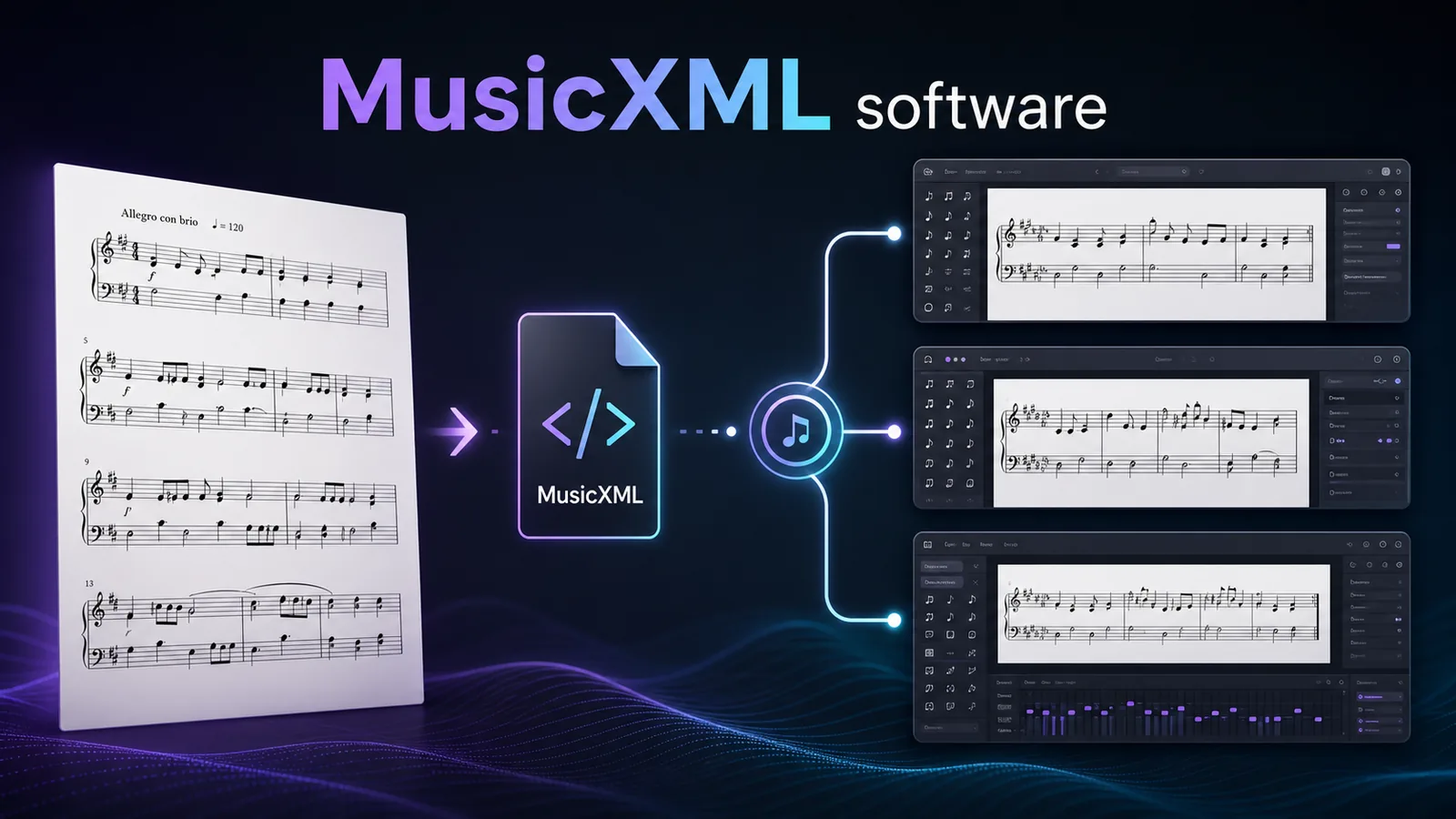
Sube la partitura PDF o la fuente de imagen a un conversor consciente de notación y exporta MusicXML. En Melogen, la página PDF-to-MusicXML está construida para este trabajo: la página local del producto describe convertir partituras PDF en MusicXML editable para software de notación, y la ruta de la app usa el mismo núcleo de reconocimiento de Sheet2MIDI en una variante centrada en MusicXML.
No trates el primer archivo MusicXML como notación terminada. Trátalo como un borrador estructurado. Un buen primer pase debe conservar pentagramas principales, compases, claves, voces y posiciones de nota lo bastante bien como para que Dorico reconstruya una partitura editable.
Paso 2 importa el archivo MusicXML en Dorico
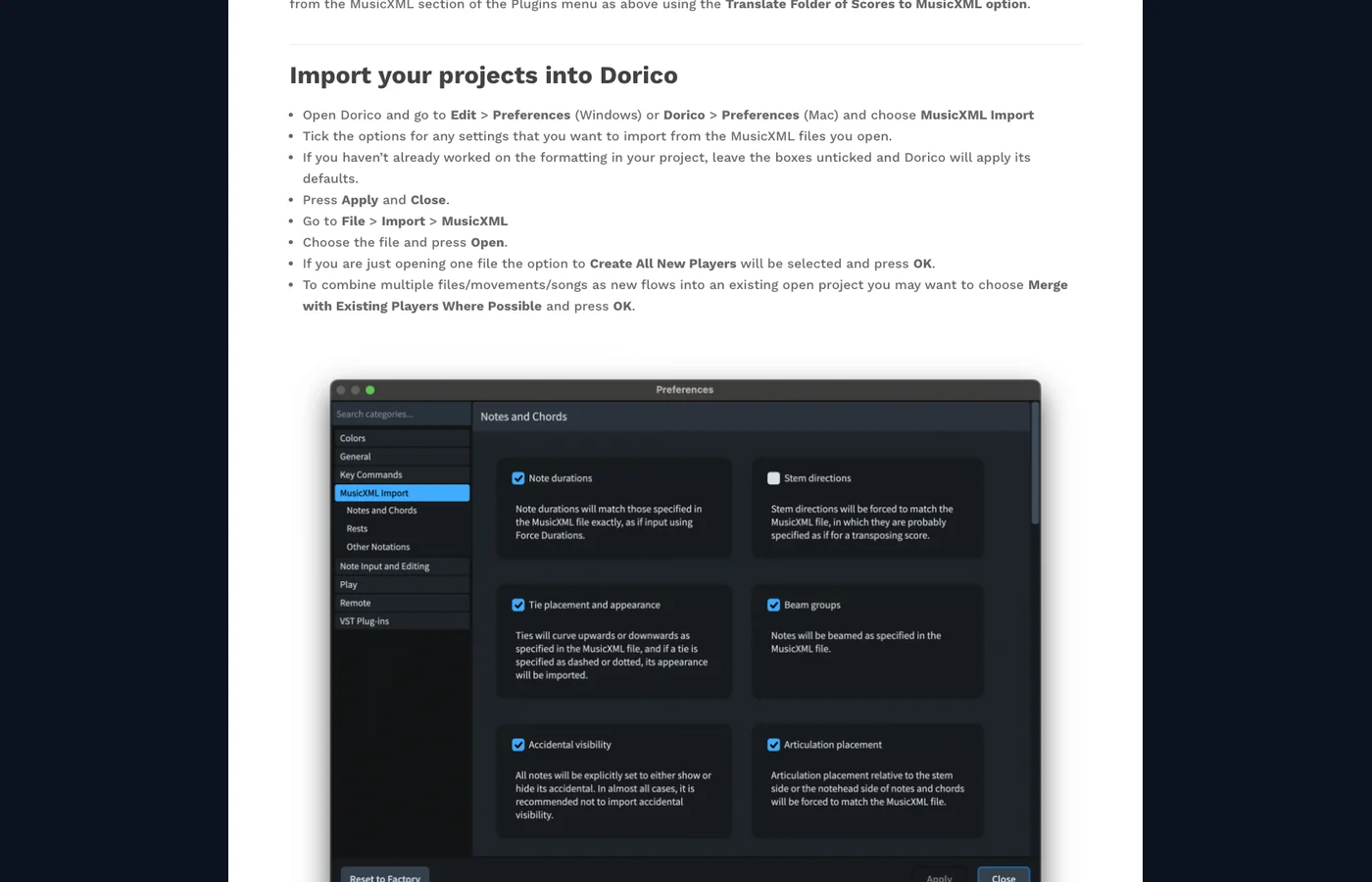
La ayuda actual de Dorico Pro 6.1 de Steinberg dice que los archivos MusicXML pueden importarse en un proyecto Dorico existente como flujos separados. La ruta documentada es File > Import > MusicXML, elegir el archivo MusicXML y decidir cómo debe manejar Dorico los intérpretes. Dorico también puede abrir archivos MusicXML directamente como proyectos nuevos.
El artículo oficial de Dorico sobre MusicXML da la misma ruta práctica de importación y añade un paso útil de preferencias: revisa las preferencias de importación MusicXML de Dorico antes de importar, especialmente si te importa qué detalles de notación debe conservar Dorico desde el archivo fuente.
Usa esta tabla de decisión:
| Acción en Dorico | Úsala cuando | Qué revisar después |
|---|---|---|
| Abrir directamente el archivo MusicXML | Quieres un proyecto Dorico nuevo desde el escaneo | Configuración de página, intérpretes, nombres de partes |
| Importar MusicXML en un proyecto existente | Añades un movimiento, fragmento o ejercicio | Orden de flujos, comportamiento al combinar intérpretes |
| Fusionar con intérpretes existentes cuando sea posible | El MusicXML comparte instrumentos con un proyecto abierto | Nombres de instrumento y transposición |
| Crear intérpretes nuevos | Quieres aislar el escaneo de la configuración actual | Intérpretes duplicados y diseños de partes |
Paso 3 limpia la partitura en Dorico
Ningún flujo de escaneo a Dorico debería saltarse la limpieza. MusicXML lleva estructura de notación, pero sigue siendo un archivo de intercambio. Diferentes programas interpretan voces, plicas, letra, tresillos y detalles de maquetación de formas distintas.
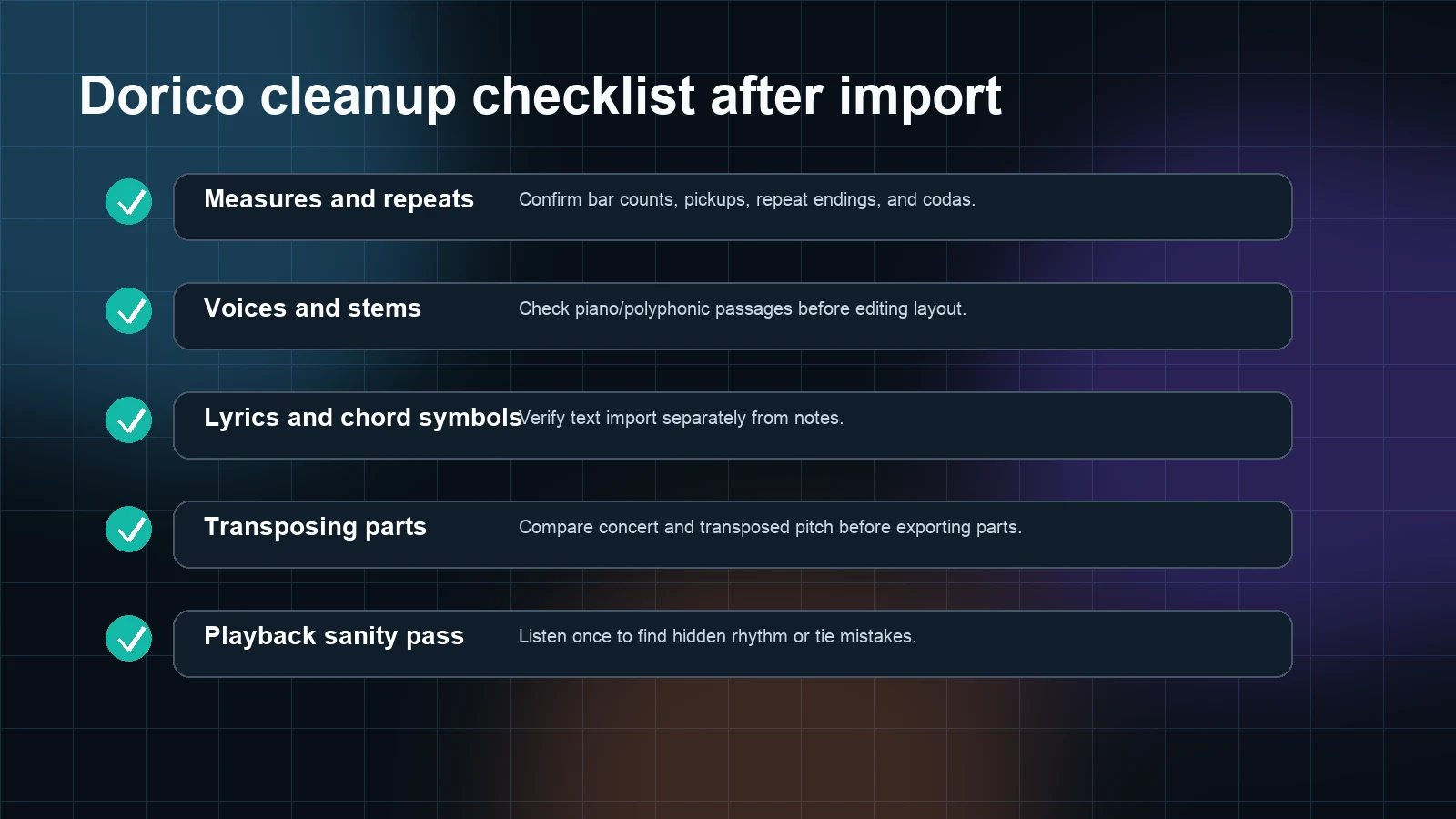
Comprueba primero estas áreas:
- Cuenta compases y repeticiones antes de editar detalles.
- Confirma claves, armaduras, compases y anacrusas.
- Revisa pasajes polifónicos por problemas de voz y dirección de plicas.
- Revisa letra, cifrado de acordes, articulaciones y dinámicas por separado.
- Reproduce la partitura una vez para encontrar problemas ocultos de ritmo, ligadura o alteración.
- Cambia entre tono de concierto y tono transpuesto si la partitura tiene instrumentos transpositores.
Si te mueves a menudo entre editores de notación, conserva una pequeña página de prueba. Convierte una página, impórtala en Dorico y evalúa si la carga de limpieza es razonable antes de convertir un libro entero o una partitura grande de conjunto.
Cuándo MusicXML es mejor que MIDI
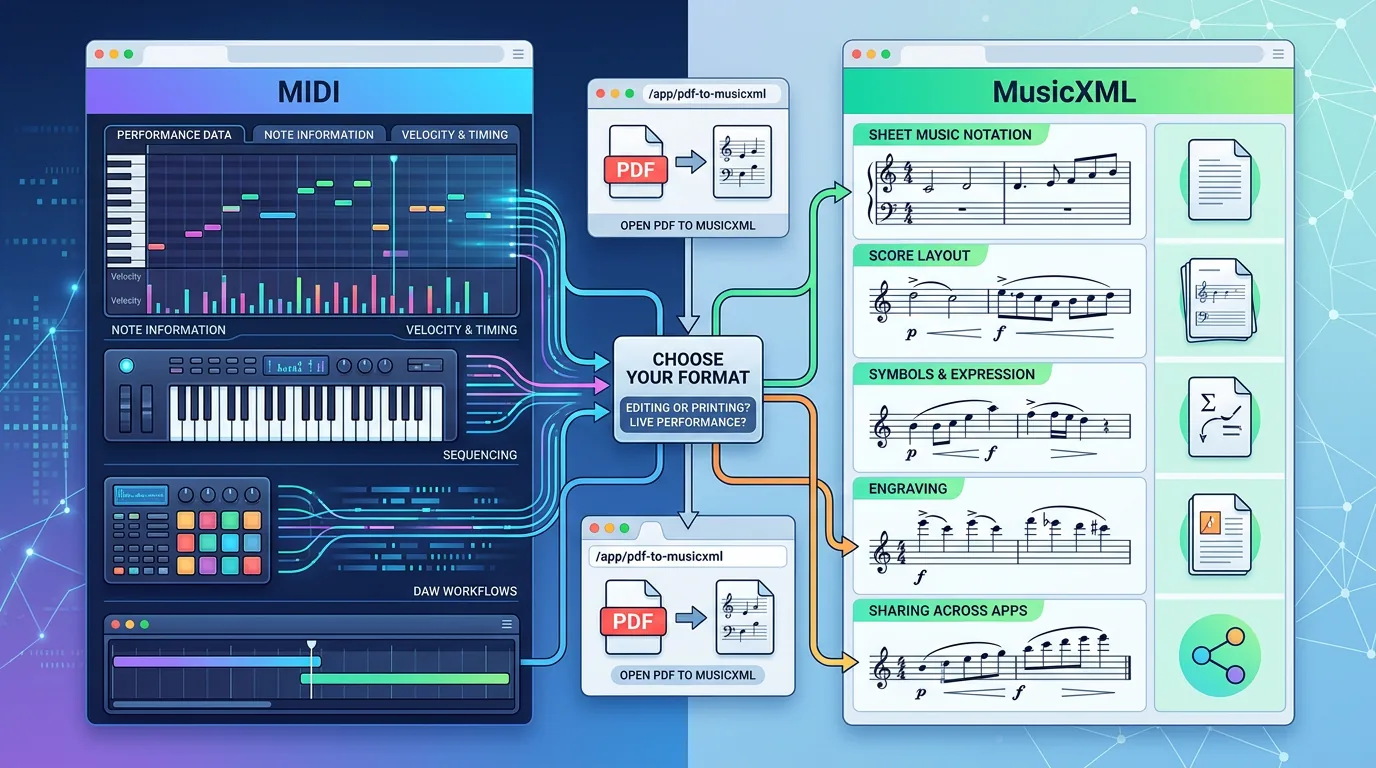
MusicXML es la opción más segura cuando la partitura debe seguir siendo notación legible. MIDI es útil para alturas, timing, reproducción, instrumentos virtuales y edición en DAW, pero no conserva la lógica visual de una partitura impresa de la misma forma.
Para un flujo Dorico, MusicXML suele ganar cuando te importan:
- estructura de compases y repeticiones
- claves, armaduras e indicaciones de compás
- voces y asignaciones de pentagrama
- letra, cifrado de acordes y articulaciones
- partes imprimibles y limpieza de notación
MIDI sigue ayudando cuando el objetivo es reproducción, una maqueta o un arreglo en DAW. Si comparas ambos formatos de forma más amplia, la guía de Melogen sobre MIDI vs MusicXML es la mejor lectura de apoyo.
Errores comunes
El primer error es intentar importar un PDF directamente en Dorico esperando que Dorico lo escanee. Usa primero un paso de reconocimiento.
El segundo error es usar MIDI porque resulta familiar. MIDI puede sonar correctamente, pero puede perder significado de pentagrama, detalle de grabado y contexto de notación que importa en Dorico.
El tercer error es convertir toda la partitura antes de probar una página. Una prueba de una sola página revela si la fuente tiene mala calidad de escaneo, texto perdido, voces confusas o problemas de mapeo de percusión.
El cuarto error es tratar MuseScore, Sibelius, Dorico y otros editores de notación como intercambiables en la fase de limpieza. El archivo puede moverse mediante MusicXML, pero cada editor tiene sus propias preferencias de importación y valores de grabado. Si estás decidiendo dónde debe terminar la partitura, la reseña de Dorico y el flujo para escanear música en MuseScore cubren decisiones relacionadas desde otros ángulos.
Dónde encaja Melogen
Melogen encaja antes de Dorico. Úsalo para convertir la partitura PDF en un borrador MusicXML editable y termina las decisiones de notación en Dorico.
Esa separación de responsabilidades es limpia:
- Melogen se encarga del pase de reconocimiento en navegador desde notación visible a MusicXML.
- Dorico se encarga de grabado, maquetación, preparación de partes y edición profunda de notación.
- Tú aportas el criterio musical: si la partitura importada coincide de verdad con el original.
Convierte tu partitura PDF antes de abrir Dorico
Usa Melogen PDF to MusicXML para el primer borrador estructurado y luego importa el archivo MusicXML en Dorico para limpieza y grabado.
Preguntas frecuentes
¿Dorico puede escanear una partitura en papel por sí solo?
No. Dorico puede importar MusicXML y MIDI, pero el paso de escaneo u OMR ocurre antes de Dorico. Convierte primero la partitura en papel, PDF o imagen a MusicXML.
¿Debo usar MusicXML comprimido o XML sin comprimir?
Cualquiera puede funcionar si Dorico acepta el archivo. MusicXML comprimido es cómodo para compartir porque empaqueta los datos de partitura de forma más compacta. Si una importación falla, prueba a exportar un archivo .xml sin comprimir desde la herramienta de reconocimiento e importarlo otra vez.
¿La partitura importada en Dorico se verá exactamente igual que el PDF original?
Normalmente no. MusicXML puede llevar mucha estructura de notación, pero la maquetación y el grabado siguen necesitando revisión. Espera comprobar compases, voces, repeticiones, letra, cifrado de acordes y formato de partes.
¿Es lo mismo que convertir partituras a MIDI?
No. MIDI es mejor para reproducción y edición en DAW. MusicXML es mejor cuando el objetivo es una partitura editable en Dorico.
La conclusión práctica
Para escanear partituras en Dorico, piensa en tres etapas: prepara una fuente limpia, conviértela a MusicXML y luego impórtala y límpiala en Dorico. El flujo no es magia de un clic, pero es fiable cuando eliges MusicXML para notación y reservas Dorico para el trabajo de edición que sabe hacer.
Sobre el autor
Zhang Guo
Compositor - AI Product Manager
AI Product Manager y consultor de marketing digital con formación musical. La creatividad conecta ritmo y lógica, intuición musical y decisiones de producto precisas.
Seguir en X