Comment créer une partition numérique à partir du papier
Apprenez à créer une partition numérique depuis papier, PDF ou photo avec préparation de source, OMR, export et nettoyage.
 Zhang Guo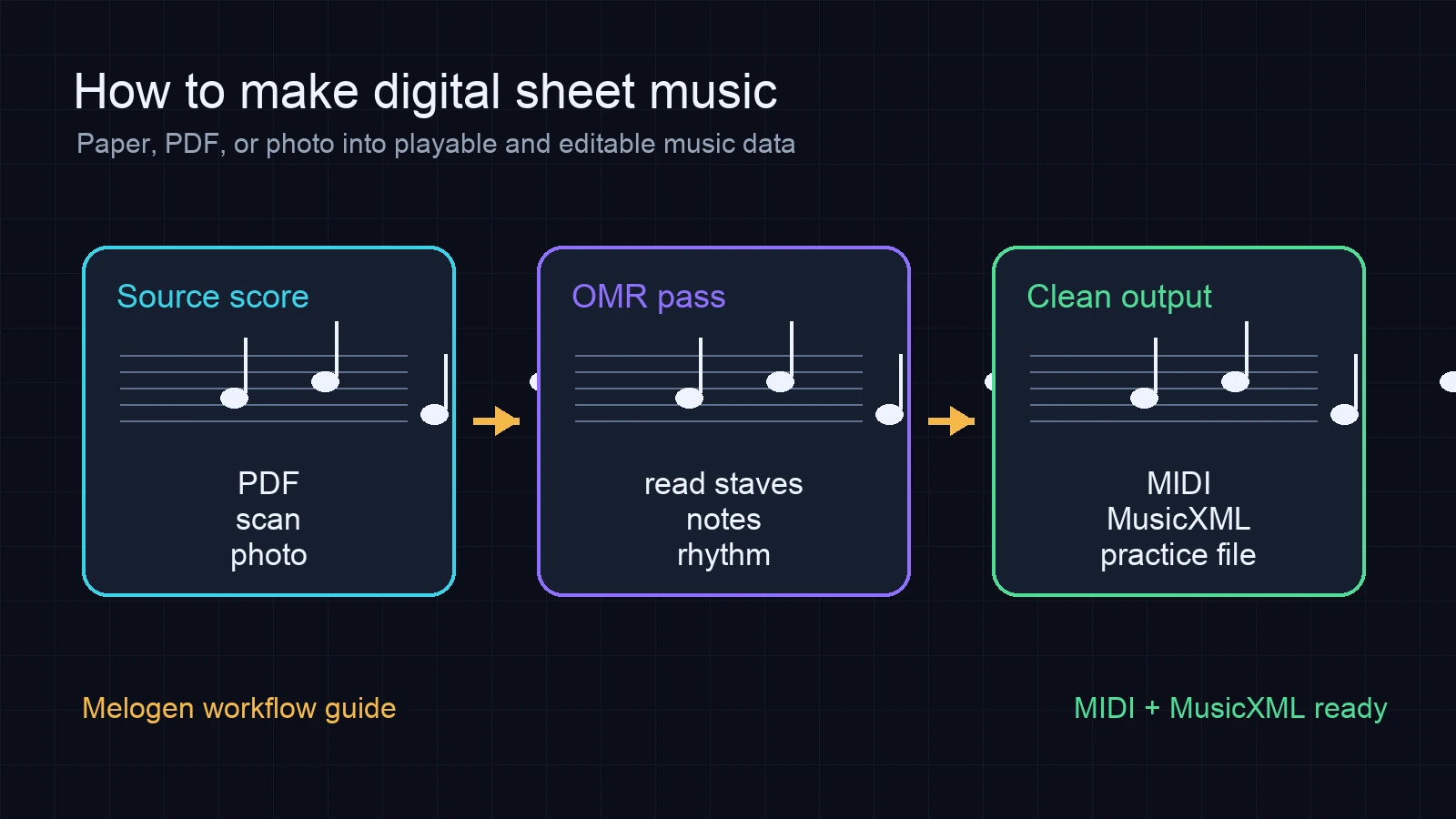
Transformer une partition statique en MIDI éditable
Sommaire
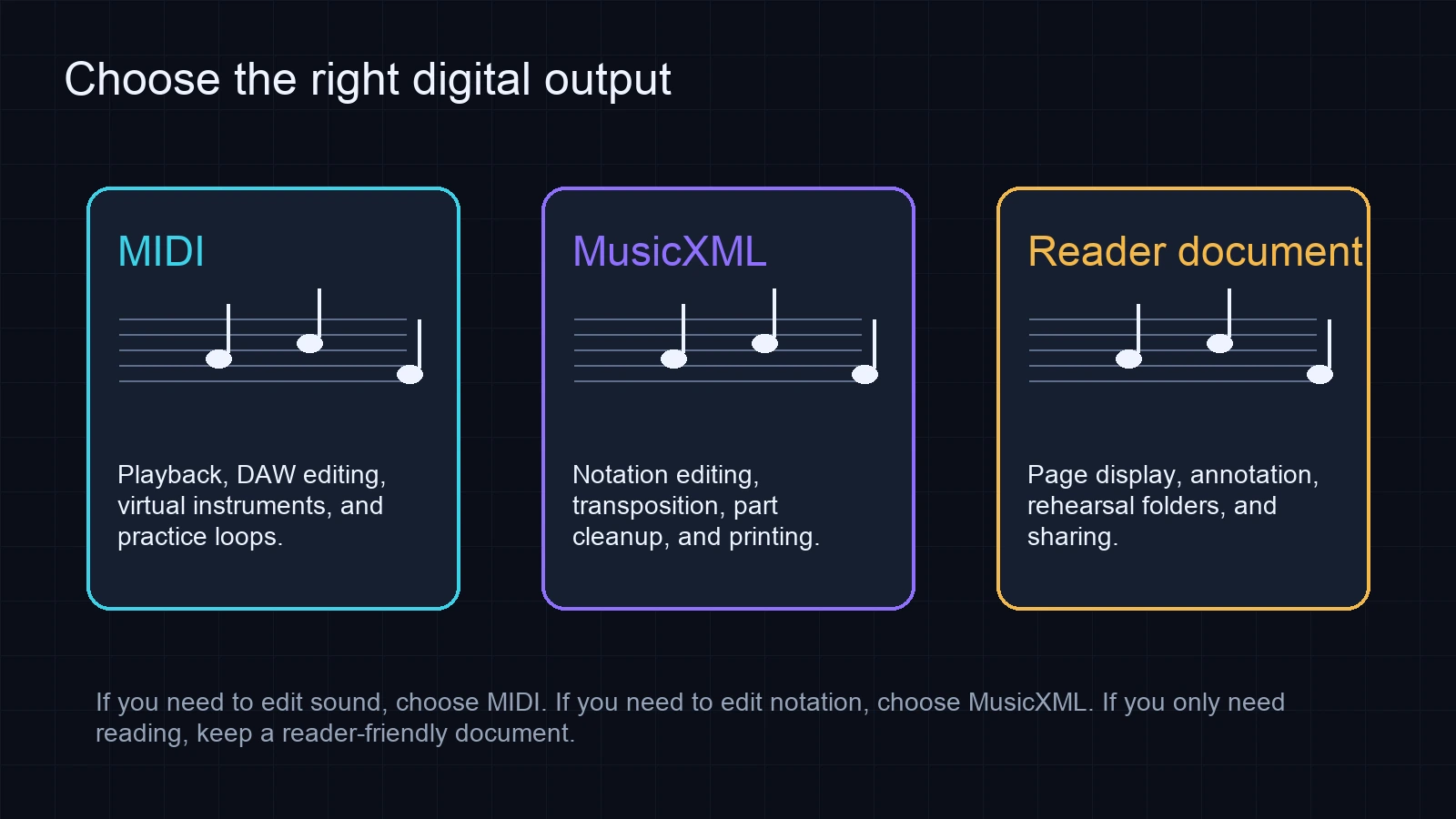
Pour savoir comment créer une partition numérique, commencez par nommer la sortie attendue. Vous pouvez vouloir une page lisible sur tablette, une partition que l'on peut écouter pour travailler, ou un fichier éditable à ouvrir dans un logiciel de notation ou une DAW.
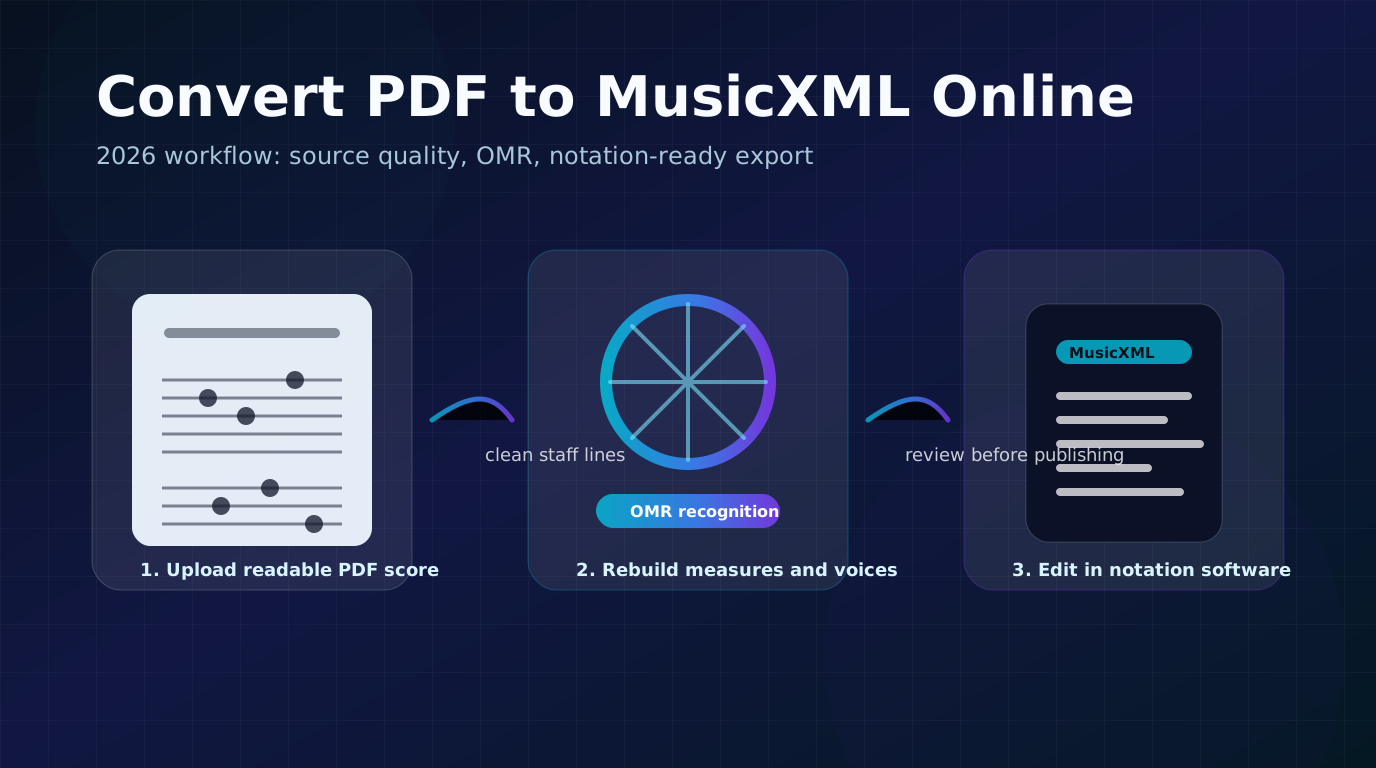
Le workflow le plus sûr consiste à choisir la sortie avant de préparer la source. Si vous voulez seulement lire et annoter, un PDF propre suffit. Si vous voulez lecture audio, MIDI, transposition ou édition de notation, vous avez besoin de reconnaissance optique de musique, souvent appelée OMR, pour reconstruire la musique sous forme de données. Melogen correspond à cette deuxième famille : il peut convertir des partitions PDF, JPG ou PNG en MIDI éditable, et les workflows liés à MusicXML aident quand la notation est la meilleure destination.
Ce guide suit une route pratique depuis papier, PDF ou photo vers une partition numérique réellement utile au musicien.
Définir ce que signifie partition numérique
Avant de scanner, nommez le travail. Beaucoup de nettoyage inutile vient d'une sortie choisie trop tard.
| Objectif | Meilleure sortie numérique | Pourquoi |
|---|---|---|
| Lire sur tablette | PDF ou document lecteur | La page reste stable pour la pratique, les repères et les annotations. |
| Écouter la partition ou créer une piste de travail | MIDI | Les notes et le timing passent vers les lecteurs, DAW et boucles d'entraînement. |
| Modifier la notation, transposer ou extraire des parties | MusicXML ou MXL | La structure de partition est mieux préservée que dans MIDI. |
| Archiver un dossier papier | PDF plus MIDI ou MusicXML selon besoin | Vous gardez la page originale et ajoutez des données musicales pour les pièces importantes. |
Si la destination est le son, commencez avec un convertisseur de partition en MIDI. Si la destination est l'édition de notation, prévoyez MusicXML et lisez le guide MIDI vs MusicXML avant de passer du temps sur le nettoyage.
Préparer la meilleure source possible
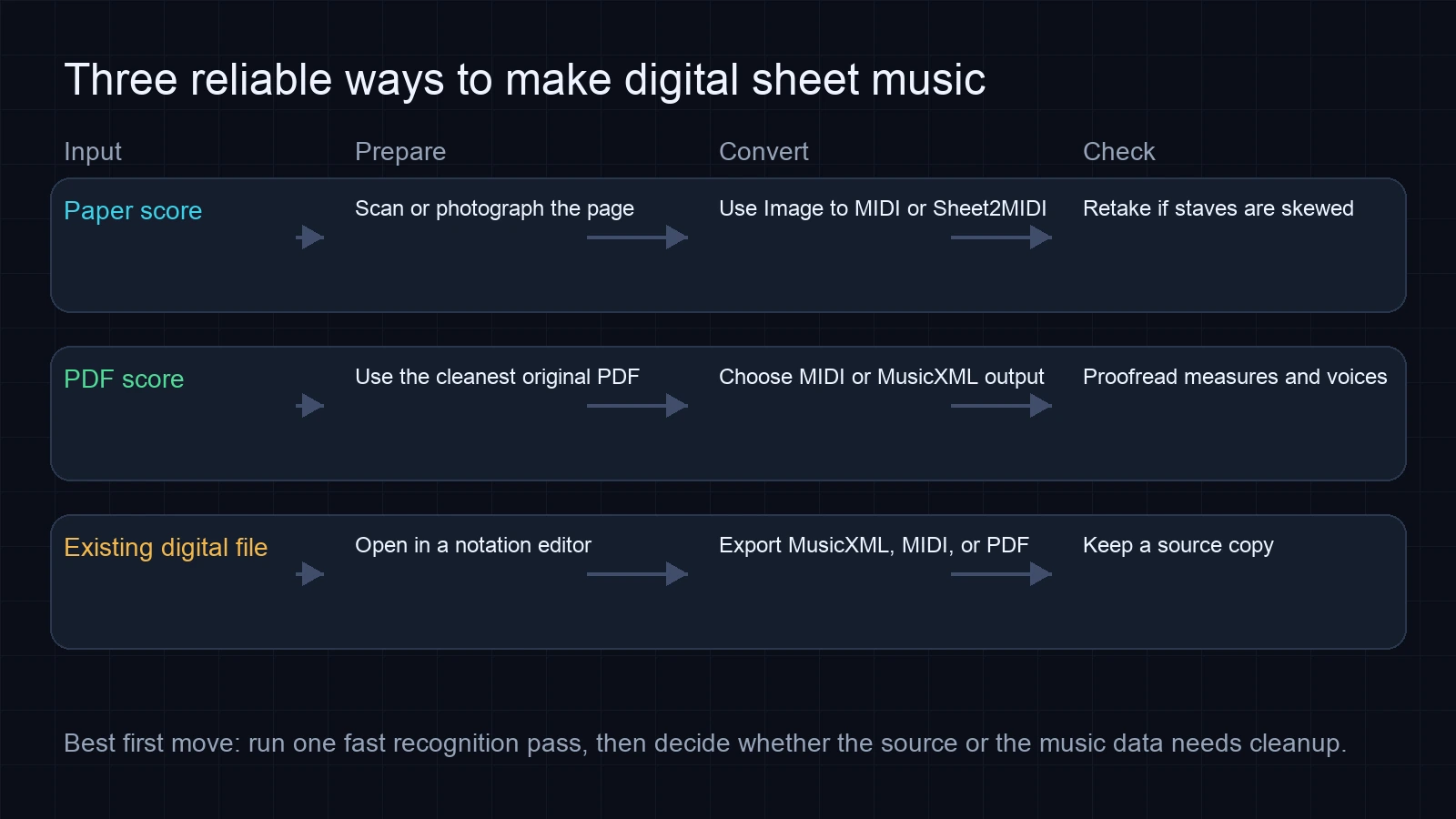
La qualité de source compte plus que n'importe quelle astuce de conversion. L'OMR lit les portées, clés, têtes de notes, silences, ligatures, altérations et structures de mesure à partir de ce qu'il voit. Une page inclinée, coupée, sombre ou peu contrastée donnera un résultat qui hérite de ces problèmes.
| Source | Meilleure préparation | Nettoyage probable |
|---|---|---|
| Partition imprimée | Scanner à 300 DPI ou photographier bien à plat avec lumière régulière. | Vérifier clés, altérations, liaisons et alignement des mesures. |
| PDF existant | Utiliser le PDF original, pas une capture d'écran du lecteur. | Contrôler reprises, voix, paroles, articulations et ordre des pages. |
| Photo de téléphone | Garder la page plate, inclure tous les bords de portée et éviter les reflets. | Prévoir plus de corrections de rythme et de registre qu'avec un scan. |
| Vieille copie d'archive | Garder un PDF de référence et convertir seulement les pages à éditer. | Comparer la première page avant de traiter tout le dossier. |
Convertir la partition en données musicales
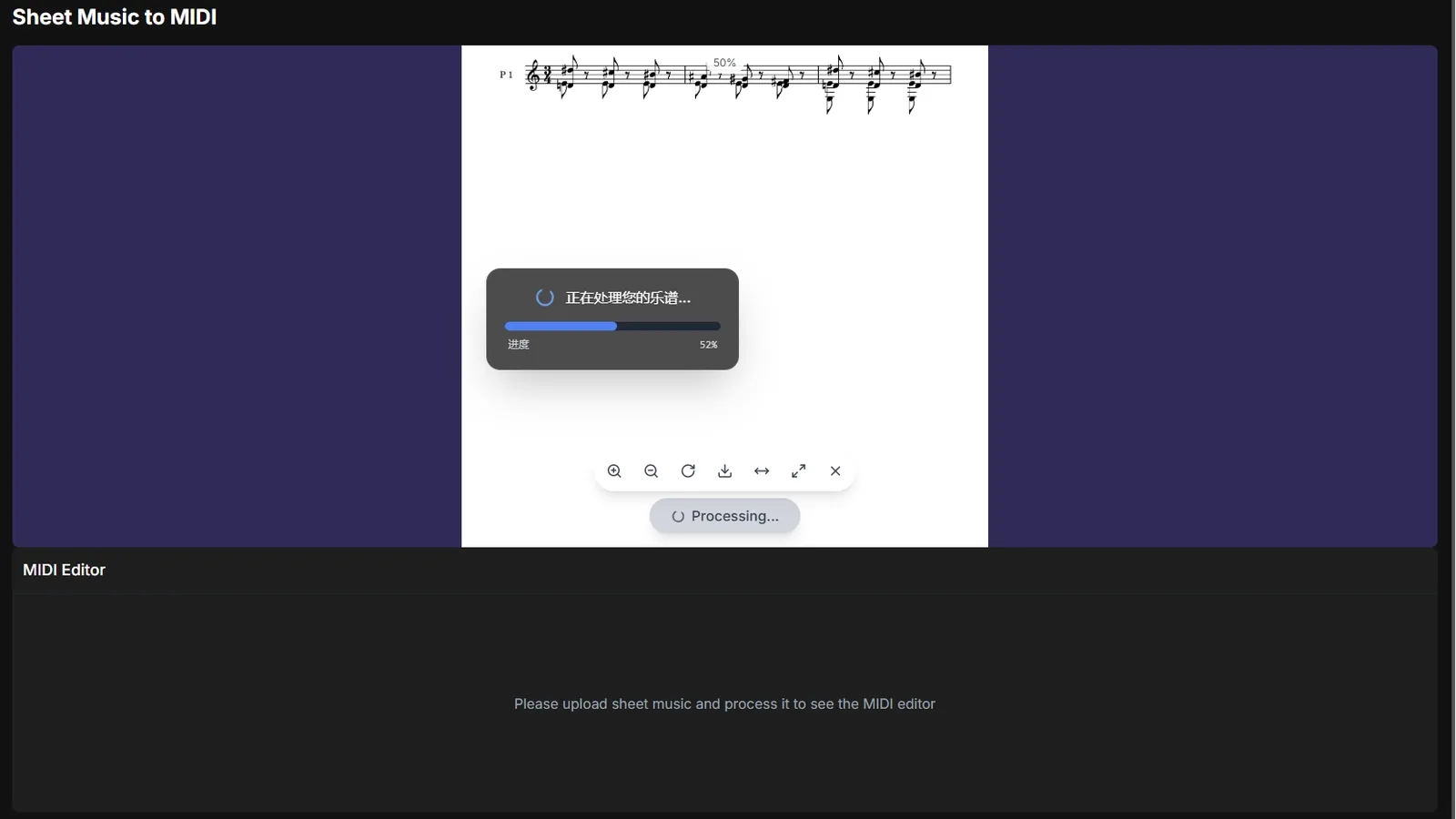
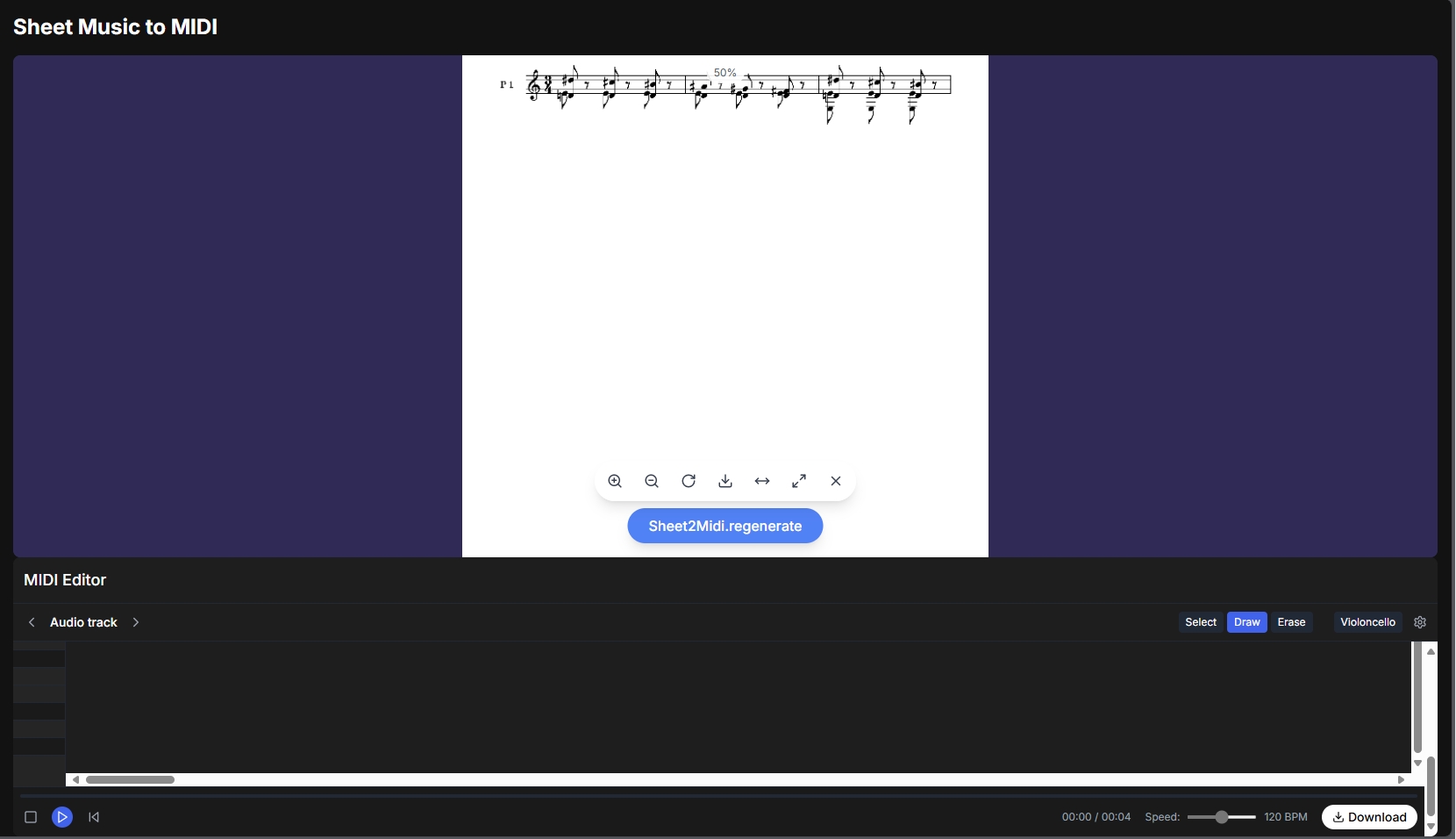
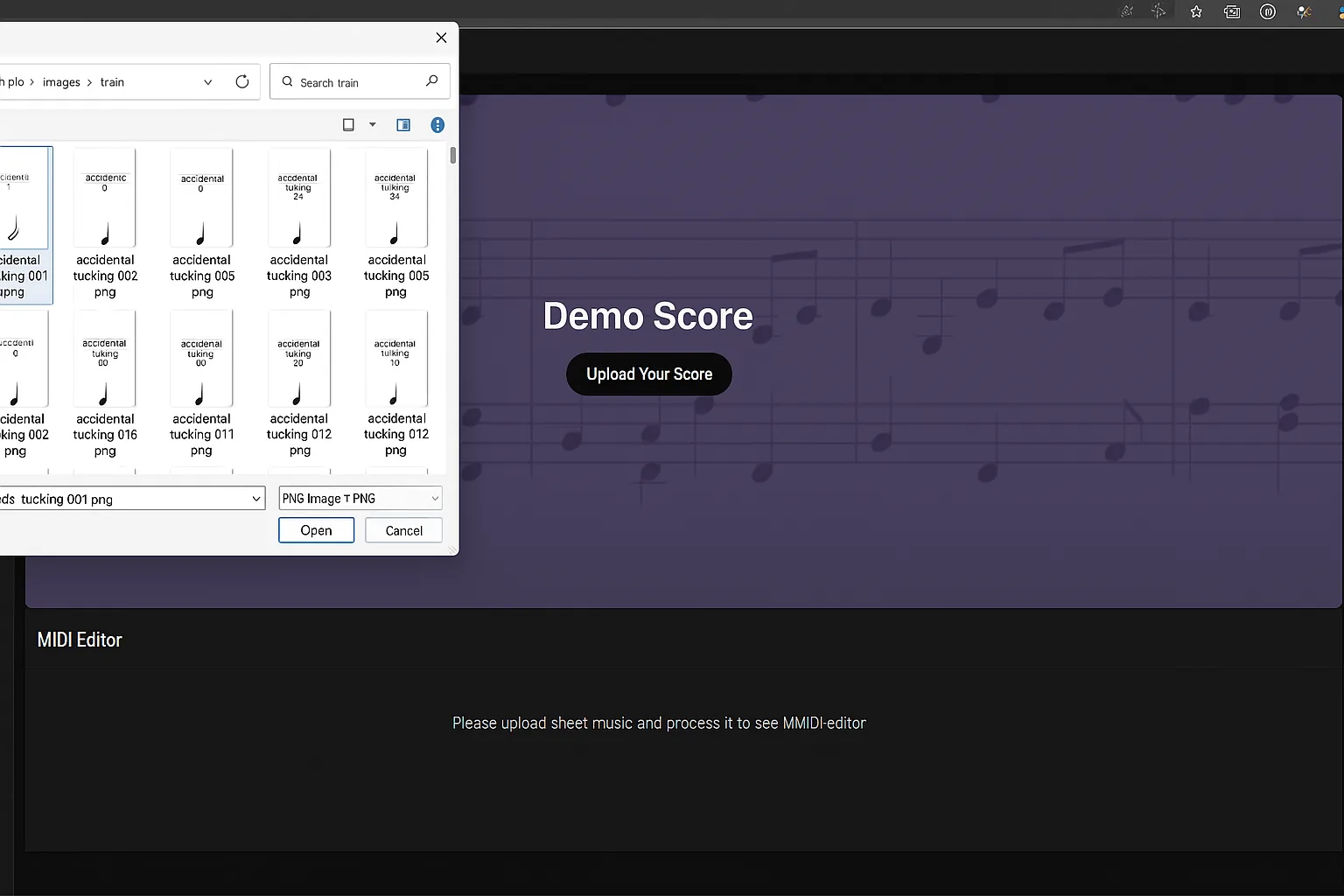
Quand la source est propre, lancez une passe de reconnaissance. Pour un workflow papier vers lecture audio, Melogen Sheet2MIDI est un point de départ naturel parce qu'il accepte les sources courantes et produit du MIDI pour l'édition ou l'écoute.
| Entrée | Route Melogen | Meilleure sortie suivante |
|---|---|---|
| Partition PDF | PDF to MIDI ou PDF to MusicXML | MIDI pour l'écoute, MusicXML pour l'édition de notation. |
| Scan JPG ou PNG | Image to MIDI | MIDI d'abord, puis correction du timing ou des notes. |
| Dossier de partitions mélangées | Sheet2MIDI | Première passe rapide avant de décider quelles pages méritent plus de nettoyage. |
Pour comprendre la reconnaissance, le guide qu'est-ce que l'OMR explique comment le logiciel transforme la notation visible en données musicales.
Tester la première page avant tout le dossier
Ne numérisez pas tout un classeur à l'aveugle. Convertissez une page représentative, surtout si la partition contient du piano dense, plusieurs portées, de petites paroles, une gravure ancienne ou du bruit de photocopie.
Contrôlez le résultat dans cet ordre :
- Toutes les portées sont-elles reconnues ?
- Les clés, l'armure et le chiffrage sont-ils corrects ?
- Les barres de mesure correspondent-elles à l'original ?
- La lecture révèle-t-elle des entrées absentes ou des registres faux ?
- Les reprises, fins, liaisons et voix sont-elles assez proches pour être réparées ?
Quelques erreurs de notes sont normales. Des systèmes manquants, mesures écrasées ou clés erronées indiquent souvent que la source doit être rescannée.
Nettoyer la partition dans le bon outil
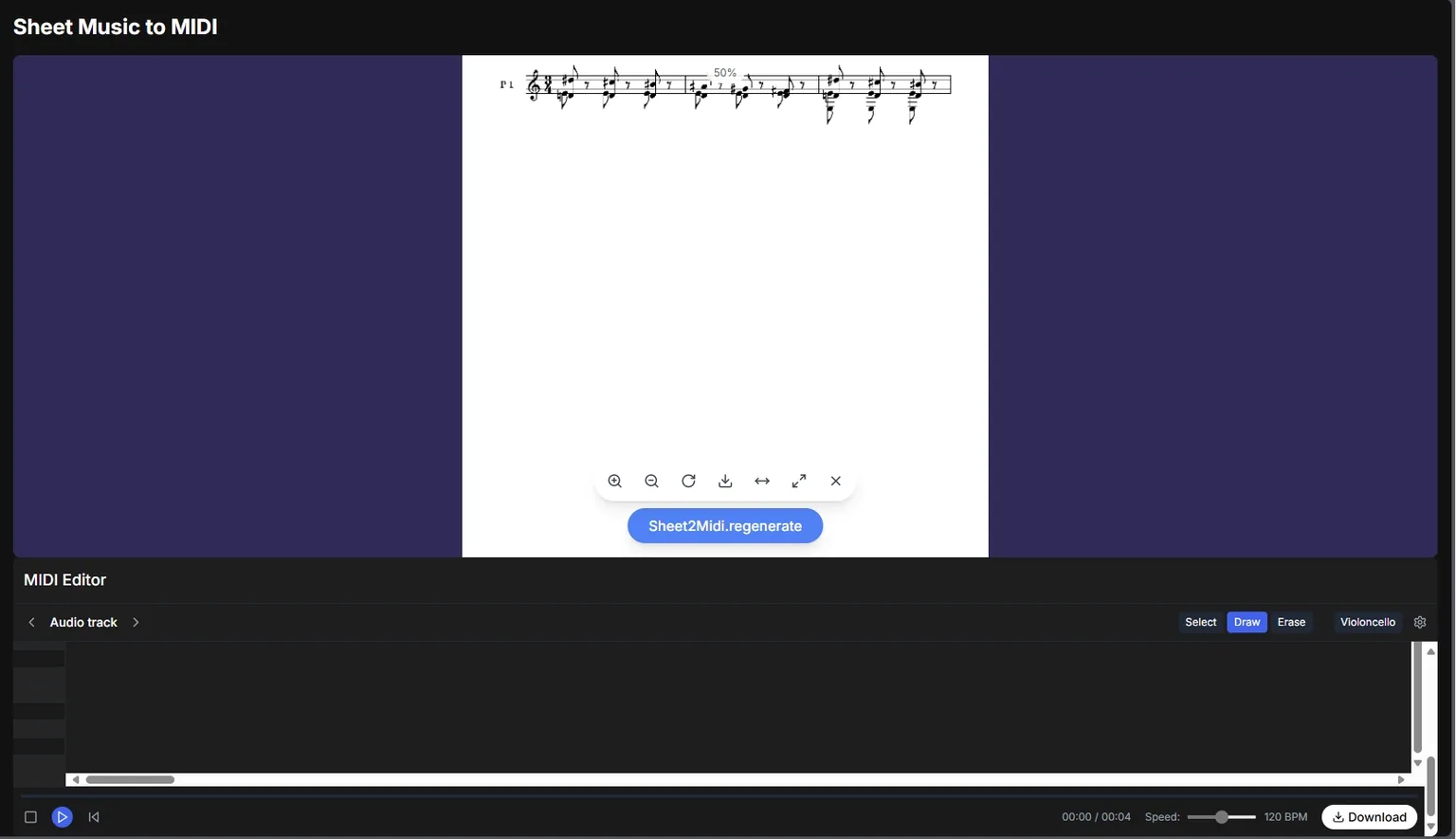
La reconnaissance doit produire un brouillon utilisable, pas une édition finale. Ensuite, corrigez dans l'environnement adapté à la sortie.
Si vous exportez du MIDI, contrôlez tempo, mesure, séparation des pistes, registre, durées et instruments. Une DAW sera meilleure pour la vélocité, la quantification et le rendu. Si vous exportez MusicXML, ouvrez-le dans un logiciel de notation et contrôlez mesures, voix, ligatures, liaisons, articulations, paroles et mise en page.
Gardez le scan ou le PDF original à côté du fichier éditable. C'est votre référence quand un rythme, une altération ou une reprise semble douteux.
Éviter les erreurs courantes
L'erreur la plus fréquente est de traiter un PDF tablette, un fichier MIDI et un fichier MusicXML comme s'ils répondaient au même besoin.
| Erreur | Pourquoi elle ralentit | Meilleure décision |
|---|---|---|
| Scanner depuis une photo inclinée | La détection des portées devient instable. | Reprendre l'image à plat, centrée et bien éclairée. |
| Utiliser MIDI quand il faut une notation propre | MIDI ne garde pas tous les détails de gravure. | Utiliser MusicXML pour l'édition de partition. |
| Utiliser MusicXML quand il suffit d'écouter | Vous risquez de corriger une notation que vous n'imprimerez jamais. | Utiliser MIDI et nettoyer dans la DAW. |
| Convertir toutes les pages avant un test | Le même problème de source se répète partout. | Tester une page puis passer à l'échelle. |
| Supprimer le scan original | Vous perdez la référence de relecture. | Garder un PDF source près du fichier éditable. |
Pour un chemin orienté lecture audio, le workflow partition vers MIDI est le meilleur guide suivant. Pour l'édition de partition, commencez avec PDF to MusicXML.
Transformez papier ou PDF en MIDI éditable
Utilisez Melogen Sheet2MIDI pour la première passe de reconnaissance, puis nettoyez la partition numérique dans l'outil musical adapté à votre sortie.
Questions fréquentes
Quelle est la façon la plus simple de créer une partition numérique ?
Si vous voulez seulement lire la page, scannez la musique en PDF propre. Si vous voulez écouter ou éditer, importez un PDF, JPG ou PNG lisible dans un convertisseur OMR, puis exportez MIDI ou MusicXML et relisez le résultat.
Peut-on créer une partition numérique depuis une photo ?
Oui, mais la photo doit être nette. Gardez le téléphone parallèle à la page, utilisez une lumière régulière, évitez les ombres et incluez tout le système de portées.
Faut-il choisir MIDI ou MusicXML ?
Choisissez MIDI pour l'écoute, la DAW, les boucles de travail ou les instruments virtuels. Choisissez MusicXML pour l'édition de notation, la transposition, l'extraction de parties ou une partition imprimable.
La numérisation garde-t-elle la mise en page d'origine ?
Un PDF garde la mise en page. MIDI non. MusicXML conserve davantage de structure de notation, mais une passe de mise en page reste normale après import.
Quelle précision attendre ?
La précision dépend de la source. Les partitions imprimées propres et les PDF originaux fonctionnent le mieux. Les photos inclinées, pages denses, vieilles photocopies et notations manuscrites demandent plus de relecture.
À retenir
Une partition numérique est utile quand le format correspond au travail. Un PDF suffit pour lire. MIDI convient à la lecture et à la production. MusicXML convient à l'édition de notation.
Commencez avec la source la plus propre, lancez une reconnaissance, vérifiez la première page puis nettoyez dans le bon outil. Ce workflow transforme papier ou fichiers statiques en musique que vous pouvez entendre, modifier, transposer, arranger et réutiliser.
À propos de l’auteur
Zhang Guo
Compositeur - AI Product Manager
AI Product Manager et consultant en marketing digital avec une formation musicale. La créativité relie rythme et logique, intuition musicale et décisions produit précises.
Suivre sur X