MuseScore peut-il convertir un MP3 en partition
Découvrez si MuseScore peut convertir un MP3 en partition, quel fichier passerelle choisir et comment nettoyer MIDI ou MusicXML.
 Zhang Guo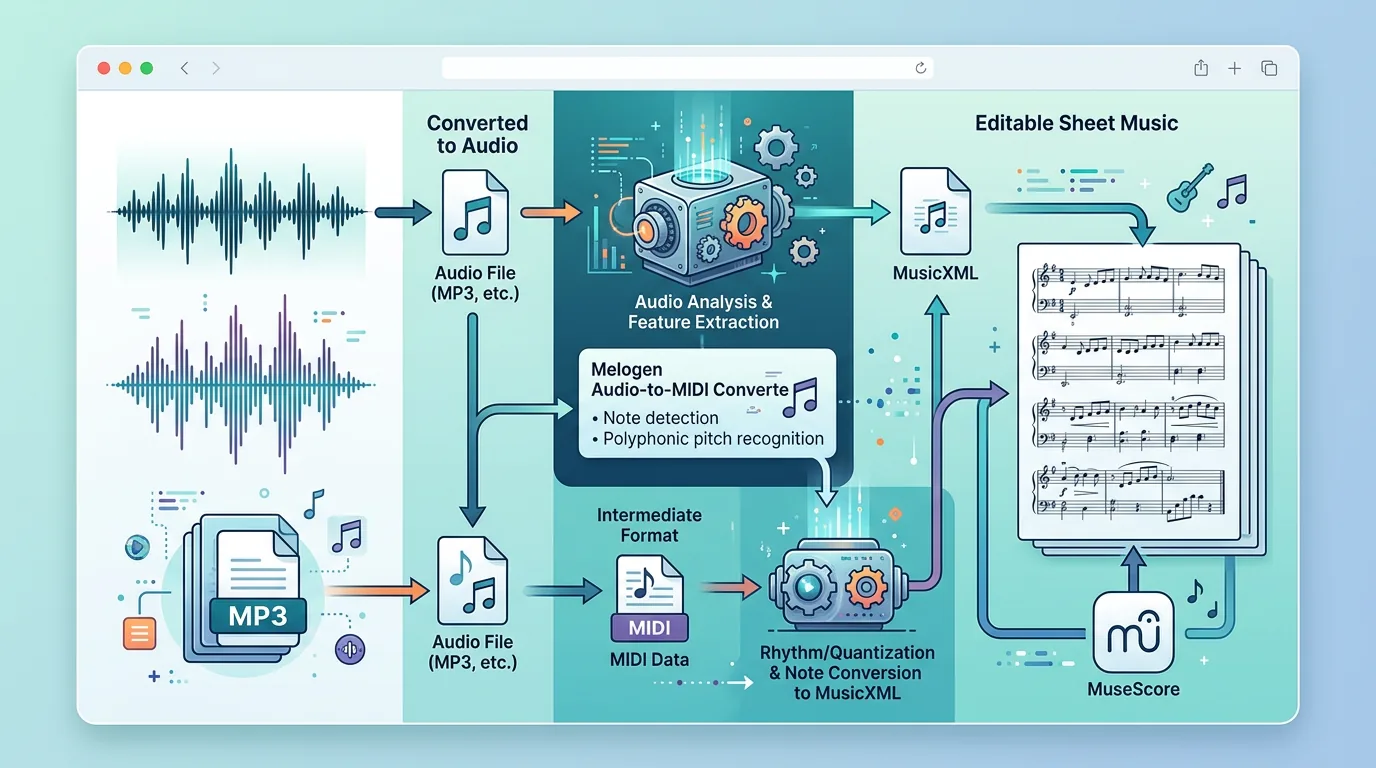
Transformer une partition statique en MIDI éditable
Sommaire
Si vous cherchez si MuseScore peut-il convertir un MP3 en partition, la réponse honnête est non, pas directement. Un MP3 est de l’audio, tandis que MuseScore édite des données de partition. Pour passer d’un MP3 à une notation, il faut d’abord une transcription, puis ouvrir un fichier passerelle dans MuseScore et le nettoyer comme musicien.
Le workflow utile est simple : partez du MP3 le plus propre que vous avez le droit d’utiliser, convertissez l’audio en données de notes éditables, choisissez si MIDI ou MusicXML est la meilleure passerelle, puis utilisez MuseScore Studio pour le nettoyage de notation. Si votre vraie source est un PDF ou un scan plutôt que de l’audio, évitez la route MP3 et utilisez un workflow partition vers MusicXML.
Décidez d’abord ce que le MP3 doit devenir
Avant toute conversion, nommez le résultat attendu. Un producteur peut seulement vouloir des données MIDI pour un piano roll. Un professeur ou arrangeur peut vouloir une notation lisible dans MuseScore. Ces tâches sont liées, mais ce n’est pas le même problème de fichier.
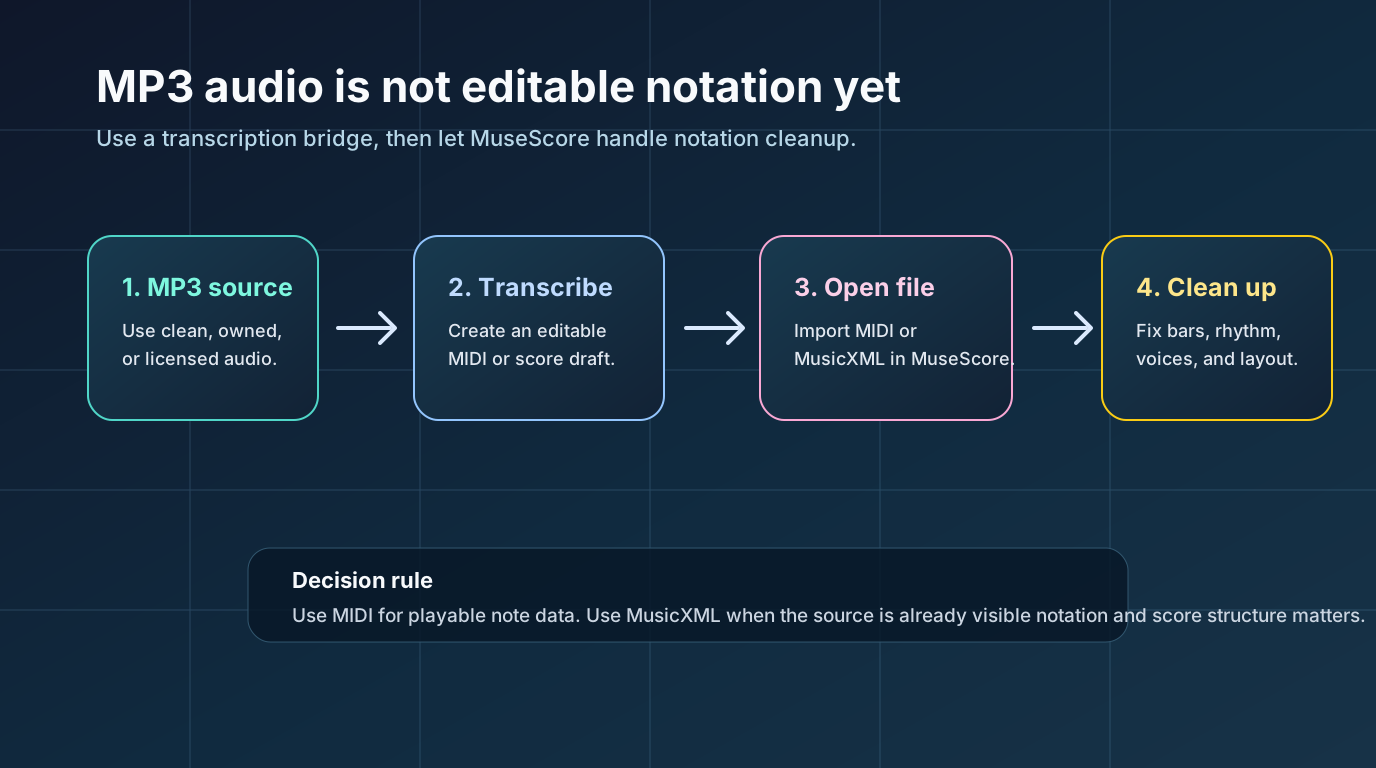
Utilisez ce tableau de décision :
| Objectif du lecteur | Meilleur fichier passerelle | Pourquoi |
|---|---|---|
| Éditer des notes dans une DAW ou un piano roll | MIDI | MIDI transporte hauteur, timing, durée et vélocité. |
| Ouvrir une transcription approximative dans MuseScore | MIDI, puis nettoyage de notation | MuseScore peut importer le MIDI, mais la partition demande souvent réparation du rythme et de la mise en page. |
| Préserver la structure d’une partition visible | MusicXML ou MXL | MusicXML garde mesures, voix, portées, clés et de nombreux détails de notation. |
| Convertir un PDF scanné dans MuseScore | MusicXML ou MXL | Un scan est une tâche OMR, pas une transcription audio. |
La correction importante est celle-ci : MusicXML est souvent la passerelle de notation la plus propre, mais un MP3 ne contient pas déjà une structure de partition de type MusicXML. Si l’entrée est audio, une route MIDI d’abord est souvent plus réaliste. Si l’entrée est une partition visible, utilisez PDF to MusicXML ou une autre route OMR.
Préparez le MP3 avant transcription
La transcription audio est sensible à la source. Un enregistrement propre de piano solo, de voix, de basse ou de mélodie de guitare donne au convertisseur beaucoup plus d’informations qu’un mix compressé avec batterie, réverbération et bruit de public.
Avant l’envoi, vérifiez la source :
| Contrôle de source | Bon signal | Meilleure suite si cela échoue |
|---|---|---|
| Droits | Vous possédez, avez enregistré, licencié ou reçu l’autorisation d’utiliser l’audio | Utiliser une source légale au lieu d’extraire un audio de streaming protégé. |
| Clarté | Une partie principale avec hauteur est facile à entendre | Isoler un stem ou choisir une phrase plus courte. |
| Bruit | Peu de ronflement, salle, distorsion ou public | Nettoyer l’audio ou utiliser une meilleure prise. |
| Longueur | Une courte phrase se vérifie rapidement | Tester 15 à 30 secondes avant une chanson entière. |
| Destination | Vous savez si vous voulez MIDI ou notation | Choisir le fichier passerelle avant d’éditer. |
Cette vérification des droits n’est pas décorative. Un sujet "MP3 vers partition" peut vite glisser vers des conseils de téléchargement risqués. Gardez le workflow sur vos propres enregistrements, exemples licenciés, fichiers de répétition, supports de cours ou audio que vous avez le droit de transformer.
Utilisez une passerelle de transcription avant MuseScore
Le manuel actuel de MuseScore Studio sur l’ouverture et la sauvegarde de partitions liste des formats d’import comme les fichiers MuseScore natifs, MusicXML, MusicXML compressé, MIDI et d’autres formats de notation. La route pratique est donc claire : n’essayez pas de transformer directement le MP3 en projet MuseScore. Créez d’abord un fichier passerelle.
Le convertisseur Audio to MIDI de Melogen accepte les formats courants, dont MP3, WAV, FLAC, OGG, M4A et AAC, puis exporte un fichier MIDI standard. Cela couvre la première moitié du travail quand votre source est audio et que vous voulez des notes éditables avant d’ouvrir un logiciel de notation.

La route plus large Music2MIDI vaut un test lorsque votre source est un fichier musical complet et que vous voulez un workflow musique vers MIDI plus avancé. Pour une partition visible, ne forcez pas la route audio. Le guide scanner de la musique dans MuseScore est plus adapté aux PDF, scans ou photos.
Ouvrez la passerelle et vérifiez la structure
Après conversion, ouvrez le fichier MIDI ou MusicXML dans MuseScore. Ne commencez pas par corriger chaque fausse note. Demandez d’abord si la partition importée a une structure utilisable.
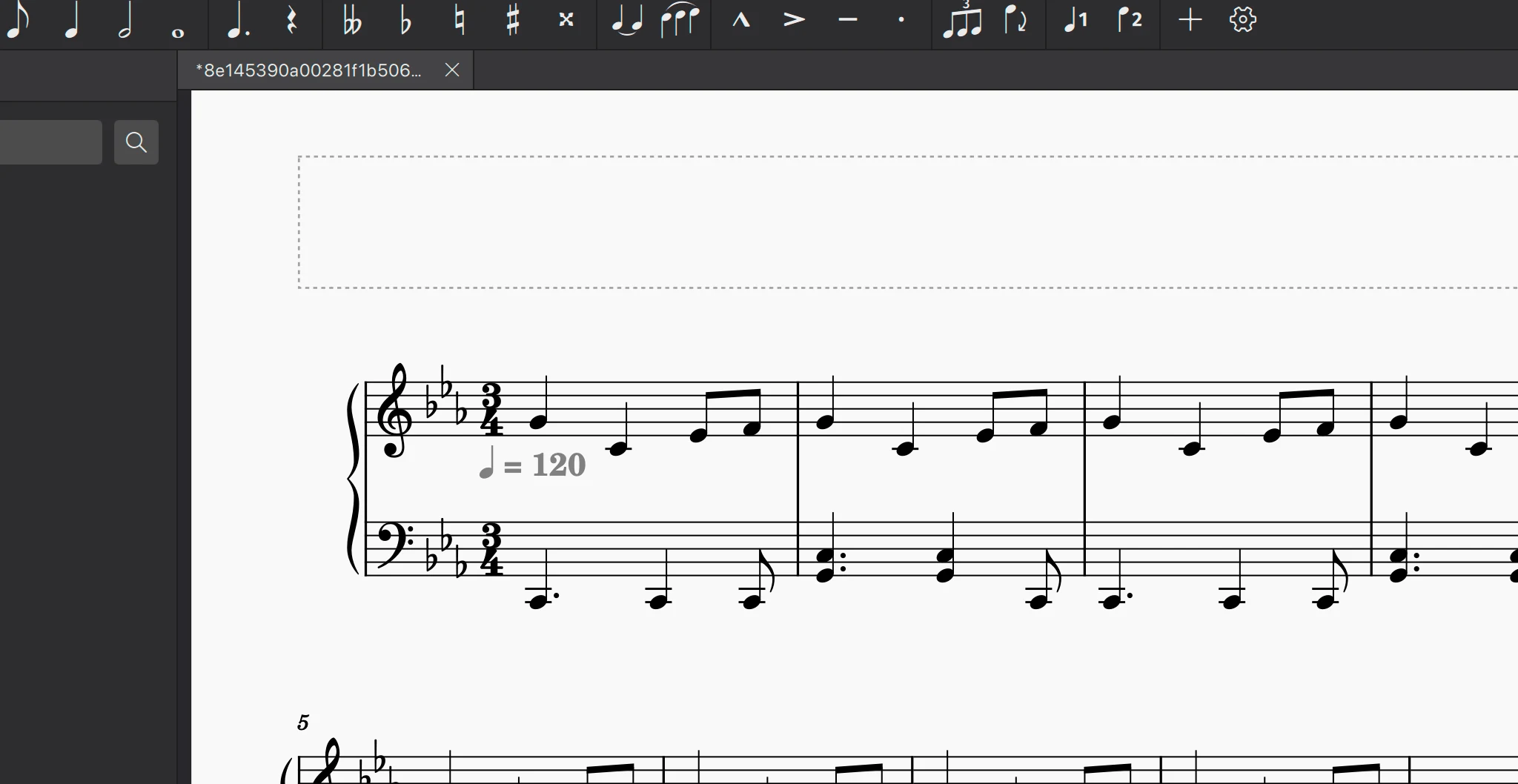
Utilisez cet audit de première passe :
- Le premier temps fort tombe-t-il près du bon endroit ?
- Les longueurs de phrases sont-elles reconnaissables ?
- Les hauteurs sont-elles majoritairement dans le bon registre ?
- L’import a-t-il créé une portée lisible ou un amas de petites notes ?
- Les silences, liaisons, triolets et barres de mesure sont-ils plausibles ?
- Cela vaut-il la peine d’être nettoyé ou faut-il relancer depuis une source audio plus claire ?
Le manuel MusicXML de MuseScore rappelle aussi un point important : même les transferts MusicXML demandent souvent une correction, car la mise en page et certains textes importés peuvent ne pas correspondre parfaitement à l’original. Les imports MIDI demandent encore plus de jugement, car MIDI a été conçu pour les données d’interprétation, pas pour la gravure.
Choisissez MIDI ou MusicXML honnêtement
Si le MP3 est la seule source, commencez avec MIDI et considérez MuseScore comme un éditeur de nettoyage. MIDI peut faire entrer les notes dans une partition, mais il ne connaît pas les choix de notation du compositeur. Attendez-vous à corriger rythmes, groupements de mesures, orthographe enharmonique, séparation des voix et mise en page.
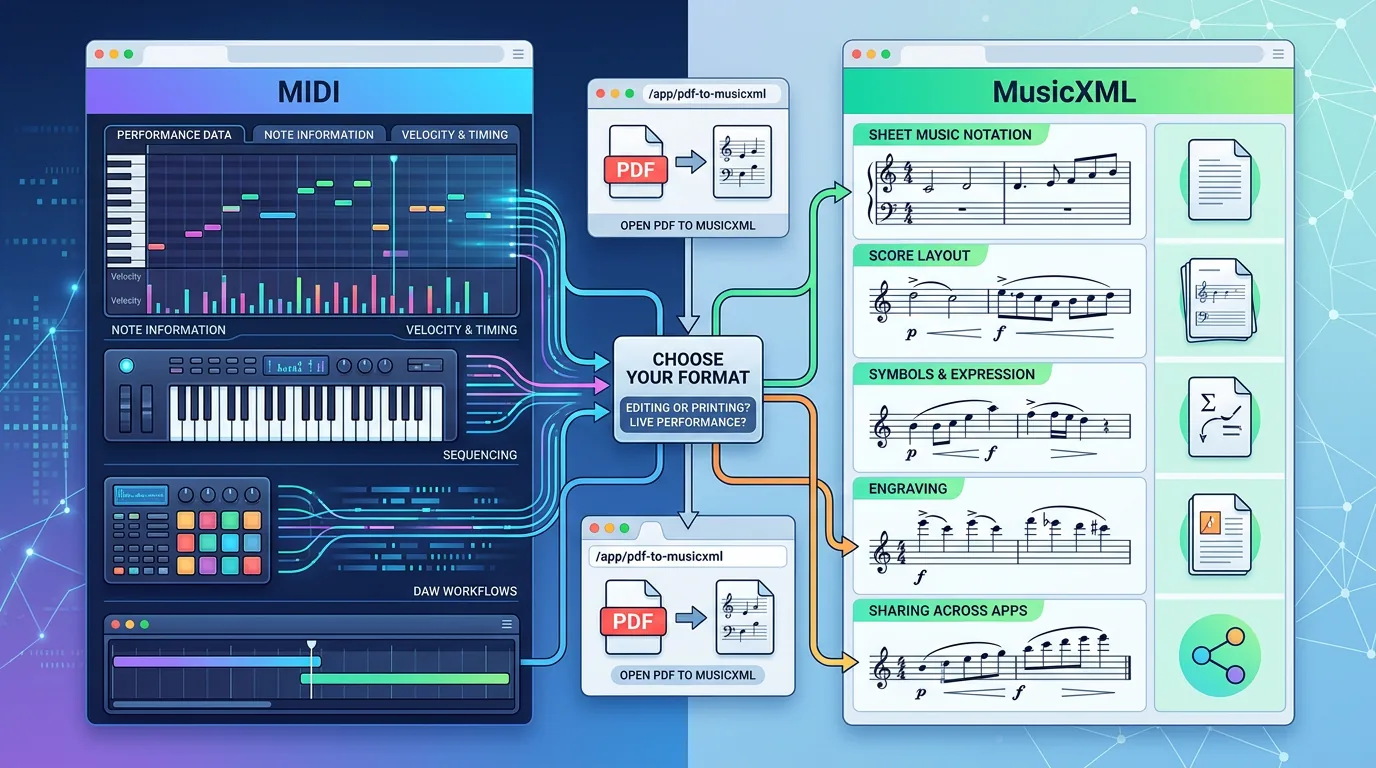
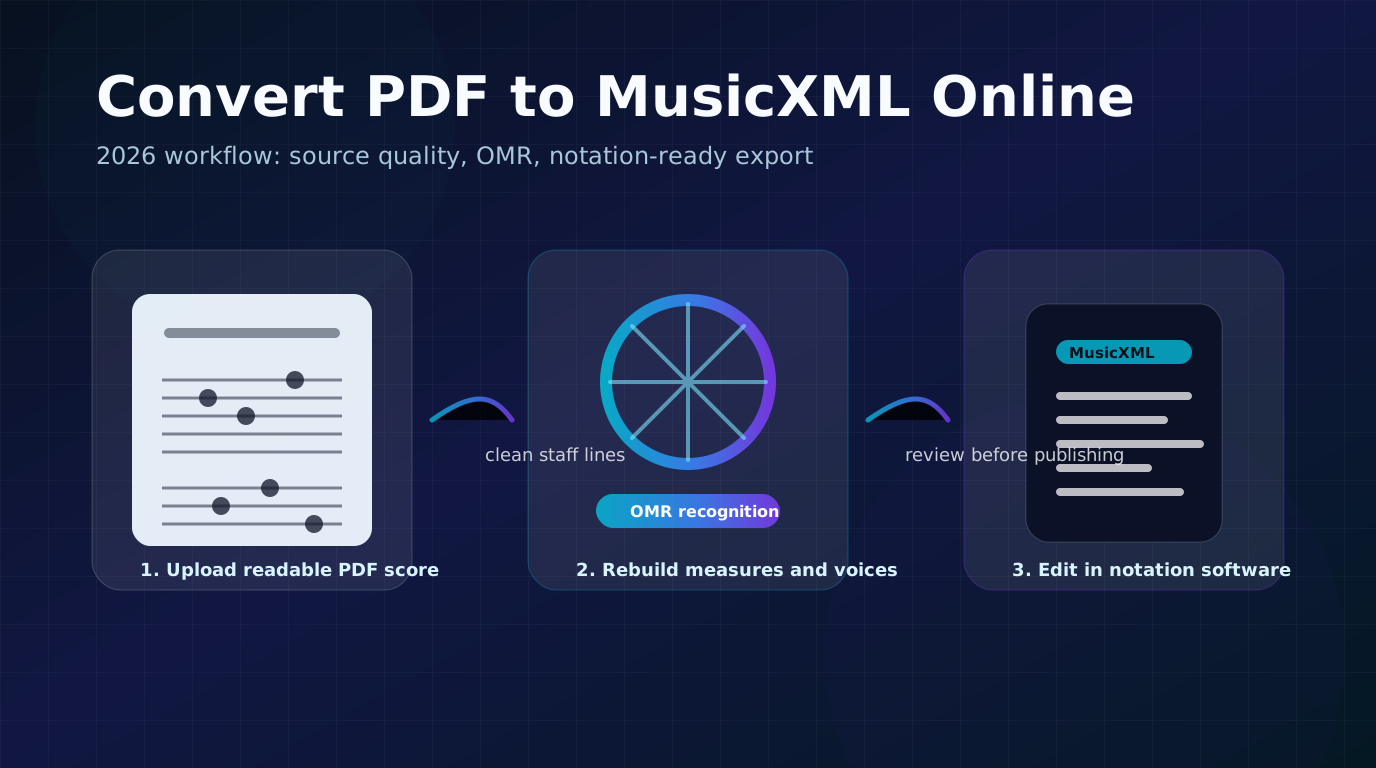
Si vous avez déjà une partition visible, ne convertissez pas l’audio. Utilisez PDF to MusicXML ou une autre route de reconnaissance de partition, puis ouvrez le MusicXML dans MuseScore. Pour l’édition de notation, MusicXML conserve souvent plus de structure utile que MIDI. Le guide MIDI vs MusicXML est la suite logique si ce choix reste flou.
Voici la séparation pratique :
| Source de départ | Première route Melogen | Attente dans MuseScore |
|---|---|---|
| MP3 d’une ligne solo | Audio to MIDI | Importer le MIDI, puis corriger la notation. |
| Audio de chanson complète | Music2MIDI ou nettoyage de stem d’abord | Simplifier la partie avant le nettoyage de notation. |
| Partition PDF | PDF to MusicXML | Ouvrir MusicXML et relire la structure. |
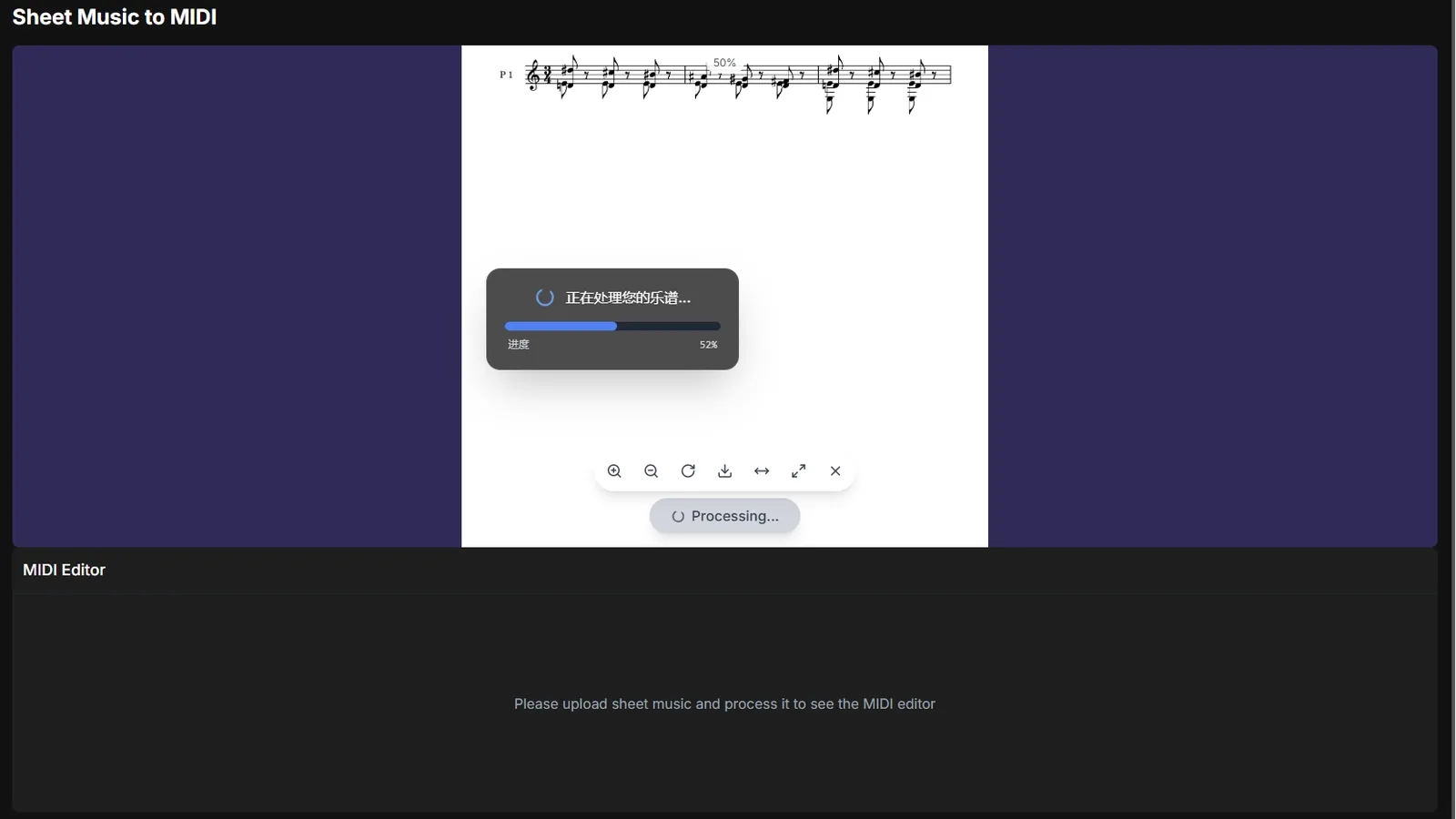
| Photo ou scan de partition | Workflow partition ou OMR | Convertir la notation visible, puis éditer dans MuseScore. |
Où Melogen intervient sans promesse excessive
Melogen est utile avant MuseScore quand la source n’est pas encore une notation éditable. Utilisez-le pour créer un fichier de première passe, puis prenez les décisions musicales dans MuseScore.
Pour l’audio MP3, commencez par Audio to MIDI. Téléchargez le MIDI, ouvrez-le dans MuseScore et nettoyez-le avec l’audio original à portée d’oreille. Pour des enregistrements plus complets, testez Music2MIDI ou isolez d’abord la partie. Pour une partition PDF, utilisez PDF to MusicXML, car la destination est la notation, pas un brouillon de piano roll.
Créez la passerelle avant le nettoyage MuseScore
Utilisez Melogen Audio to MIDI quand votre source est un MP3, puis importez le MIDI dans MuseScore pour prendre les décisions de notation.
Questions fréquentes
MuseScore peut-il ouvrir un MP3 comme partition éditable ?
Non. Traitez le MP3 comme de l’audio, pas comme des données de partition. Convertissez-le d’abord en format passerelle, généralement MIDI pour une transcription audio, puis ouvrez ce fichier dans MuseScore.
Le MIDI suffit-il pour une partition ?
Le MIDI suffit pour créer un brouillon de notation, mais pas une partition polie. Vous devrez encore corriger rythme, voix, orthographe des notes, silences, articulations et mise en page.
MusicXML est-il meilleur que MIDI pour MuseScore ?
Pour l’édition de notation, oui. MusicXML transporte une structure de partition que MIDI ne garde pas. Mais si votre seule source est un MP3, vous n’aurez peut-être pas de route MusicXML propre sauf si un outil la crée. Utilisez MusicXML d’abord quand la source est un PDF, un scan ou un fichier de partition existant.
Que faire si la partition importée est illisible ?
Ne passez pas une heure à réparer une première passe cassée. Utilisez un extrait plus court, isolez l’instrument principal, réduisez le bruit ou basculez vers un workflow de partition visible si la vraie source est une notation.
La conclusion pratique
MuseScore est l’espace de notation, pas le moteur de transcription MP3. Utilisez une étape passerelle d’abord. Pour l’audio, créez un brouillon MIDI avec un outil comme Melogen Audio to MIDI, puis importez et nettoyez dans MuseScore. Pour une notation visible, utilisez MusicXML.
La route fiable la plus rapide n’est pas "MP3 directement vers partition parfaite". C’est "source propre, fichier passerelle honnête, nettoyage MuseScore". Vous obtenez des notes éditables plus tôt sans prétendre que la relecture du musicien disparaît.
À propos de l’auteur
Zhang Guo
Compositeur - AI Product Manager
AI Product Manager et consultant en marketing digital avec une formation musicale. La créativité relie rythme et logique, intuition musicale et décisions produit précises.
Suivre sur X