Scanner une partition dans MuseScore : du PDF à la partition éditable
Découvrez comment scanner une partition dans MuseScore avec un flux PDF vers MusicXML, vérification de la source, import et nettoyage de la partition éditable.
 Zhang Guo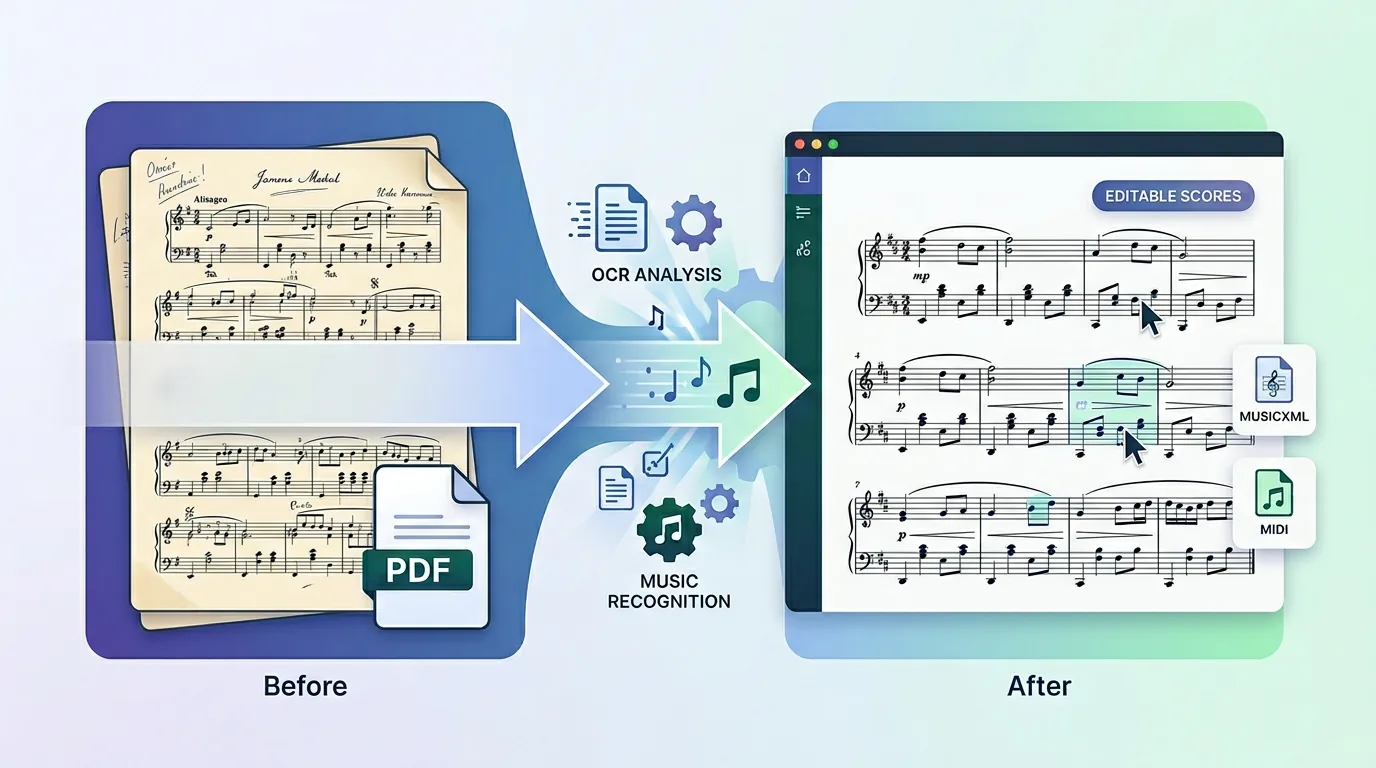
Transformer une partition statique en MIDI éditable
Sommaire
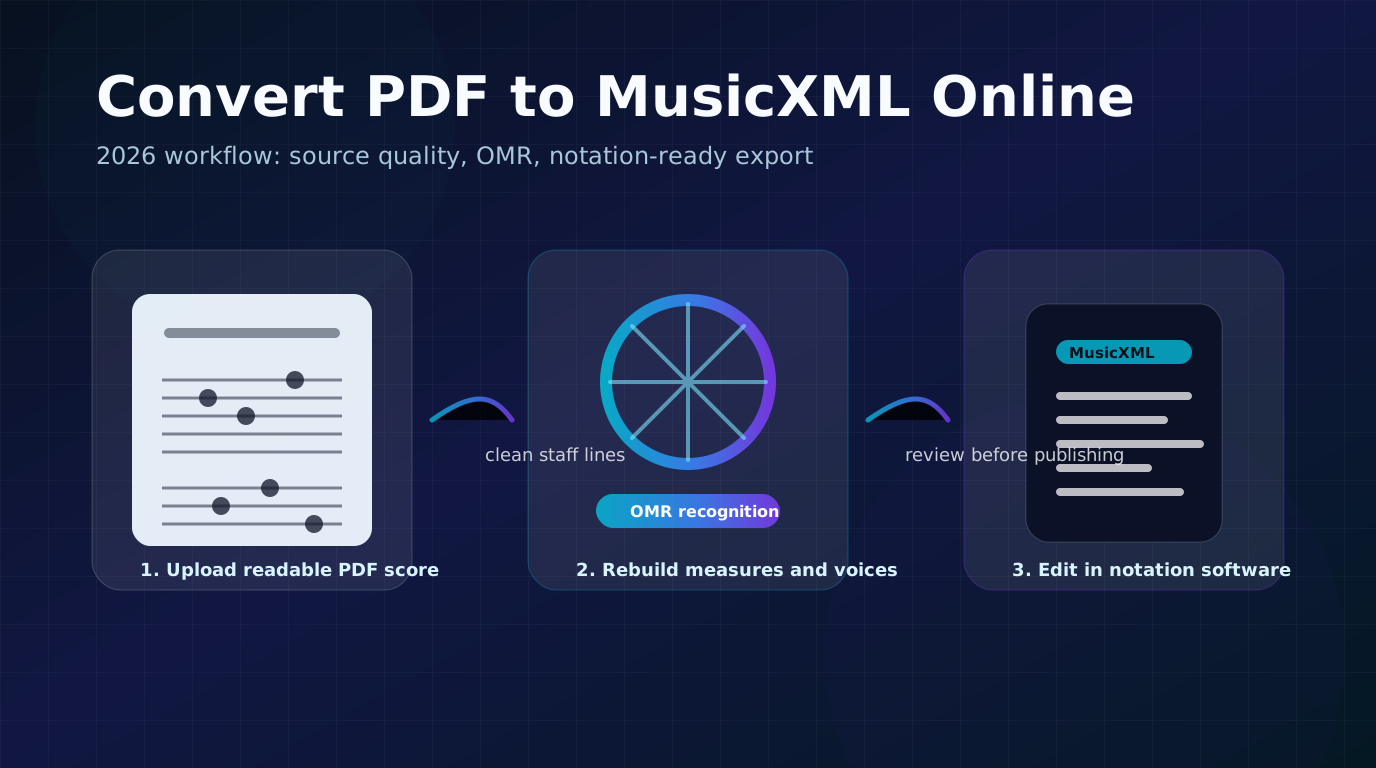
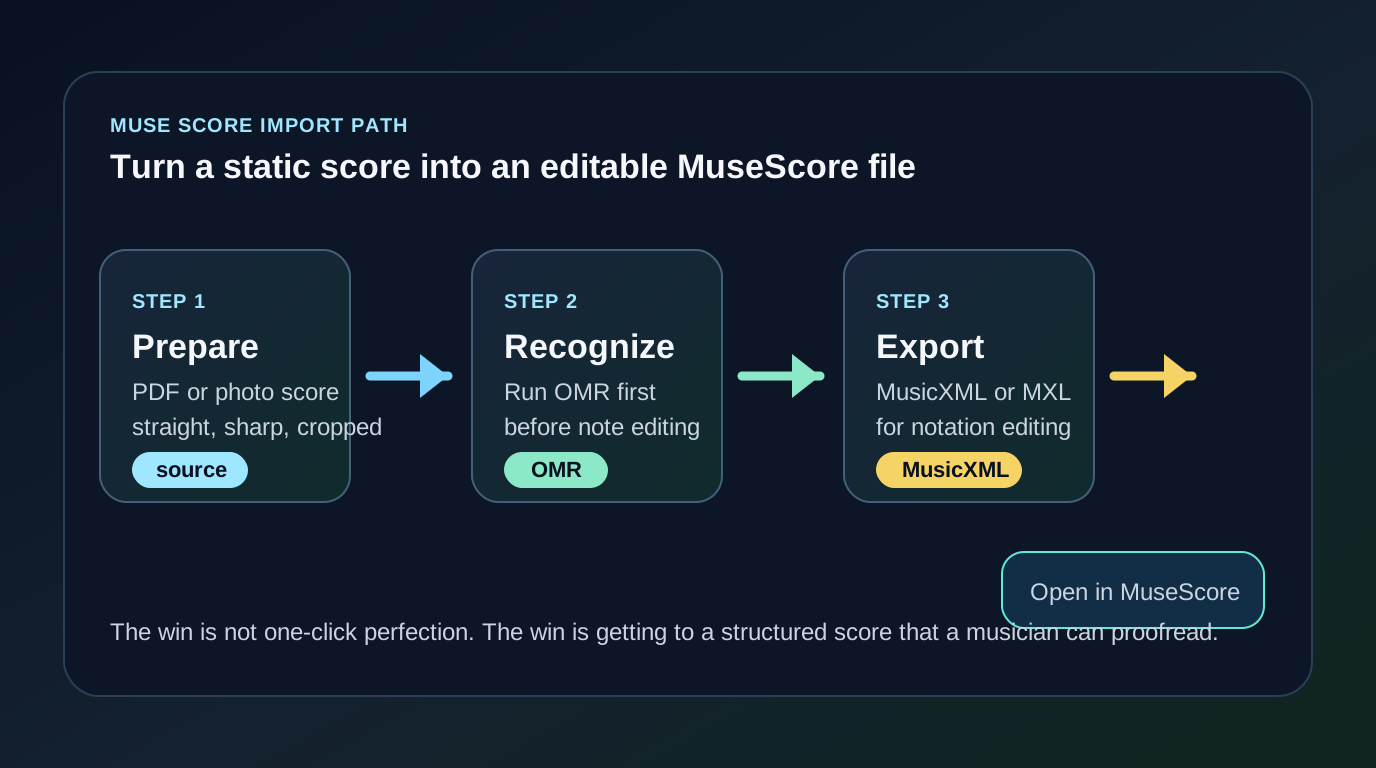
Pour scanner une partition dans MuseScore, ne commencez pas par glisser un PDF brut ou une photo de téléphone dans MuseScore en espérant obtenir une notation éditable. Convertissez d'abord la partition visible en MusicXML ou MXL avec un flux OMR, puis ouvrez ce fichier structuré dans MuseScore Studio pour le relire.
Cette séquence est importante, car un PDF, un scan ou une image est surtout une image de notation. MuseScore est plus efficace quand la musique est déjà devenue des données de partition : mesures, portées, voix, rythmes, notes et indications. Le flux pratique consiste à préparer la source, la convertir avec un outil PDF vers MusicXML, importer le MusicXML dans MuseScore, puis nettoyer la notation comme un musicien.
Commencez par la source la plus propre
Le résultat dans MuseScore dépend fortement du fichier source. Un PDF numérique net exporté depuis un logiciel de notation est souvent l'entrée la plus simple. Une photo de téléphone peut fonctionner, mais seulement si la page est plane, bien éclairée et prise de face. Une photocopie inclinée, un scan peu contrasté, une partie manuscrite ou une réduction orchestrale dense peut encore demander beaucoup de nettoyage après import.
Faites cette vérification rapide avant de convertir :
| Vérification de la source | Bon signal | Que faire si cela échoue |
|---|---|---|
| Angle de page | Les lignes de portée semblent droites | Rescanner ou recadrer avant conversion. |
| Contraste | Notes sombres sur fond propre | Augmenter le contraste ou utiliser une copie plus nette. |
| Résolution | Barres, silences, paroles et altérations sont lisibles | Éviter les captures d'écran et les petites images compressées. |
| Limites de page | Pas de marges manquantes ni de systèmes coupés | Réexporter ou rescanner la page complète. |
| Densité de notation | Les voix et portées restent visuellement séparées | Prévoir davantage de nettoyage après import. |
Si vous avez plusieurs versions de la même partition, choisissez la plus propre avant d'ouvrir un outil de conversion. C'est généralement plus rapide que corriger des centaines d'erreurs de reconnaissance.
Lancez la première conversion avant le nettoyage fin
Quand la source est une partition PDF, la route Melogen la plus directe est PDF to MusicXML. La page produit et la route locale de l'app sont conçues pour transformer une partition PDF en MusicXML éditable pour les logiciels de notation, ce qui convient mieux à MuseScore qu'un export MIDI pensé d'abord pour la lecture.

Utilisez Sheet2MIDI si votre objectif principal est la lecture, l'audio de travail ou une piste pour DAW. Pour l'édition dans MuseScore, MusicXML est généralement le meilleur premier fichier, car il transporte la structure de partition. Si le choix reste flou, ce guide MIDI vs MusicXML explique quand chaque format est le bon.
La distinction utile est la suivante :
| Objectif après reconnaissance | Meilleur premier export | Pourquoi |
|---|---|---|
| Éditer la notation dans MuseScore | MusicXML ou MXL | MuseScore peut travailler avec mesures, voix, portées et détails de notation. |
| Écouter vite la partition | MIDI | MIDI convient mieux à la lecture et au timing de type DAW. |
| Réimprimer ou transposer des parties | MusicXML ou MXL | La structure de partition compte plus que les données de piano roll. |
| Construire un arrangement de production | MIDI, éventuellement après nettoyage de notation | Les DAW attendent souvent des pistes MIDI. |
| Réparer une partition scannée | MusicXML ou MXL | Le nettoyage appartient à un éditeur de notation. |
Lancez la conversion avant la correction note par note. Le premier passage vous indique si la structure est utilisable, si la source doit être rescannée et si MusicXML suffit ou si MIDI sera aussi utile pour écouter ensuite.
Vérifiez la structure avant les corrections de notes
Une fois la conversion terminée, téléchargez le fichier MusicXML ou MXL et ouvrez-le dans MuseScore Studio. Le manuel officiel de MuseScore sur le travail avec les fichiers MusicXML explique que les imports MusicXML nécessitent souvent un nettoyage, car la mise en page, les positions de texte, les sauts et d'autres détails ne correspondent pas toujours exactement à l'original.
C'est normal. Ne jugez pas le flux uniquement sur la première impression visuelle. Jugez d'abord la structure musicale :
- Comptez les mesures par rapport à la partition source.
- Vérifiez clés, armures, métriques, anacrouses et reprises.
- Lancez la lecture de la première page et écoutez les erreurs évidentes de rythme ou de hauteur.
- Inspectez les passages à plusieurs voix, surtout piano, chœur et réductions d'ensemble.
- Vérifiez paroles, nuances, articulations, liaisons, tenues, accords chiffrés et textes.
- Commencez seulement ensuite le polissage de mise en page.
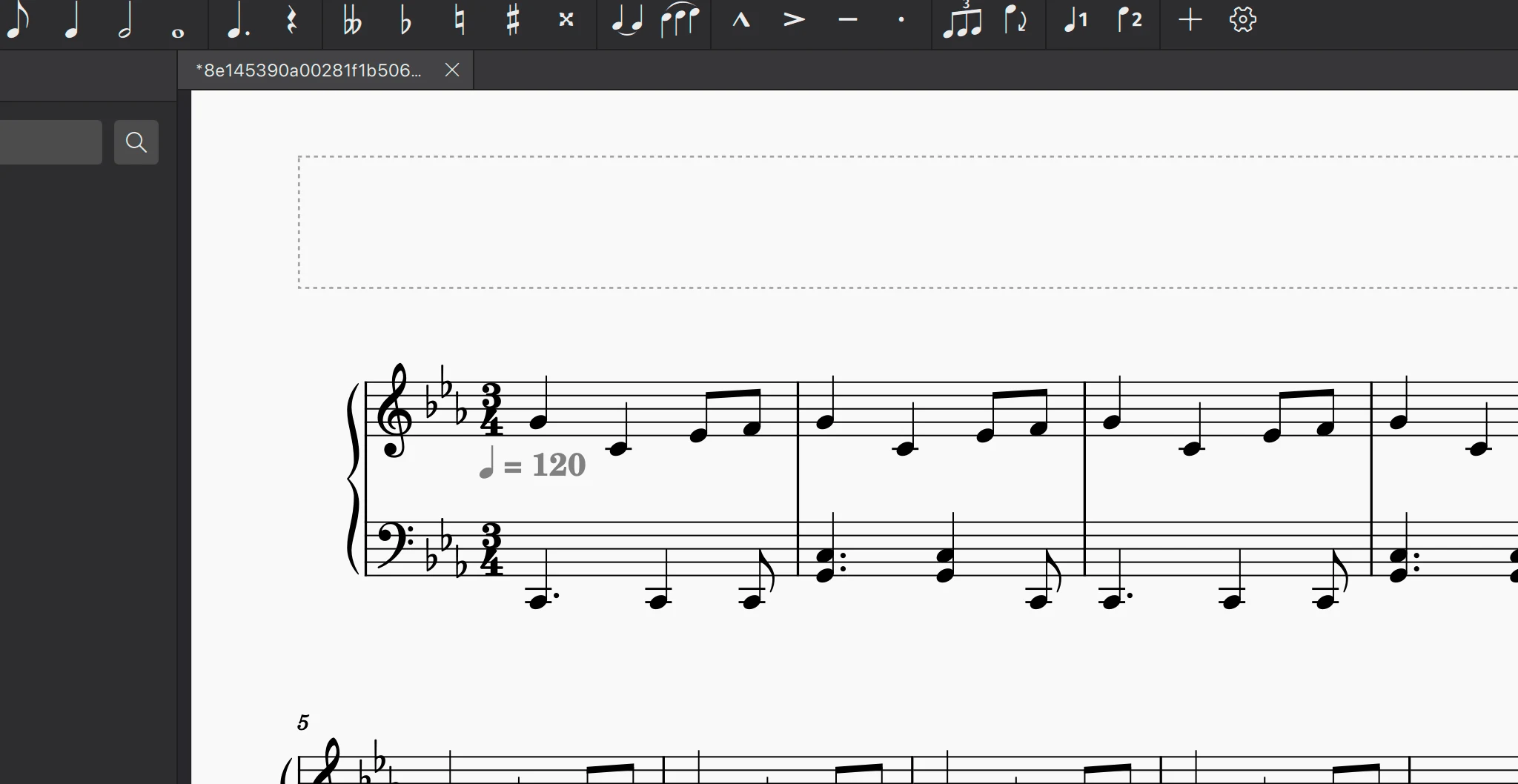
Si la première page est très mauvaise, ne passez pas une heure à la réparer mesure par mesure. Améliorez la source et relancez la conversion. Si notes et mesures sont globalement correctes, restez dans MuseScore et corrigez les détails musicaux.
Utilisez Melogen comme pont, pas comme destination finale
Dans ce flux, le rôle de Melogen est de transformer rapidement une page statique en format éditable. Le rôle de MuseScore est de devenir l'espace où vous corrigez la notation, prenez des décisions d'arrangement et préparez la partition pour un usage réel.
Cette séparation garde les attentes raisonnables. L'OMR peut supprimer la partie la plus lente, c'est-à-dire ressaisir chaque note à la main. Il ne peut pas décider si un groupement de croches est musicalement plus clair, si une voix doit être séparée autrement ou si une nuance scannée appartenait à une autre portée.
Utilisez ce pont lorsque :
- Vous avez un PDF, un scan ou une photo que MuseScore ne peut pas éditer directement.
- Vous voulez obtenir MusicXML ou MXL avant de travailler dans MuseScore.
- Vous devez transposer, reformater, extraire des parties ou nettoyer la partition après reconnaissance.
- Vous voulez une vérification rapide en lecture, mais la réparation de notation reste importante.
N'utilisez pas ce flux comme un raccourci pour éviter la relecture. Une partition convertie est un brouillon. Une partition prête à être utilisée reste une édition de musicien.
Gardez une boucle de nettoyage MuseScore répétable
Une fois le fichier ouvert, travaillez par passes. Commencez large, puis allez vers le détail. Cela évite l'erreur fréquente qui consiste à corriger des notes individuelles avant de découvrir qu'un système entier, une voix ou une structure de reprise a été mal importé.
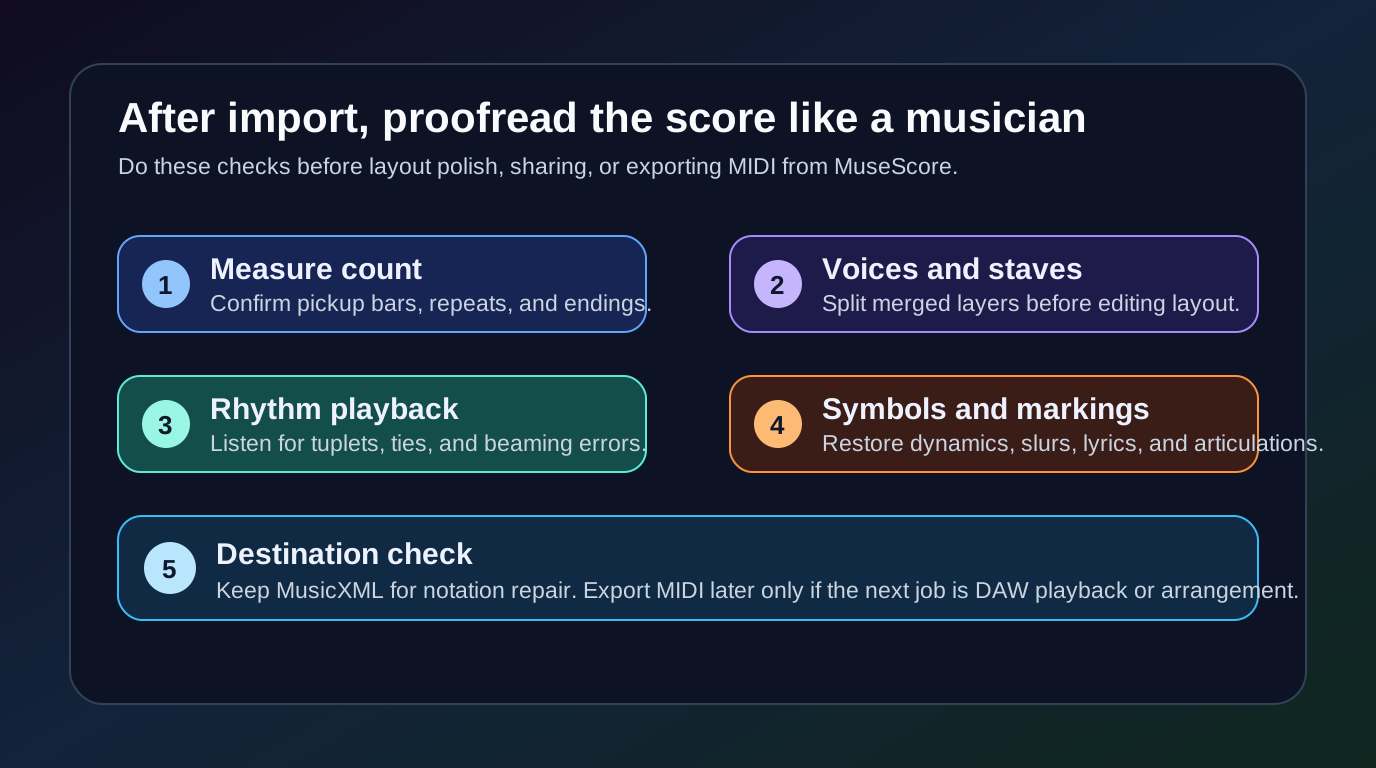
Suivez cet ordre :
| Passe de nettoyage | À vérifier | Pourquoi maintenant |
|---|---|---|
| Structure | Mesures, reprises, fins, ordre des pages | Une mauvaise structure rend les corrections de notes peu fiables. |
| Portées et voix | Mains de piano, voix de chœur, portées d'instruments | Des voix fusionnées ou déplacées créent beaucoup d'erreurs ensuite. |
| Rythme | Triolets, liaisons, silences, anacrouses, syncopes | Les erreurs de rythme s'entendent mieux tôt. |
| Hauteur | Altérations, sauts d'octave, changements de clé | La correction de hauteur va plus vite quand la grille rythmique est stable. |
| Indications | Nuances, articulations, liaisons, paroles, accords | Les petits symboles sont souvent les dernières corrections de reconnaissance. |
| Mise en page | Espacements, sauts de système, placement du texte | La mise en page doit suivre la musique corrigée, pas la précéder. |
Pour une courte partie de cours, cela peut prendre quelques minutes. Pour une partition dense de piano, de chœur ou de réduction orchestrale, prévoyez une relecture attentive. Le gain reste la vitesse : vous éditez un premier brouillon structuré au lieu de recopier toute la partition.
Où placer Melogen
Utilisez Melogen quand la difficulté est de passer d'une page musicale statique à un fichier éditable. Utilisez MuseScore quand la difficulté devient le jugement de notation.
Le chemin le plus solide pour cette recherche est :
- Importez un PDF lisible dans Melogen PDF to MusicXML.
- Téléchargez la sortie MusicXML ou MXL.
- Ouvrez le fichier dans MuseScore Studio.
- Relisez mesures, voix, rythme, hauteurs et indications.
- Enregistrez le fichier MuseScore nettoyé, puis exportez le MusicXML, PDF, audio ou MIDI final dont vous avez besoin.
Si votre source est une photo ou une image plutôt qu'un PDF, commencez par une route image/partition comme Sheet2MIDI, puis choisissez si MIDI ou MusicXML est le meilleur fichier suivant. Pour comprendre le principe de reconnaissance, le guide OMR explique comment la reconnaissance optique de musique transforme la notation visible en données structurées.
Obtenez MusicXML avant d'éditer dans MuseScore
Ouvrez Melogen PDF to MusicXML lorsque la prochaine étape est MuseScore, Dorico, Sibelius ou tout éditeur de notation qui bénéficie de données de partition structurées.
FAQ
MuseScore peut-il ouvrir directement une partition PDF ?
MuseScore est un éditeur de notation, tandis qu'un PDF est généralement une page statique. Pour obtenir une notation éditable, convertissez d'abord le PDF en MusicXML ou MXL, puis ouvrez ce fichier dans MuseScore.
Faut-il exporter MusicXML ou MIDI pour MuseScore ?
Choisissez MusicXML ou MXL si vous voulez une notation éditable. Choisissez MIDI si l'étape suivante est la lecture, la production DAW ou l'édition en piano roll. Pour le nettoyage dans MuseScore, MusicXML est généralement le meilleur premier export.
La partition scannée sera-t-elle parfaite après import ?
Non. Même de bons imports MusicXML nécessitent une relecture. Vérifiez mesures, voix, rythme, hauteurs, indications et mise en page avant de faire confiance à la partition.
Que faire si mon scan PDF s'importe mal ?
Améliorez la source avant le nettoyage profond. Recadrez la page, redressez les lignes de portée, augmentez le contraste ou utilisez une copie plus propre. Relancer la reconnaissance est souvent plus rapide que réparer une mauvaise première passe.
À retenir
Pour scanner une partition dans MuseScore, pensez en deux étapes. D'abord, utilisez l'OMR pour transformer le PDF, le scan ou la photo en MusicXML. Ensuite, utilisez MuseScore pour prendre les décisions musicales que le convertisseur ne peut pas prendre à votre place.
Le meilleur flux n'est pas "un PDF directement transformé en fichier MuseScore final". C'est "source propre, pont MusicXML, nettoyage dans MuseScore". C'est le chemin qui fait gagner du temps sans prétendre que la relecture du musicien peut disparaître.
À propos de l’auteur
Zhang Guo
Compositeur - AI Product Manager
AI Product Manager et consultant en marketing digital avec une formation musicale. La créativité relie rythme et logique, intuition musicale et décisions produit précises.
Suivre sur X