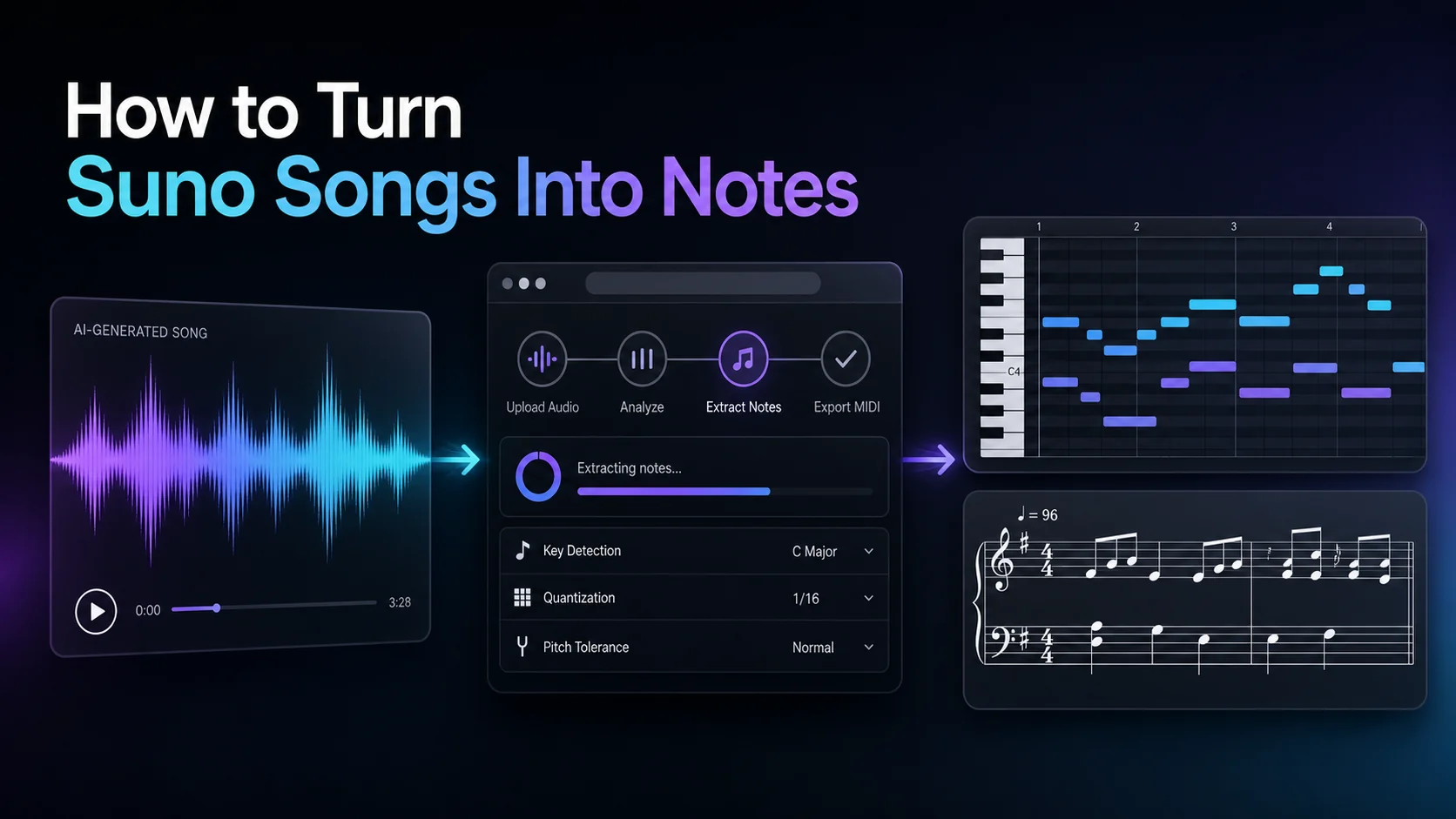
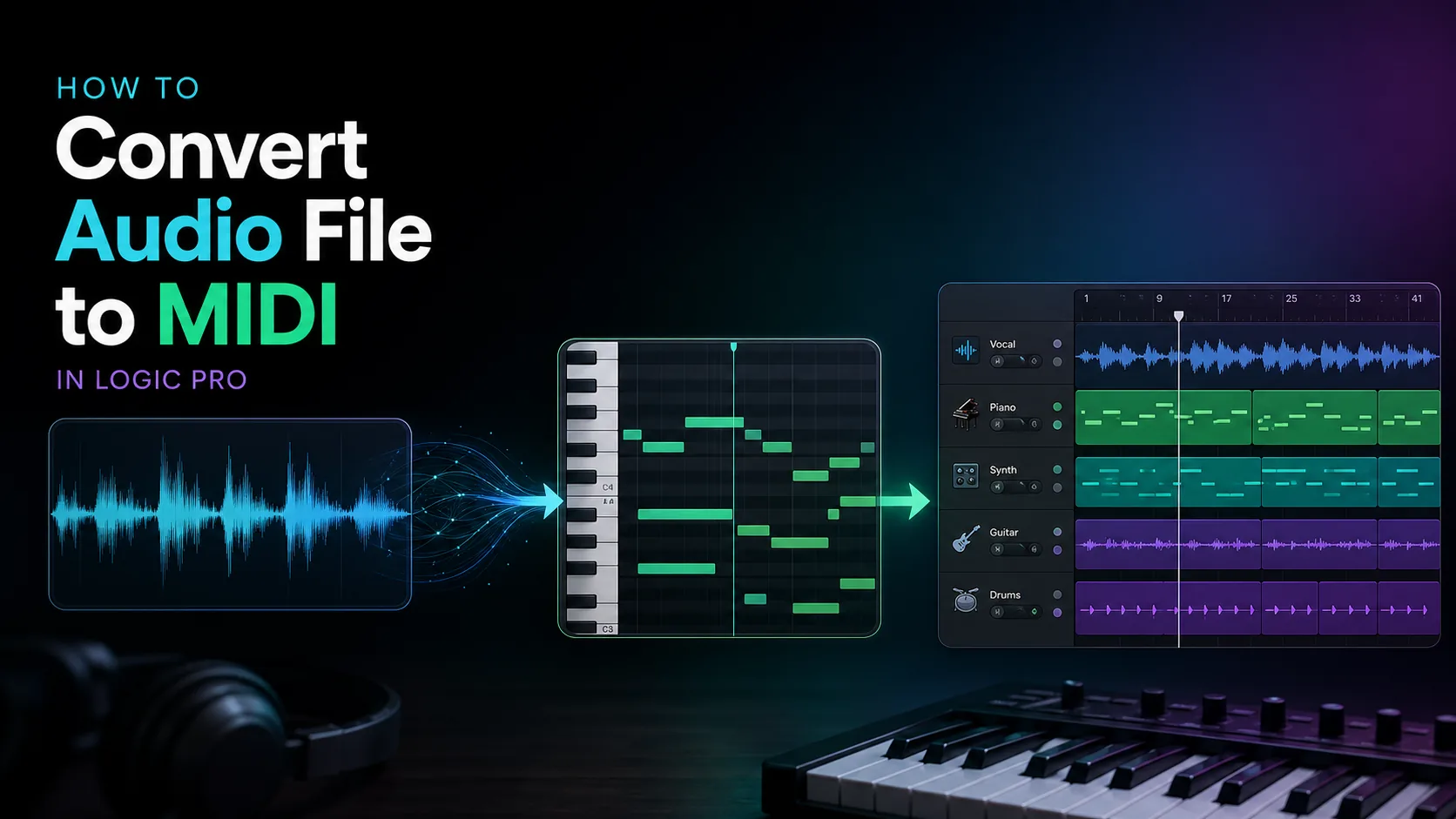
Convertir audio en partition avec un workflow MIDI
Convertir audio en partition commence souvent par un brouillon MIDI propre, puis une relecture musicale dans une DAW ou un éditeur.
 Zhang Guo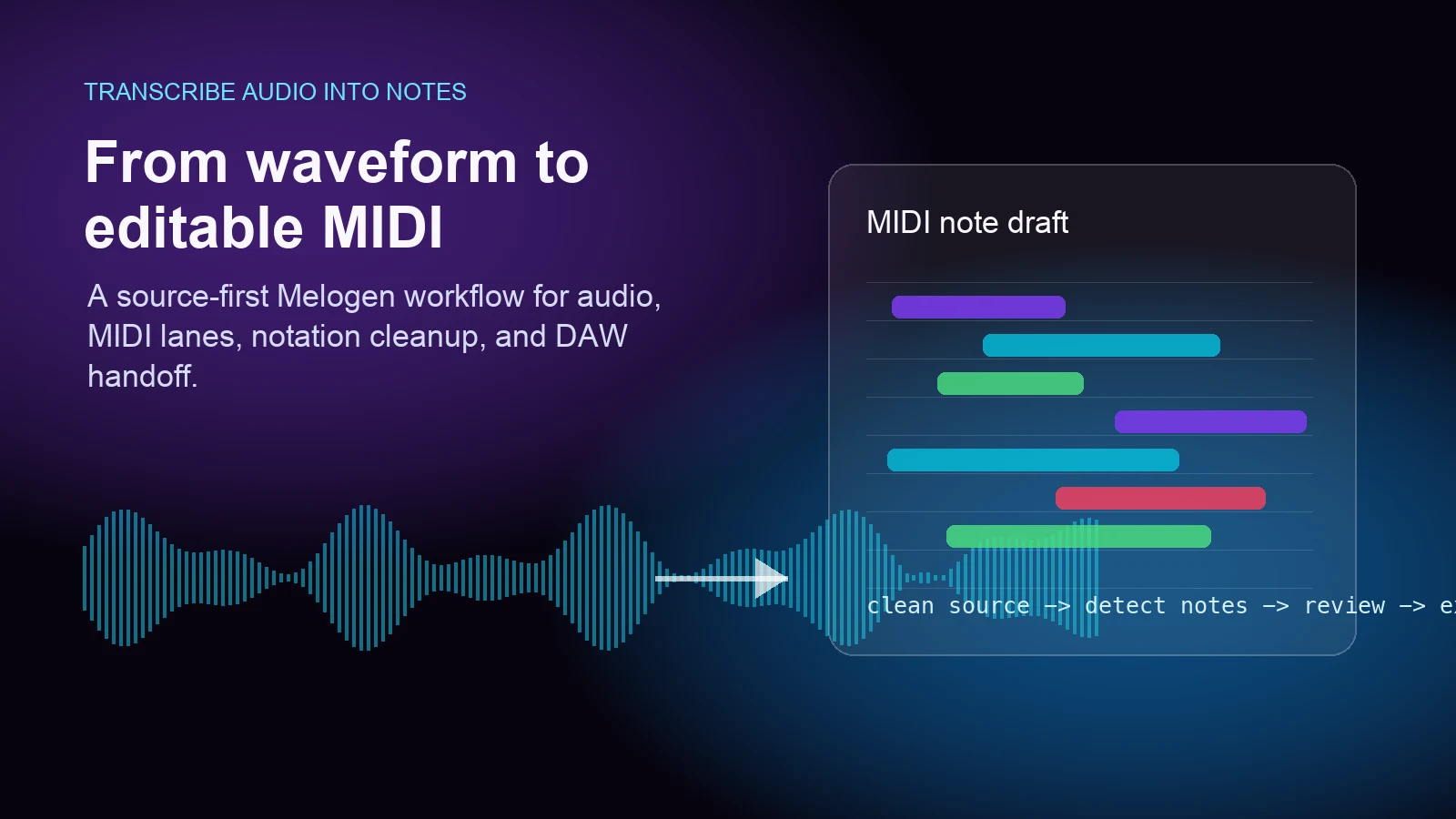
Transformer une partition statique en MIDI éditable
Sommaire
Pour convertir audio en partition, commencez par une réalité simple : la plupart des outils fiables ne livrent pas immédiatement une page prête à imprimer. Ils créent d’abord un brouillon musical, souvent en MIDI, que vous pouvez vérifier, nettoyer, puis transformer en notation plus lisible dans MuseScore, Dorico, Sibelius, Finale ou une DAW.
Ce guide répond donc à une intention précise : partir d’un fichier audio musical et obtenir une base de notes exploitable. Il ne couvre pas la transcription de réunions, podcasts ou interviews en texte. Il ne remplace pas non plus un comparatif complet de logiciels de transcription musicale. Ici, l’objectif est de comprendre le chemin audio vers MIDI, puis MIDI vers partition propre.
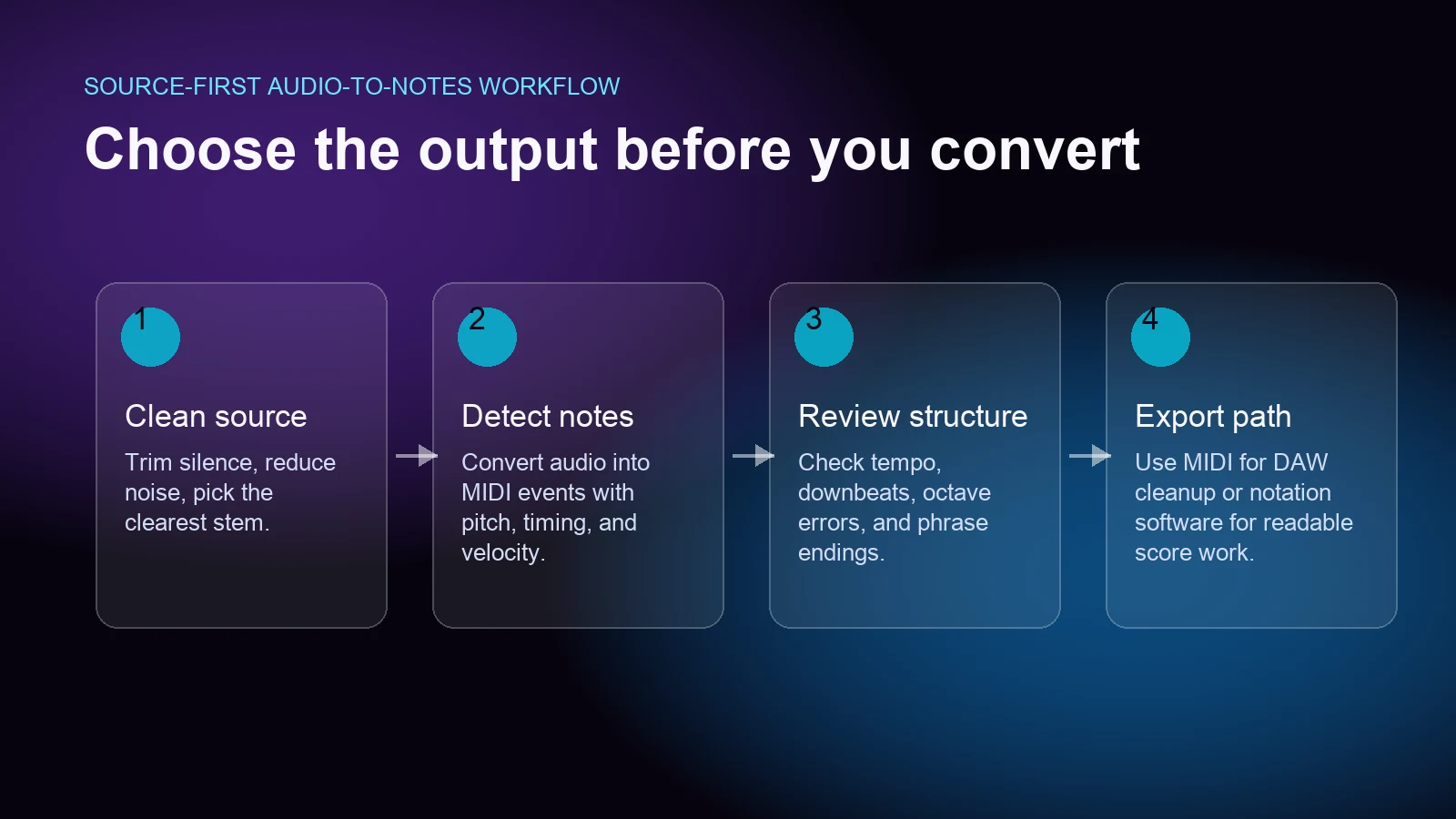
Commencez par la sortie dont vous avez besoin
Avant d’envoyer un fichier, nommez la destination. Un producteur veut souvent un MIDI à modifier dans un piano roll. Un élève peut vouloir une ligne mélodique lisible. Un arrangeur peut avoir besoin d’un chemin MusicXML ou d’une partition après nettoyage du MIDI. Ces besoins se ressemblent dans Google, mais ils ne demandent pas la même sortie.
| Objectif | Meilleure première sortie | Pourquoi | Nettoyage à prévoir |
|---|---|---|---|
| Construire une partie MIDI de synthé, piano, basse ou voix | MIDI | Les DAW le lisent directement | Fausses notes, timing, durée, vélocité |
| Imprimer une partition lisible | MIDI d’abord, puis nettoyage de notation | La détection audio demande une édition de partition après export | Mesures, silences, liaisons, enharmonies, mise en page |
| Apprendre une mélodie à l’oreille | MIDI ou notation simple | Il faut des indices de hauteur et de rythme, pas un arrangement complet | Limites de phrases et choix d’octave |
| Transcrire une chanson dense | Stem plus propre d’abord | Le mix masque les notes avec batterie, effets et harmoniques | Supprimer les notes en trop et simplifier |
Cette décision source-sortie garde le workflow honnête. Un mémo vocal clair et un titre masterisé avec tout le groupe sont tous deux des fichiers audio, mais ils ne se convertissent pas en notes avec la même facilité.
Préparez la source audio la plus propre
Les outils audio vers notes fonctionnent mieux quand la ligne musicale est facile à entendre. Utilisez le meilleur fichier disponible, coupez les blancs et évitez un mix bruyant si vous ne cherchez qu’une seule partie.
Bonnes sources :
- une voix, basse, piano, guitare, flûte, violon ou ligne de synthé isolée
- un enregistrement de téléphone clair avec peu de bruit de fond
- un stem exporté depuis une session DAW
- une courte phrase que vous pouvez comparer à l’audio original
Sources plus difficiles :
- chansons masterisées avec batterie, voix, guitares et effets ensemble
- audio très distordu ou réverbéré
- fichiers à faible bitrate avec instabilité ou artefacts de compression
- prises live où la mélodie principale est noyée
Si la source est une partition visible plutôt qu’un son, ne forcez pas un workflow audio. Utilisez une route de partition comme Sheet2MIDI ou PDF to MusicXML. Un même musicien peut avoir besoin des deux catégories, mais elles ne résolvent pas le même problème de reconnaissance.
Convertissez l’audio en brouillon MIDI
Le convertisseur Audio to MIDI de Melogen prend en charge les formats courants comme MP3, WAV, FLAC, OGG, M4A et AAC. La page produit décrit l’analyse IA, la détection de hauteur, la génération MIDI et la limite que les musiciens connaissent déjà : l’audio vers MIDI est plus difficile que la conversion de partition, donc une édition manuelle peut être nécessaire.
Utilisez cette route si vous voulez un fichier MIDI depuis le navigateur avant d’ouvrir une DAW. Envoyez d’abord une courte source, téléchargez le MIDI, puis décidez si les notes détectées valent la peine d’être éditées.

La route plus large Music2MIDI est utile quand la source est un fichier musical complet et que vous voulez une approche audio avec contexte de stems. Pour un workflow automatisé d’agent ou de pipeline répétable, Music2MIDI MCP est la meilleure passerelle technique.
Transformez l’audio en MIDI éditable avant nettoyage
Utilisez Melogen Audio to MIDI pour la première passe, puis révisez les notes dans votre DAW ou éditeur de notation avant d’arranger.
Vérifiez la structure avant chaque note
La première passe de révision doit répondre à une question simple : la conversion a-t-elle capté la structure musicale ?
À vérifier avant de zoomer sur chaque note :
- Le premier temps fort tombe-t-il là où la phrase commence vraiment ?
- Le tempo est-il assez proche pour éditer par mesures ?
- Les centres de hauteur principaux sont-ils corrects, même si les petites notes sont confuses ?
- Les phrases sont-elles découpées musicalement ou le convertisseur a-t-il créé de minuscules fragments ?
- Les mauvaises notes se concentrent-elles dans des passages bruyants à relancer depuis une source plus propre ?
Si la structure est mauvaise, corrigez la source et relancez. Si elle est utilisable, commencez l’édition note par note. Cet ordre évite de perdre une session entière sur un MIDI mal aligné.
Nettoyez le MIDI comme un musicien
Quand le brouillon mérite d’être conservé, nettoyez-le dans l’ordre qui améliore le plus son utilité musicale.
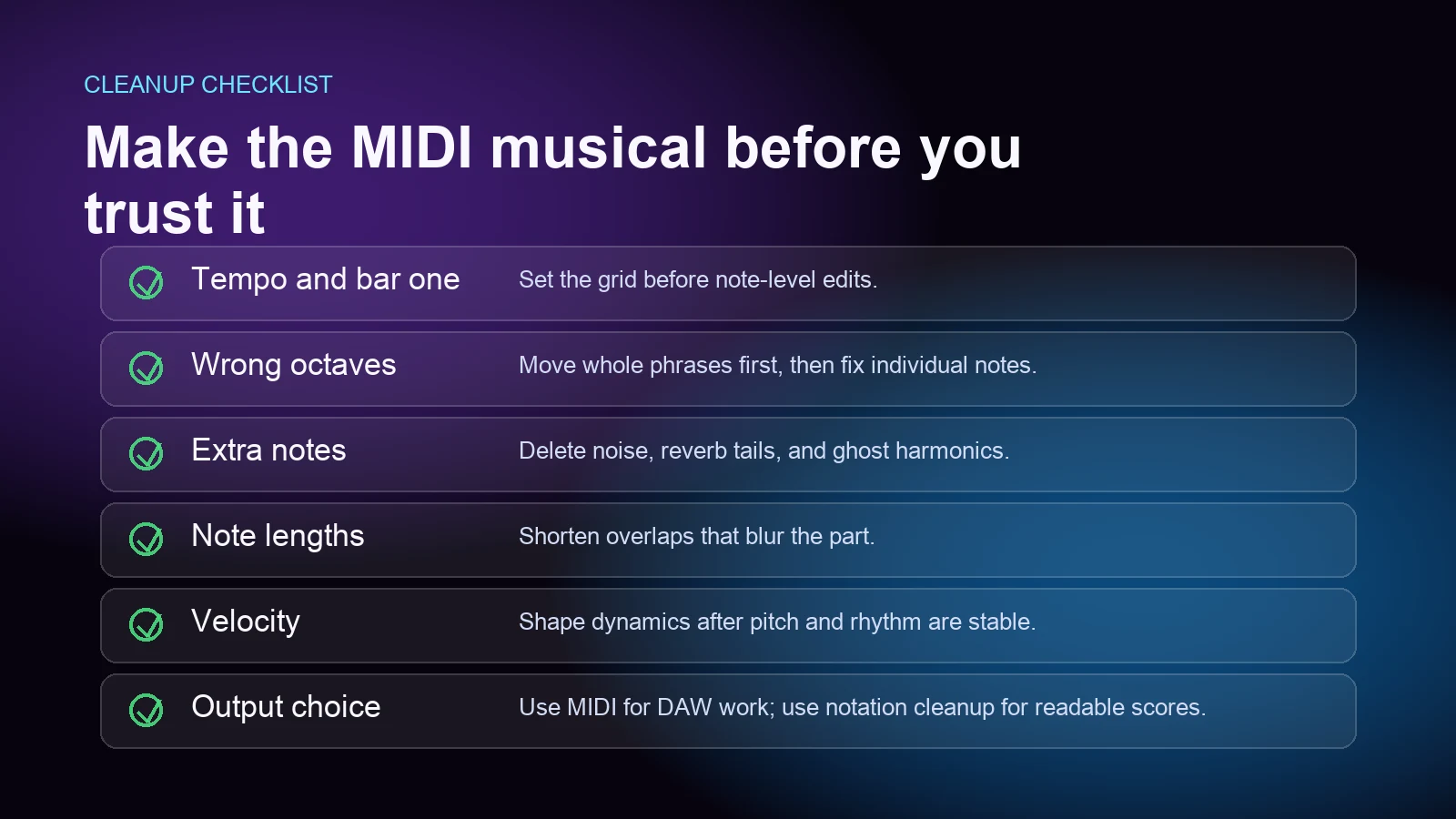
Commencez par les erreurs d’octave et les notes parasites. Corrigez ensuite les durées, chevauchements et problèmes évidents de timing. Gardez le travail fin sur la vélocité pour la fin.
| Problème | Cause probable | Meilleure correction |
|---|---|---|
| Trop de notes en trop | Réverbération, bruit, accords denses ou repisse de batterie | Utiliser un stem plus propre ou supprimer les notes fantômes par groupes |
| La mélodie saute d’octave | Les harmoniques ont trompé le détecteur | Déplacer des phrases entières d’une octave avant les notes isolées |
| Le rythme paraît flou | Timing de source instable ou mauvais tempo | Poser tempo et premier temps, puis quantifier légèrement |
| Les accords deviennent des grappes | Audio polyphonique trop dense | Garder la voix la plus forte ou relancer depuis une partie isolée |
| La notation est illisible | Le MIDI est une donnée de lecture, pas une mise en page | Importer dans un éditeur de notation et réécrire silences, liaisons et mesures |
La logique de nettoyage compte. N’aplatissez pas une interprétation humaine seulement parce qu’une grille existe. Gardez les fins de phrase, notes tenues et placements intentionnels quand ils rendent la partie musicale.
Choisissez MIDI, notation ou tabs après la première passe
La transcription audio commence souvent par le MIDI parce que c’est une passerelle flexible. Il peut piloter un instrument virtuel, s’ouvrir dans une DAW ou devenir le matériau de base d’un logiciel de notation. Mais MIDI n’est pas une notation lisible.
Utilisez MIDI quand :
- l’étape suivante est Logic Pro, Ableton, FL Studio, Cubase, Reaper ou une autre DAW
- vous voulez changer de son, éditer le timing ou construire un arrangement
- la sortie sert à la production, au remix, à l’étude ou à l’expérimentation rapide
Utilisez un nettoyage de notation quand :
- le résultat final doit être imprimé ou partagé avec des interprètes
- barres de mesure, voix, hampes, silences, paroles ou articulations comptent
- vous avez besoin de MusicXML pour MuseScore, Dorico, Sibelius, Finale ou un autre éditeur
Si vous hésitez entre ces chemins, le guide MIDI vs MusicXML explique le compromis. Si vous comparez plutôt des catégories d’outils, le comparatif des meilleurs outils de transcription musicale IA est la suite logique. Si l’audio part dans Logic Pro, utilisez le workflow dédié audio vers MIDI dans Logic Pro.
Dépannez les transcriptions faibles
Quand les notes sont mauvaises, ne supposez pas que l’outil a échoué tout seul. Les résultats faibles viennent souvent de la source, du format de sortie choisi ou de l’attente.
Essayez dans cet ordre :
- Réduisez la source à une phrase de test plus courte.
- Utilisez un fichier plus propre, de préférence WAV ou FLAC si disponible.
- Supprimez les longs silences, décomptes et bruits de pièce.
- Essayez un stem plus isolé si le mix est dense.
- Vérifiez si l’objectif devrait être MIDI, MusicXML ou tabs.
- Relancez avant de passer une heure à corriger un mauvais brouillon.
Pour les chansons complètes, simplifier est normal. Vous n’avez peut-être besoin que de la basse, de la mélodie principale, d’un croquis d’accords ou du motif de batterie. Extraire chaque détail d’un mix fini n’est pas le même travail que transcrire une ligne musicale claire.
La conclusion pratique
Pour transcrire un audio en notes correctement, travaillez dans cet ordre : choisir la sortie, nettoyer la source, créer un brouillon MIDI, vérifier la structure, puis corriger les détails musicaux. C’est plus lent que prétendre que le premier export est final, mais beaucoup plus rapide qu’éditer une mauvaise conversion à l’aveugle.
Utilisez Melogen Audio to MIDI si vous voulez un MIDI depuis MP3, WAV, FLAC, OGG, M4A ou AAC dans le navigateur. Utilisez Music2MIDI quand la source est un audio musical plus large. Utilisez un logiciel de notation après la passe MIDI lorsque le résultat final doit ressembler à une partition.
Le gain n’est pas magique. Il consiste à obtenir des notes éditables plus tôt, puis à consacrer le temps aux décisions musicales qui demandent encore une oreille humaine.
À propos de l’auteur
Zhang Guo
Compositeur - AI Product Manager
AI Product Manager et consultant en marketing digital avec une formation musicale. La créativité relie rythme et logique, intuition musicale et décisions produit précises.
Suivre sur X