Convertir audio en MIDI Logic Pro : workflow
Workflow français pour convertir un audio en MIDI dans Logic Pro avec Flex Pitch, Melogen, import MIDI et nettoyage dans le piano roll.
 Zhang Guo
Transformer une partition statique en MIDI éditable
Sommaire
Si vous cherchez "convertir audio en MIDI Logic Pro", vous voulez probablement transformer une voix, une basse, une mélodie ou un riff en notes éditables sans tout rejouer à la main. La SERP française est très tutoriel : vidéos Logic Pro, guide Apple Flex Pitch, forums et exemples de conversion audio vers région MIDI. Il faut donc un workflow concret, pas seulement une liste d'outils.
La version courte : utilisez Flex Pitch dans Logic Pro quand l'audio est déjà dans le projet et contient une ligne monophonique claire. Utilisez Melogen quand le fichier audio est encore hors DAW, quand vous voulez tester une conversion dans le navigateur, ou quand vous avez besoin d'un MIDI standard avant de l'importer dans Logic.
Choisir la bonne route avant de convertir
La méthode dépend de l'endroit où se trouve l'audio et de sa propreté.
| Point de départ | Meilleure première route | Pourquoi | Correction principale |
|---|---|---|---|
| Voix, basse ou instrument solo déjà dans Logic | Logic Pro Flex Pitch | Les données de hauteur sont analysées dans la session | Notes fausses, longueurs et timing |
| Fichier audio hors Logic | Melogen Audio to MIDI | Produit un MIDI standard avant l'ouverture de la DAW | Importer puis aligner au fichier source |
| Mix dense ou chanson complète | Melogen Music2MIDI ou nettoyage de source | Une source plus isolée donne un brouillon plus lisible | Supprimer les notes parasites |
| PDF, image ou partition visible | Sheet2MIDI ou PDF to MusicXML | C'est un problème OMR, pas audio | Relire mesures, voix et format |
Cette distinction évite beaucoup de frustration. Logic est pratique quand le clip est déjà dans le projet. Un passage navigateur est plus rapide quand vous voulez savoir si le fichier mérite une session de correction.
Utiliser Flex Pitch quand l'audio est déjà dans Logic Pro
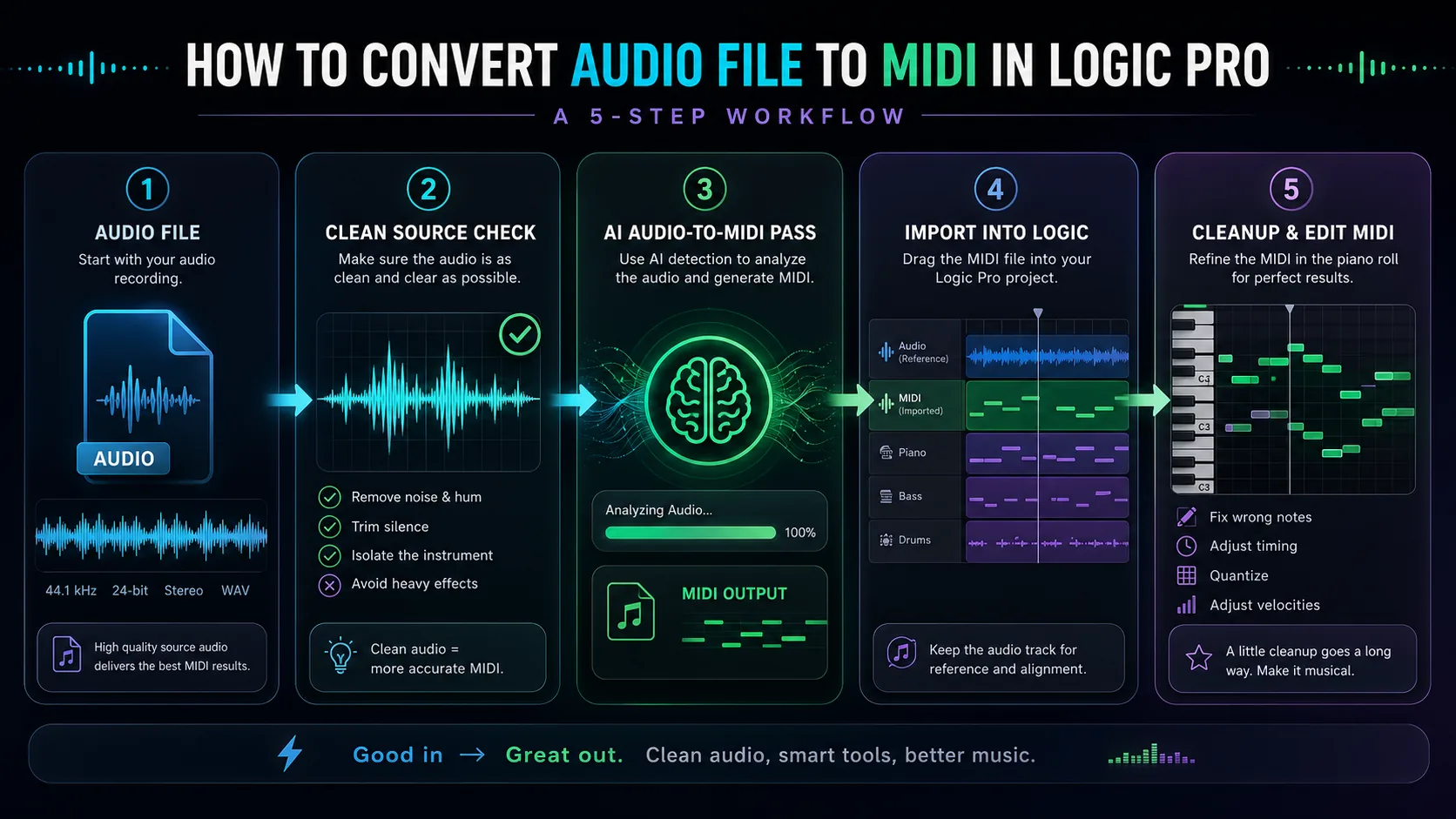
La documentation Apple explique la création de MIDI à partir d'enregistrements audio avec Flex Pitch. En pratique, cette route fonctionne surtout avec une source ayant une hauteur principale à la fois : voix, basse, lead de guitare, flûte, synthé monophonique ou ligne de clavier simple.
Commencez par une région propre. Activez Flex, choisissez Flex Pitch pour l'audio, laissez Logic analyser les notes, puis utilisez la commande documentée par Apple pour créer une piste MIDI depuis les données Flex Pitch. Gardez la piste audio originale à côté de la région MIDI afin de comparer le résultat.
Cette méthode marche mieux si :
- la partie contient une seule hauteur dominante à la fois
- l'enregistrement a peu de réverbération, delay, saturation et bruit
- le tempo est stable ou déjà aligné à la grille
- vous prévoyez une correction dans le piano roll
Pour le chemin de menu exact de votre version, utilisez le guide Apple Logic Pro sur la création de MIDI depuis des enregistrements audio. L'habitude musicale importante reste la même : gardez l'audio comme référence et corrigez le MIDI là où les notes détectées dérivent.
Utiliser Melogen pour une première passe dans le navigateur
Le convertisseur Audio to MIDI de Melogen est utile quand le fichier audio n'est pas encore dans Logic. La page produit un fichier MIDI standard que vous pouvez ensuite importer dans Logic Pro, une autre DAW ou un éditeur de notation.
Cette route aide si vous voulez :
- tester si la source est assez propre avant d'ouvrir Logic
- convertir rapidement un MP3, WAV ou mémo vocal en MIDI éditable
- rester dans le navigateur jusqu'à ce que le résultat mérite une session DAW
- comparer le MIDI dans plusieurs environnements
Les limites restent réelles. Les mixes denses et les sons très traités produisent plus de fausses notes. Si vous hésitez entre plusieurs outils audio, le comparatif des outils IA de transcription musicale aide à choisir une route plus adaptée.
Importer le MIDI dans Logic Pro et l'aligner
Une fois le fichier MIDI obtenu, importez-le comme région d'instrument logiciel. Conservez l'audio original sur une piste séparée et ne le masquez qu'après avoir vérifié l'alignement.
Un bon premier passage ressemble à ceci :
- Glissez le fichier MIDI dans le projet Logic.
- Fixez le tempo du projet avant les corrections fines.
- Placez l'audio source et la région MIDI côte à côte.
- Écoutez le MIDI avec un son simple de piano ou de synthé.
- Vérifiez les débuts de mesure, les notes tenues et les fins de phrase avant d'éditer les détails.
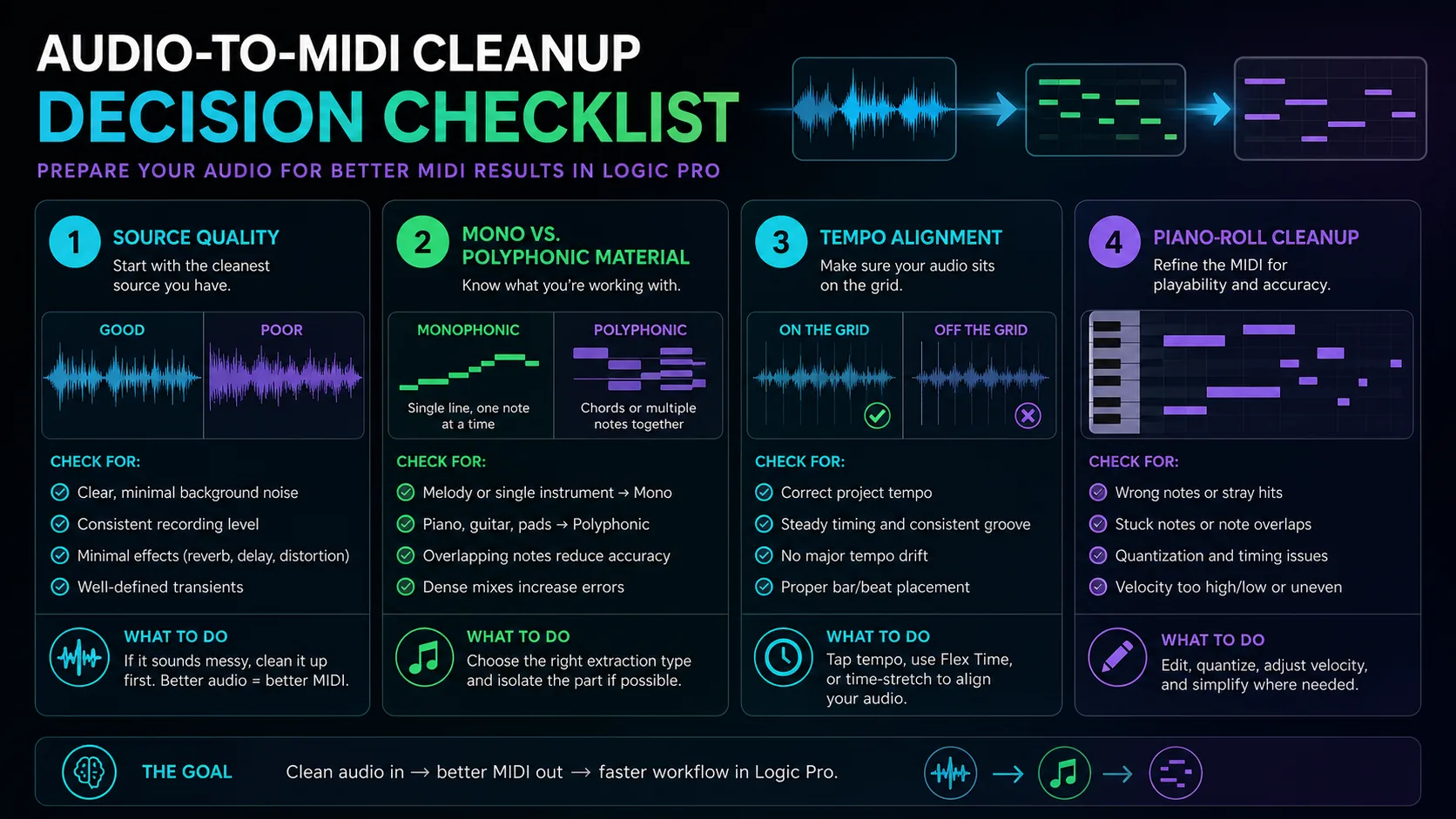
Ne commencez pas par corriger chaque note. Décidez d'abord si la conversion a capté la structure musicale. Si les mesures, le rythme ou le centre tonal sont très faux, il vaut souvent mieux nettoyer la source et relancer la conversion.
Nettoyer le MIDI avant d'arranger
Le piano roll transforme la conversion en matériau musical. Concentrez-vous sur les corrections qui rendent la partie jouable :
- supprimer les notes parasites évidentes
- raccourcir les chevauchements qui brouillent la phrase
- corriger les octaves avant les micro-décalages
- quantifier légèrement au lieu d'écraser l'expression
- ajuster les vélocités après les notes et le rythme
- simplifier les passages trop denses si la source était polyphonique
Si votre destination finale est une partition plutôt qu'une DAW, faites une pause avant de tout nettoyer en MIDI. Le MIDI est excellent pour le playback et la production, mais MusicXML conserve souvent mieux la structure lisible d'une partition. Pour une source PDF, partez plutôt du guide des convertisseurs PDF en MIDI ou de Sheet2MIDI.
Créer un brouillon MIDI avant Logic Pro
Utilisez Melogen Audio to MIDI pour la première passe, puis importez le MIDI dans Logic Pro et faites les décisions musicales dans le piano roll.
Résoudre les mauvais résultats audio vers MIDI
Si le MIDI sonne mal, diagnostiquez d'abord la source.
| Problème | Cause probable | Meilleure suite |
|---|---|---|
| Trop de notes en trop | Réverbération, bruit ou mix dense | Utiliser une stem plus propre ou isoler la partie |
| Notes à la mauvaise octave | Harmoniques mal interprétées | Déplacer par phrase, puis corriger les notes |
| Rythme en avance ou en retard | Audio non aligné au tempo | Régler tempo et placement avant édition |
| Accords transformés en clusters | Source polyphonique trop dense | Convertir une partie plus simple |
| MIDI robotique après correction | Quantification excessive | Réduire la force de quantification |
Dans beaucoup de cas, la meilleure correction n'est pas davantage d'édition. C'est une source plus propre : coupez les silences inutiles, réduisez le bruit, évitez les effets lourds et utilisez la partie la plus isolée possible.
FAQ
Logic Pro peut-il convertir automatiquement un audio en MIDI ?
Oui, Logic Pro peut créer du MIDI à partir de données Flex Pitch quand la source s'y prête. Le résultat reste une première passe et doit être vérifié dans le piano roll.
Flex Pitch fonctionne-t-il avec des accords ?
Il est plus fiable avec une ligne monophonique. Les accords, les mixes denses et les instruments superposés produisent souvent des notes parasites ou des hauteurs manquantes.
Pourquoi utiliser Melogen si Logic Pro sait déjà le faire ?
Melogen est utile quand le fichier audio est hors Logic, quand vous voulez tester rapidement plusieurs sources, ou quand vous voulez un MIDI standard avant de décider dans quelle DAW continuer.
Faut-il convertir en MIDI ou en MusicXML ?
Pour Logic Pro, MIDI est le format naturel. Pour une partition à corriger dans MuseScore, Sibelius ou Dorico, MusicXML est souvent plus adapté.
À retenir
Logic Pro donne une route intégrée avec Flex Pitch lorsque l'audio est déjà dans le projet. Melogen donne une route navigateur rapide pour créer un MIDI standard avant d'ouvrir la DAW. Dans les deux cas, la conversion doit être nettoyée musicalement.
Gardez cet ordre : source propre, choix de la route, brouillon MIDI, alignement avec l'audio, puis correction de structure, timing, notes et vélocité. Vous n'utilisez pas l'IA pour terminer l'arrangement ; vous l'utilisez pour atteindre plus vite l'étape éditable.
À propos de l’auteur
Zhang Guo
Compositeur - AI Product Manager
AI Product Manager et consultant en marketing digital avec une formation musicale. La créativité relie rythme et logique, intuition musicale et décisions produit précises.
Suivre sur X