Converter Apple Lossless para MP3 com segurança
Converta Apple Lossless ou ALAC para MP3 com Apple Music, iTunes, checagem segura da fonte e próximos passos com TuneFab ou Melogen.
 Zhang Guo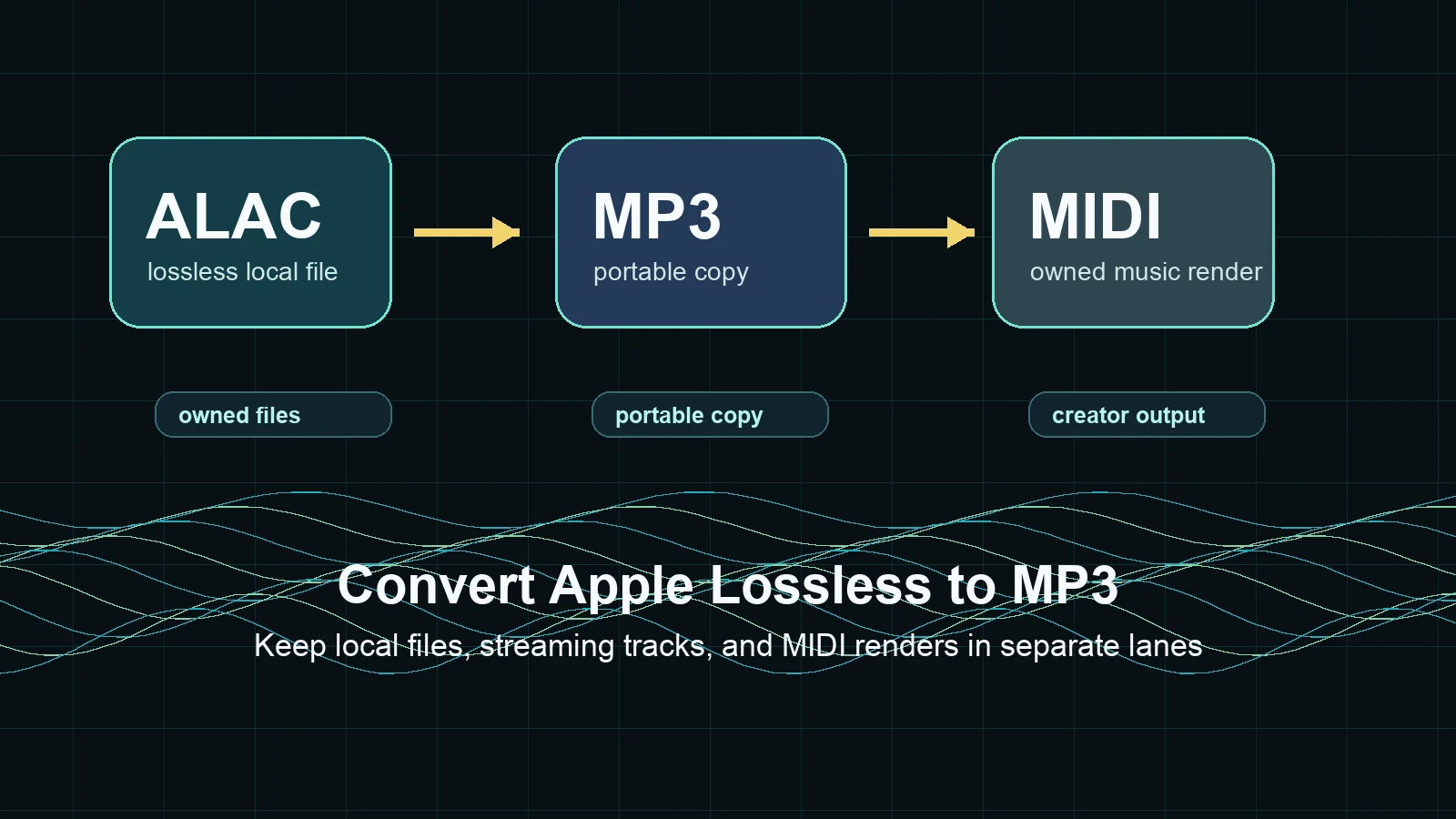
Transforme uma partitura estática em MIDI editável
Conteúdo
Para converter Apple Lossless para MP3 com segurança, comece identificando a fonte. Um arquivo ALAC ou M4A sem DRM na sua biblioteca geralmente pode ser convertido com o Apple Music no Mac ou iTunes para Windows. Um download de assinatura do Apple Music é diferente: ele pertence ao sistema de reprodução autorizado da Apple e não deve ser tratado como arquivo local comum.
O fluxo limpo é simples. Mantenha o arquivo lossless original, crie uma cópia MP3 separada só quando precisar de compatibilidade e não use conversão de formato como atalho para música que você não possui ou não tem permissão para transformar.
Resposta rápida antes de converter
Use esta tabela antes de abrir um conversor. Ela evita colocar todos os arquivos Apple na mesma categoria.
| Fonte | Melhor primeiro caminho | O que você obtém | Atenção |
|---|---|---|---|
| Apple Lossless ou M4A sem DRM | Apple Music no Mac ou iTunes para Windows | Nova cópia MP3 junto ao original | Saída comprimida reduz qualidade |
| Download de assinatura Apple Music | Reprodução autorizada ou pesquisa de conversor | Decisão de acesso, não conversão normal | Faixas de assinatura não são arquivos locais comuns |
| Seu próprio arranjo MIDI | Melogen MIDI to MP3 | Cópia MP3 a partir de notas editáveis | MIDI são dados de performance |
| Áudio gravado por você | Manter WAV ou FLAC master e exportar cópia | Arquivo menor para compartilhar | Exportações lossy repetidas prejudicam qualidade |
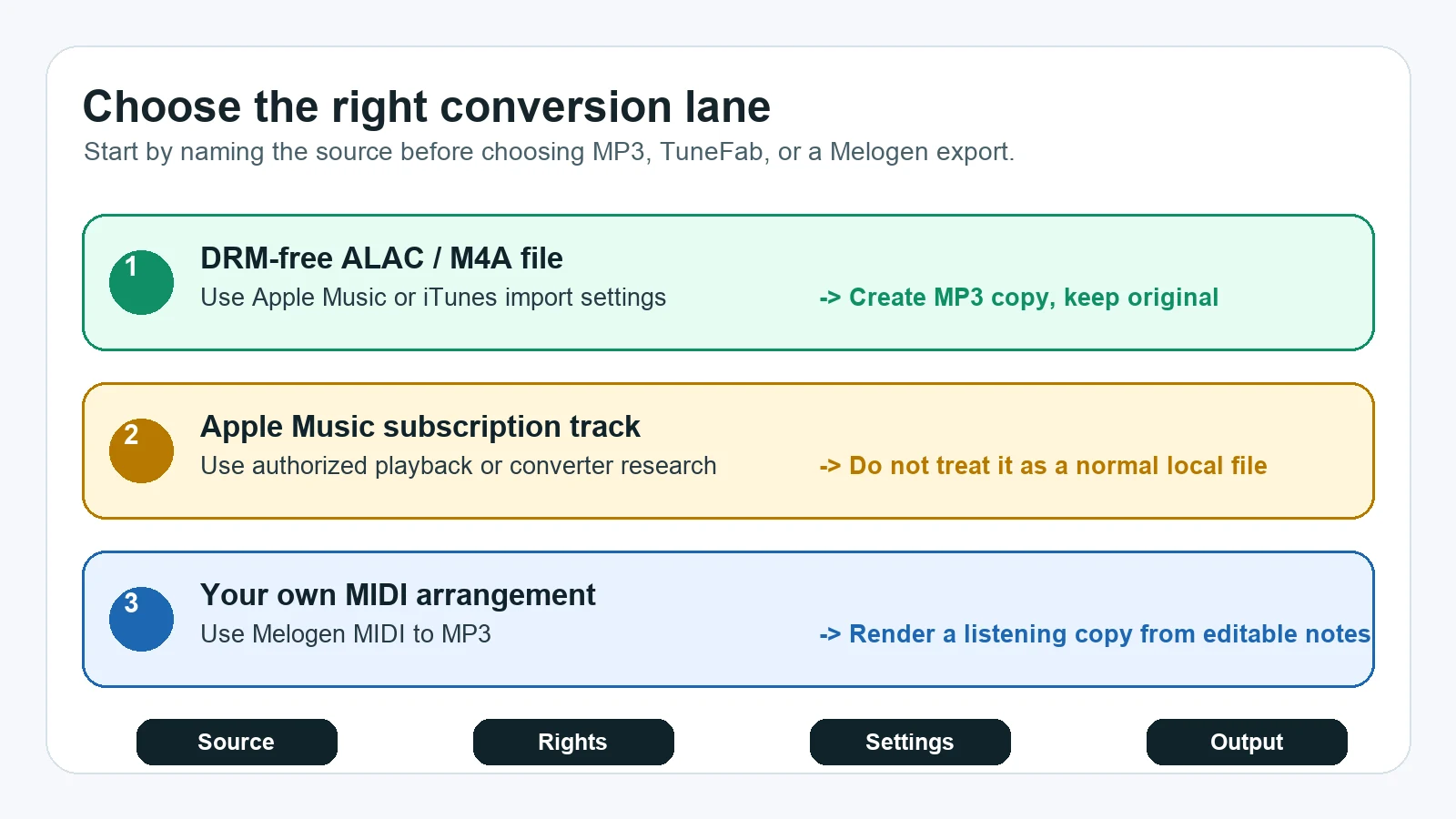
Se o arquivo é um Apple Lossless local normal, use Apple Music ou iTunes primeiro. Se a tarefa é pesquisar conversor de Apple Music, trate como uma categoria de produto separada. Se a fonte é sua composição, arranjo ou MIDI exportado, a Melogen pode renderizar uma cópia portátil sem tocar em faixas de catálogo de streaming.
Usar Apple Music ou iTunes para arquivos ALAC locais
O guia da Apple para converter formatos de música explica que o app Apple Music no Mac e o iTunes para Windows podem converter arquivos e manter uma cópia do original. É o padrão mais seguro para ALAC, M4A, AAC, AIFF, WAV ou MP3 sem DRM que já estejam na biblioteca, pasta ou disco.
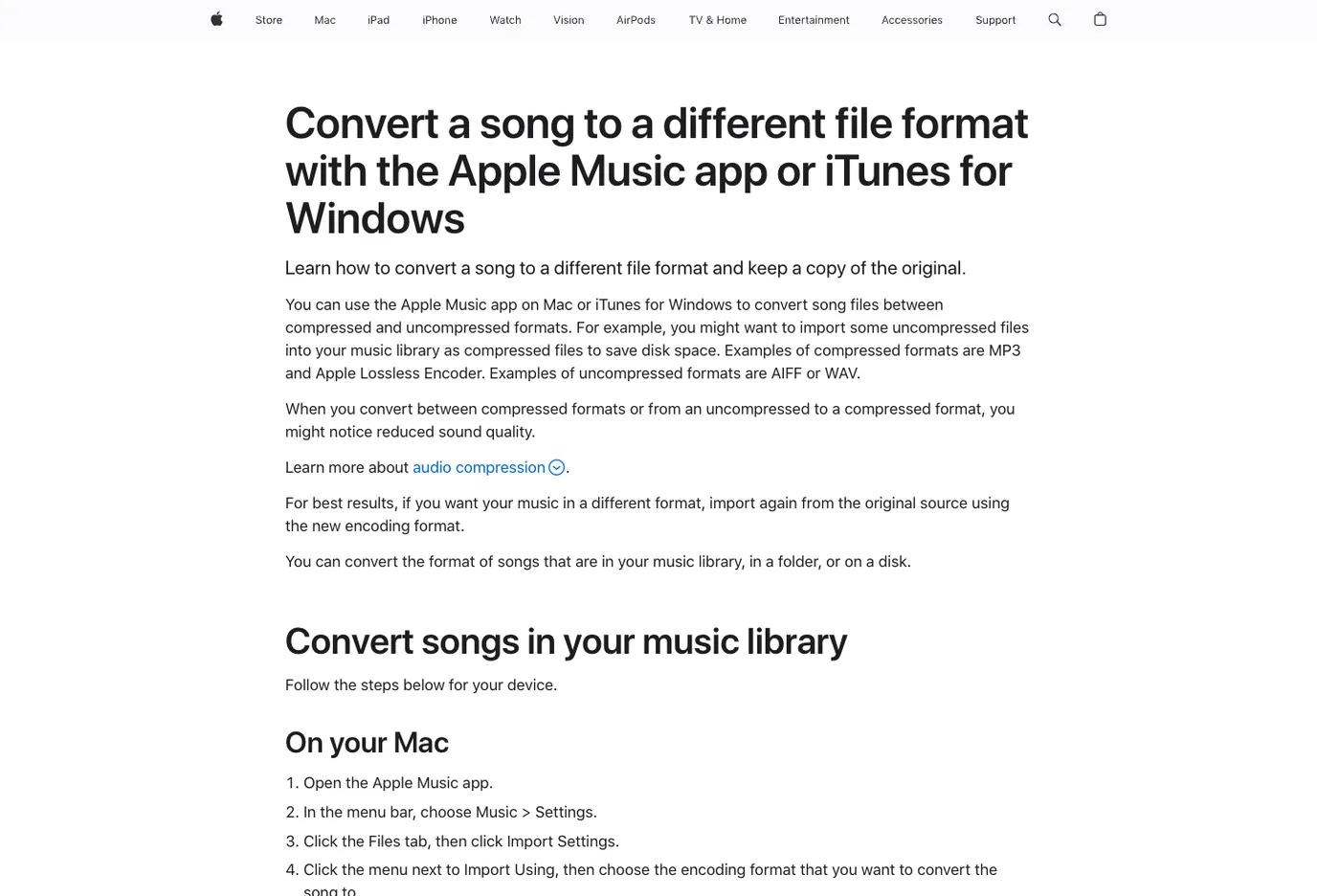
No Mac:
- Abra o Apple Music.
- Escolha
Music > Settings. - Em
Files, abraImport Settings. - Defina
Import UsingcomoMP3 Encoder. - Selecione o arquivo ALAC ou M4A.
- Use
File > Convert > Create MP3 Version.
No Windows com iTunes:
- Abra o iTunes para Windows.
- Escolha
Edit > Preferences. - Em
General, abraImport Settings. - Escolha
MP3 Encoder. - Selecione as músicas.
- Use
File > Convert > Create MP3 Version.
O fluxo da Apple cria um novo arquivo e mantém o original. Ainda assim, faça backup. O objetivo normal não é substituir o lossless, e sim criar uma cópia para ouvir ou enviar.
Escolher ajustes MP3 pelo trabalho
Apple Lossless existe porque você quer preservar detalhes da fonte. MP3 existe porque compatibilidade e tamanho ainda importam. O ajuste certo depende do uso.
| Trabalho | Ajuste MP3 sensato | Por quê |
|---|---|---|
| Escuta casual no celular | 192 kbps ou similar | Menor e suficiente para o dia a dia |
| Referência de prática ou carro | 256 kbps | Mais detalhe sem arquivos enormes |
| Demo para outro músico | 256 a 320 kbps | Melhor para feedback e escutas repetidas |
| Arquivo, remix ou edição futura | Não usar MP3 como master | Manter ALAC, FLAC, WAV ou AIFF |
A Apple também alerta que converter entre formatos comprimidos, ou para um formato comprimido, pode reduzir a qualidade. A solução prática é manter o Apple Lossless original e criar MP3 apenas como cópia final.
Não trate downloads Apple Music como arquivos comuns
Uma faixa Apple Music Lossless de assinatura pode tocar em qualidade ALAC dentro do Apple Music, mas isso não a torna igual a um arquivo ALAC sem DRM que você possui fora do serviço. A pergunta muda quando a fonte é um download protegido de streaming.
| Se a fonte é... | Trate como... | Melhor ação |
|---|---|---|
| Compra local sem DRM | Arquivo normal de biblioteca | Converter uma cópia com Apple Music ou iTunes |
| Rip de CD ou export ALAC seu | Áudio local seu | Converter cópia e manter master |
| Download de assinatura Apple Music | Reprodução autorizada | Manter no Apple Music salvo fluxo permitido |
| Arquivo Apple protegido antigo | Problema de conta e reprodução antes | Confirmar compra, conta e estado |
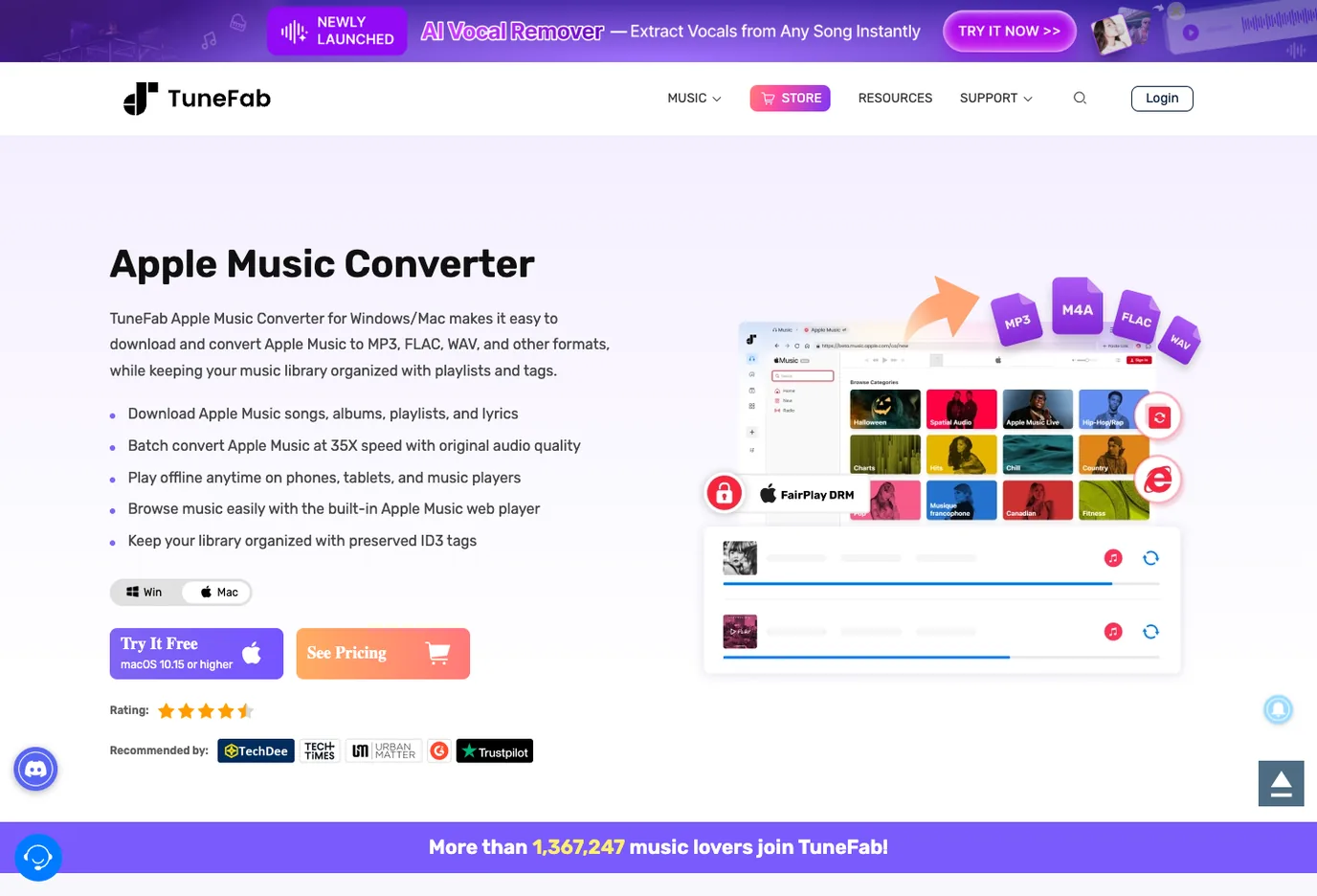
Se a intenção real é pesquisa de conversor de Apple Music, o produto externo relevante é TuneFab Apple Music Converter. Esta é uma recomendação de afiliado. Um conversor não equivale a possuir cada faixa do catálogo de streaming.
Onde a Melogen se encaixa em exports próprios
Melogen não é conversor de Apple Music e não desbloqueia downloads protegidos. O encaixe começa quando a fonte é sua: arranjo MIDI, MIDI derivado de partitura, clipe de aula, export de ensaio ou outro arquivo que você tem permissão para editar.
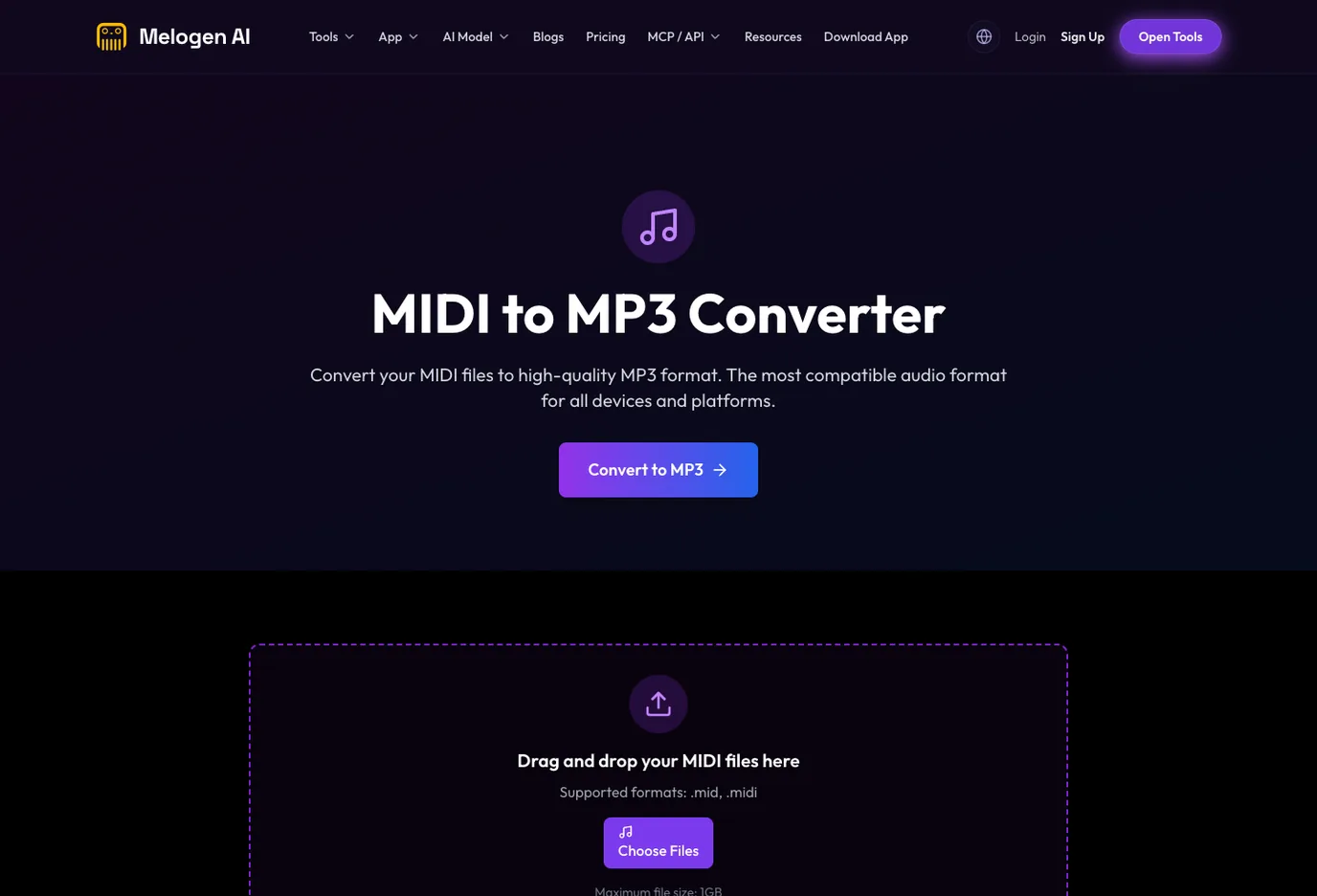
Se você já tem MIDI e precisa de uma cópia portátil, use Melogen MIDI to MP3. É útil para compositores, arranjadores, professores e alunos que querem enviar uma prévia sem exigir DAW ou app de notação.
| Ponto de partida | Melhor rota Melogen | Saída |
|---|---|---|
| PDF ou imagem de partitura | Sheet2MIDI, PDF to MIDI ou PDF to MusicXML | MIDI ou MusicXML editável |
| Gravação feita por você | Audio to MIDI ou Music Trimmer | MIDI editável ou clipe limpo |
| Arranjo MIDI | MIDI to MP3, MIDI to FLAC ou MIDI to M4A | Cópia de escuta ou arquivo |
| Faixa de assinatura Apple Music | Reprodução Apple ou pesquisa de conversor | Não é trabalho da Melogen |
Renderize seu próprio MIDI como MP3 portátil
Use Melogen MIDI to MP3 quando a fonte for seu arranjo, partitura exportada ou MIDI editável e você precisar de uma cópia limpa para ouvir.
Erros comuns de conversão
| Problema | Causa provável | Correção segura |
|---|---|---|
Create MP3 Version não aparece | Import Settings não está em MP3 Encoder | Mude o ajuste e selecione novamente |
| MP3 soa pior que esperado | Saída comprimida ou fonte já era lossy | Mantenha ALAC e aumente bitrate só em cópias |
| Arquivo não converte | Protegido, ausente ou só na nuvem | Confirme que é local e sem DRM |
| Novo arquivo difícil de achar | App colocou junto ao original | Use Show in Finder ou Show in Windows Explorer |
| MP3 grande demais | Bitrate acima do necessário | Reduza para cópias casuais |
Perguntas frequentes
Apple Lossless é o mesmo que ALAC?
Sim. Apple Lossless geralmente se refere ao ALAC, Apple Lossless Audio Codec, muitas vezes dentro de um arquivo .m4a.
Apple Music pode converter ALAC para MP3?
Sim, quando o arquivo é local e acessível pelo Apple Music. Defina MP3 Encoder, selecione o arquivo e crie uma versão MP3.
Converter Apple Lossless para MP3 perde qualidade?
Sim. MP3 é um formato com perdas. A ideia é criar uma cópia compatível enquanto o Apple Lossless original fica como arquivo de qualidade.
Conclusão prática
Converta Apple Lossless para MP3 só depois de saber que tipo de arquivo tem. Para ALAC ou M4A sem DRM, Apple Music no Mac e iTunes para Windows são a primeira opção limpa. Mantenha faixas de assinatura separadas e use Melogen apenas para sua própria música, MIDI, partituras ou áudio editável.
Sobre o autor
Zhang Guo
Compositor - AI Product Manager
AI Product Manager e consultor de marketing digital com formação musical. Criatividade conecta ritmo e lógica, intuição musical e decisões de produto precisas.
Seguir no X