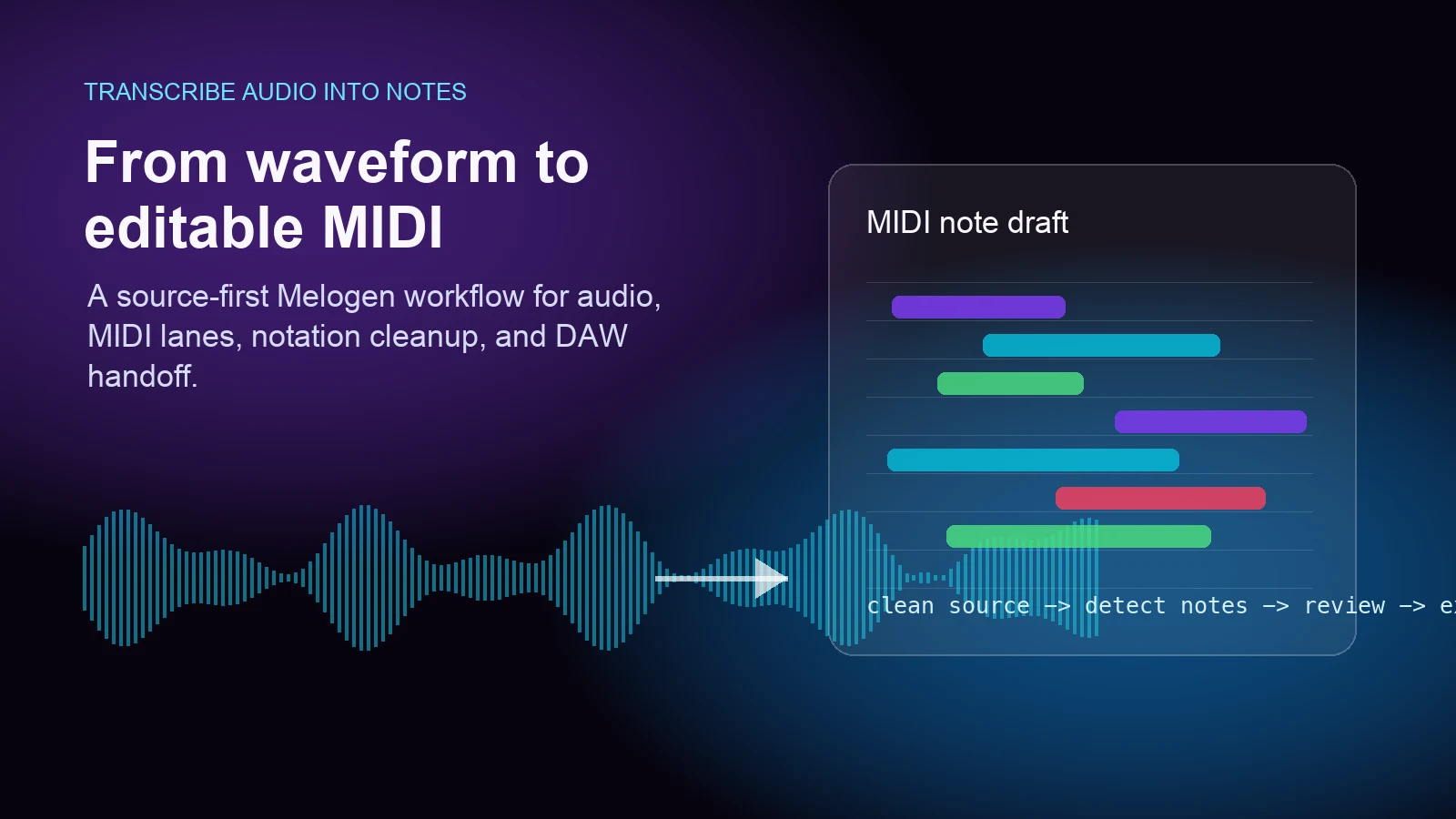
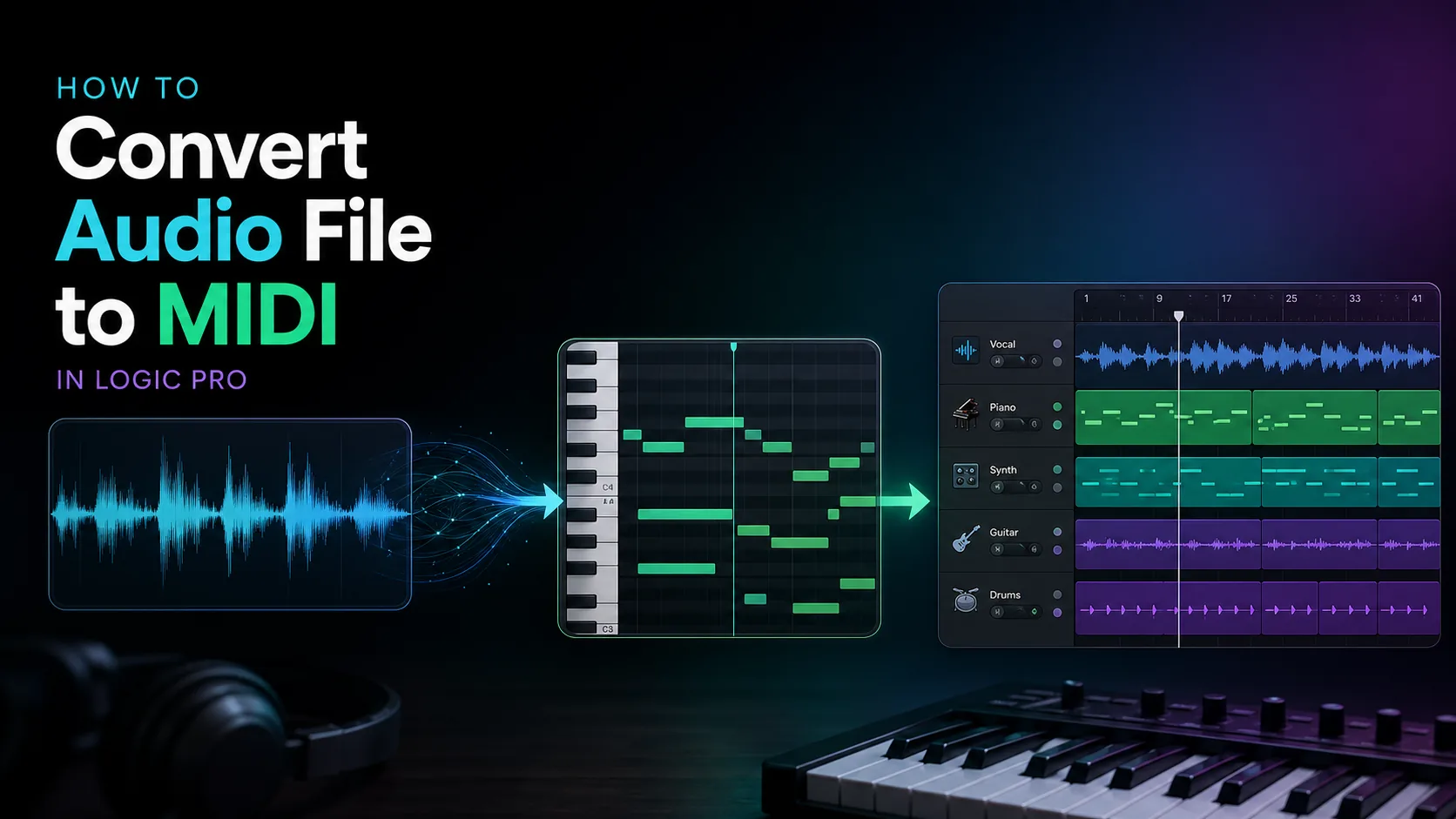
Convertir Suno en MIDI et notes éditables
Convertissez une chanson Suno en MIDI et notes éditables avec une source propre, une première passe Melogen et un vrai nettoyage musical.
 Zhang Guo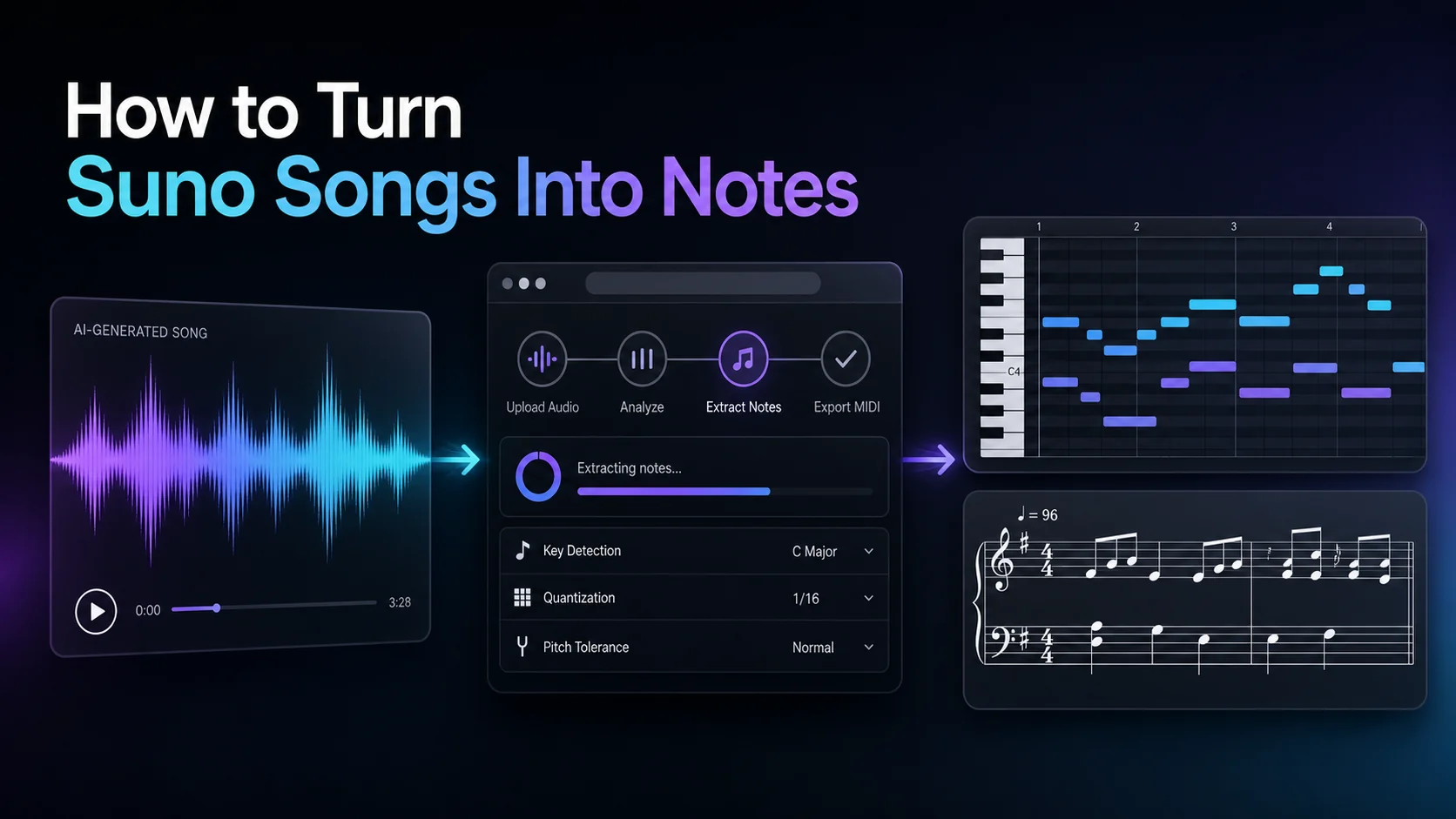
Transformer une partition statique en MIDI éditable
Sommaire
Pour convertir Suno en MIDI, partez de la source la plus propre que vous avez le droit d’utiliser : chanson exportée, stem ou court passage. Créez ensuite un brouillon MIDI, vérifiez les notes dans une DAW ou un éditeur de partition, puis décidez si vous voulez une partition, une ligne mélodique ou une base d’arrangement.
L’objectif réaliste n’est pas une partition parfaite en un clic. La recherche vise surtout un chemin pratique entre une chanson générée avec Suno et des notes éditables. Si Suno Studio propose déjà des stems ou un MIDI pour votre projet, essayez cette route d’abord. Si vous n’avez qu’un mix complet, Melogen peut servir de deuxième passe audio vers MIDI, mais les voix, batteries, réverbérations, accords denses et transitions générées demanderont une correction.
Commencez par la bonne source Suno
Suno est un générateur de chansons, pas un éditeur de notation traditionnel. La première question n’est donc pas "où est la partition", mais "quelle source fait entendre le plus clairement la ligne à convertir".

Utilisez la source la plus claire disponible dans votre propre projet :
- une chanson complète exportée si vous avez besoin de la mélodie principale ou de la couleur harmonique
- un stem si vous pouvez isoler voix, basse, piano, batterie ou un autre élément
- une section courte si seul un hook, riff, couplet ou pont vous intéresse
- un enregistrement de lecture seulement s’il n’existe pas d’export direct et que vous avez le droit de l’utiliser
La documentation actuelle de Suno décrit les exports Studio pour chanson complète, plage sélectionnée, multitrack, stems et MIDI à partir de stems. Consultez la documentation d’export Suno Studio et la documentation d’extraction de stems dans votre compte, car l’accès aux formats peut dépendre de la surface produit et du plan.
Choisissez la sortie avant de convertir
Ne convertissez pas d’abord pour décider ensuite. Une partition lisible, une piste MIDI dans la DAW et une simple esquisse de noms de notes ne demandent pas le même travail.
| Objectif | Meilleure première sortie | Pourquoi cela fonctionne | Nettoyage prioritaire |
|---|---|---|---|
| Reconstruire une mélodie dans une DAW | MIDI | Hauteur, timing et longueur se modifient directement | Octaves, débuts de phrases, fausses petites notes |
| Créer un brouillon de partition | MIDI, puis logiciel de notation | Le MIDI fournit la matière première des notes | Mesures, silences, liaisons, voix et mise en page |
| Apprendre un hook ou une ligne vocale | MIDI simple ou noms de notes | Le contour compte plus que l’orchestration complète | Tonalité, octave et groupement rythmique |
| Arranger un titre Suno complet | Stems d’abord, MIDI par partie | Les mix denses brouillent la transcription | Séparation des parties, tempo et alignement par mesure |
La distinction utile est simple : si l’auditeur entend une ligne claire, l’audio vers MIDI peut donner une bonne première passe. Si le mix contient voix, batterie, pads, basse et effets en même temps, séparez ou simplifiez la source avant d’attendre des notes propres.
Faites une première passe avec Melogen
Le convertisseur Audio to MIDI de Melogen est la route la plus directe quand votre sortie Suno est un fichier audio. La page locale prend en charge les formats courants comme MP3, WAV, FLAC, OGG, M4A et AAC, puis génère un fichier MIDI standard à ouvrir dans une DAW ou un éditeur de notation.
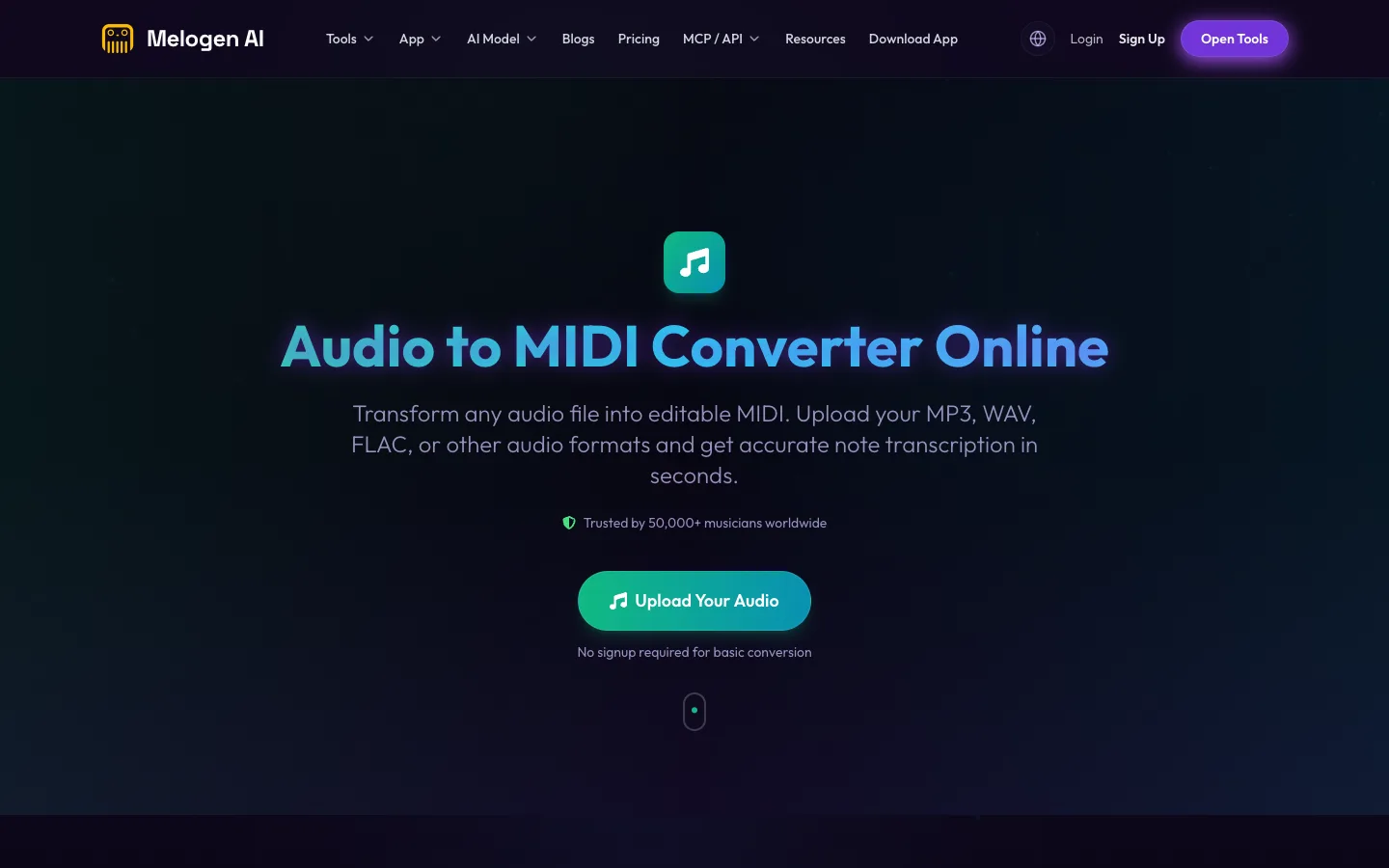
Commencez avec un passage court. Envoyez le hook, le refrain, la phrase instrumentale ou le stem qui compte le plus, puis inspectez le MIDI avant de convertir toute la chanson. Cela évite de passer du temps à nettoyer un fichier qui n’était pas assez clair pour être transcrit.
La route plus large Music2MIDI est utile quand le travail ressemble davantage à une transcription musicale sur un fichier complet. Si vous hésitez encore sur la bonne méthode, le guide pour convertir audio en partition détaille la logique source propre puis nettoyage.
Transformez un brouillon Suno en MIDI éditable
Utilisez Melogen Audio to MIDI pour la première passe, puis nettoyez les notes dans votre DAW ou éditeur de notation.
Nettoyez le MIDI avant la partition
Le premier fichier MIDI est un brouillon. Jugez-le comme un musicien, pas comme une partition terminée.
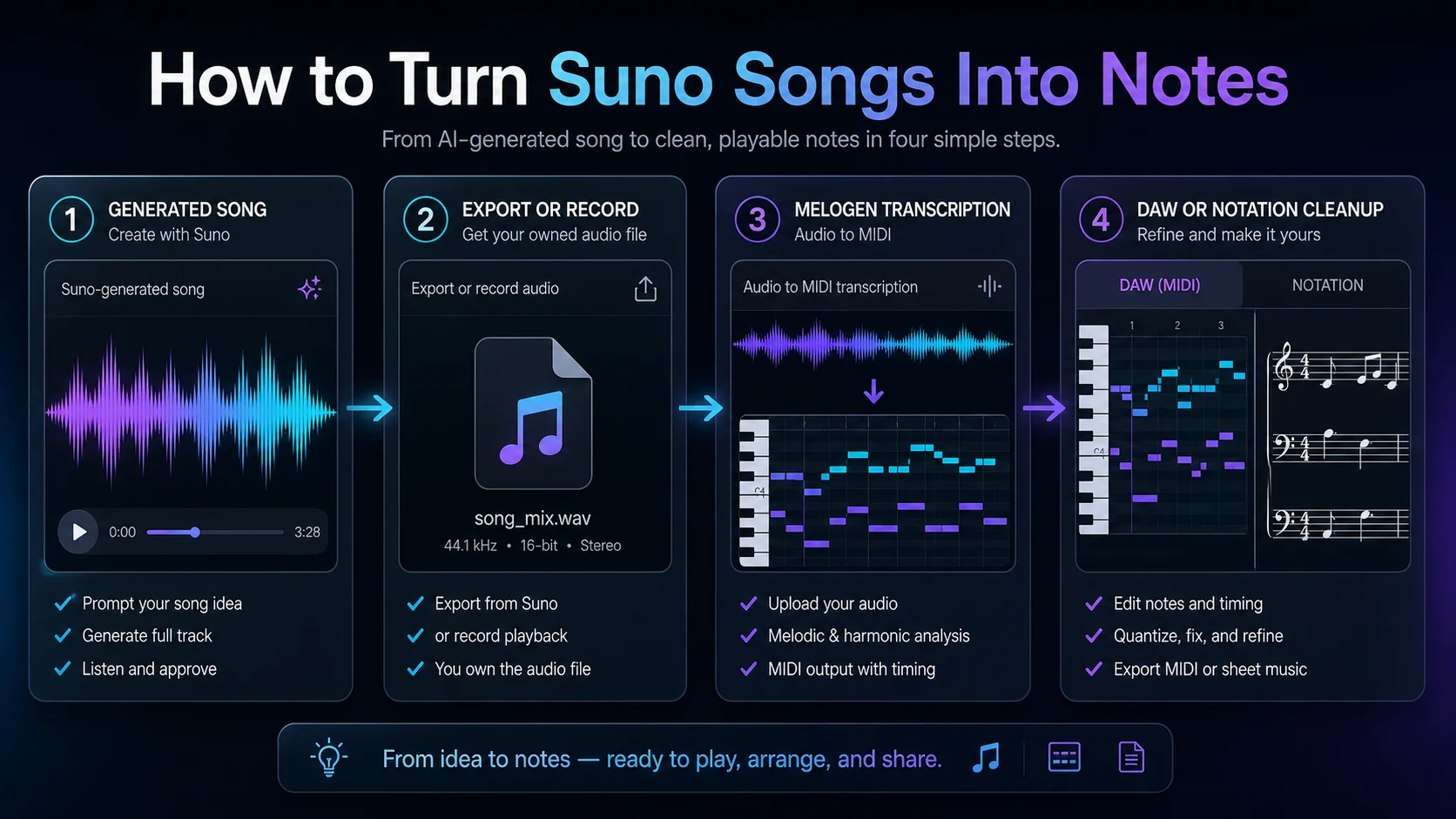
Vérifiez ces points dans l’ordre :
- Trouvez le premier temps fort et alignez-le avant de corriger les petites notes.
- Déplacez des phrases entières d’une octave si la mélodie est trop haute ou trop basse.
- Supprimez les minuscules notes produites par réverbération, texture vocale ou repisse de batterie.
- Corrigez les durées pour que les notes tenues et fins de phrases restent musicales.
- Quantifiez légèrement, puis réécoutez contre l’audio Suno.
- Importez en logiciel de notation seulement quand le MIDI paraît jouable.
Si la structure est mauvaise, relancez depuis un stem plus propre ou un clip plus court. Si la structure tient mais que certaines notes sont sales, restez dans l’éditeur MIDI et nettoyez par phrases. Cette séparation fait gagner beaucoup de temps.
Utilisez l’export MIDI Suno avec prudence
Suno peut proposer du MIDI depuis des stems dans certains workflows Studio. C’est utile, surtout quand le stem est plus propre que le mix complet. Mais un export MIDI n’est pas une notation finalisée.
Utilisez la route native de Suno quand :
- vous avez accès à l’export de stems ou de MIDI dans la surface Suno actuelle
- le stem est une partie claire comme basse, lead, voix ou clavier
- le MIDI exporté s’ouvre correctement dans votre DAW
- vous cherchez seulement un point de départ à éditer
Utilisez Melogen après Suno quand :
- vous n’avez qu’un fichier audio rebondi
- le MIDI natif manque, n’est pas disponible ou reste trop bruité pour la partie voulue
- vous voulez comparer une autre passe de transcription avec la chanson générée
- vous déplacez le résultat vers un workflow plus large de nettoyage de notes
Évitez les pièges de droits et de qualité source
Transcrivez seulement les chansons Suno que vous pouvez utiliser, modifier et exporter. Si la génération contient un audio de référence importé, un échantillon de voix, des paroles d’une autre source ou le matériau d’un collaborateur, confirmez les droits avant d’en faire un MIDI ou une partition réutilisable.
Surveillez aussi ces pièges de source :
- un mix masterisé peut créer des notes en trop depuis batterie, effets et harmoniques
- les voix demandent souvent une correction manuelle d’octave et de rythme
- les longues chansons se nettoient mieux par sections
- fins et transitions générées ne tombent pas toujours proprement sur les mesures
- les logiciels de notation demandent souvent des corrections de silences, liaisons, voix et enharmonies
Si vous devez comparer des catégories d’outils de transcription, le comparatif des meilleurs outils de transcription musicale IA sera plus utile. Pour ce cas Suno précis, le chemin le plus rapide reste simple : isoler l’audio le plus clair, créer un brouillon MIDI, puis le nettoyer musicalement.
La conclusion pratique
La meilleure façon de convertir Suno en MIDI et notes consiste à garder un workflow modeste. Exportez ou capturez l’audio le plus propre que vous contrôlez, convertissez d’abord une section courte, inspectez le MIDI, puis construisez la partition ou l’arrangement à partir du résultat nettoyé.
Melogen aide surtout au milieu de cette chaîne. Il crée dans le navigateur une première passe depuis l’audio Suno vers un MIDI éditable ; ensuite, vous décidez ce que la musique doit devenir.
À propos de l’auteur
Zhang Guo
Compositeur - AI Product Manager
AI Product Manager et consultant en marketing digital avec une formation musicale. La créativité relie rythme et logique, intuition musicale et décisions produit précises.
Suivre sur X