Scanner une partition dans Dorico avec MusicXML
Découvrez comment scanner une partition dans Dorico via MusicXML, depuis PDF ou image jusqu'à l'import et au nettoyage.
 Zhang Guo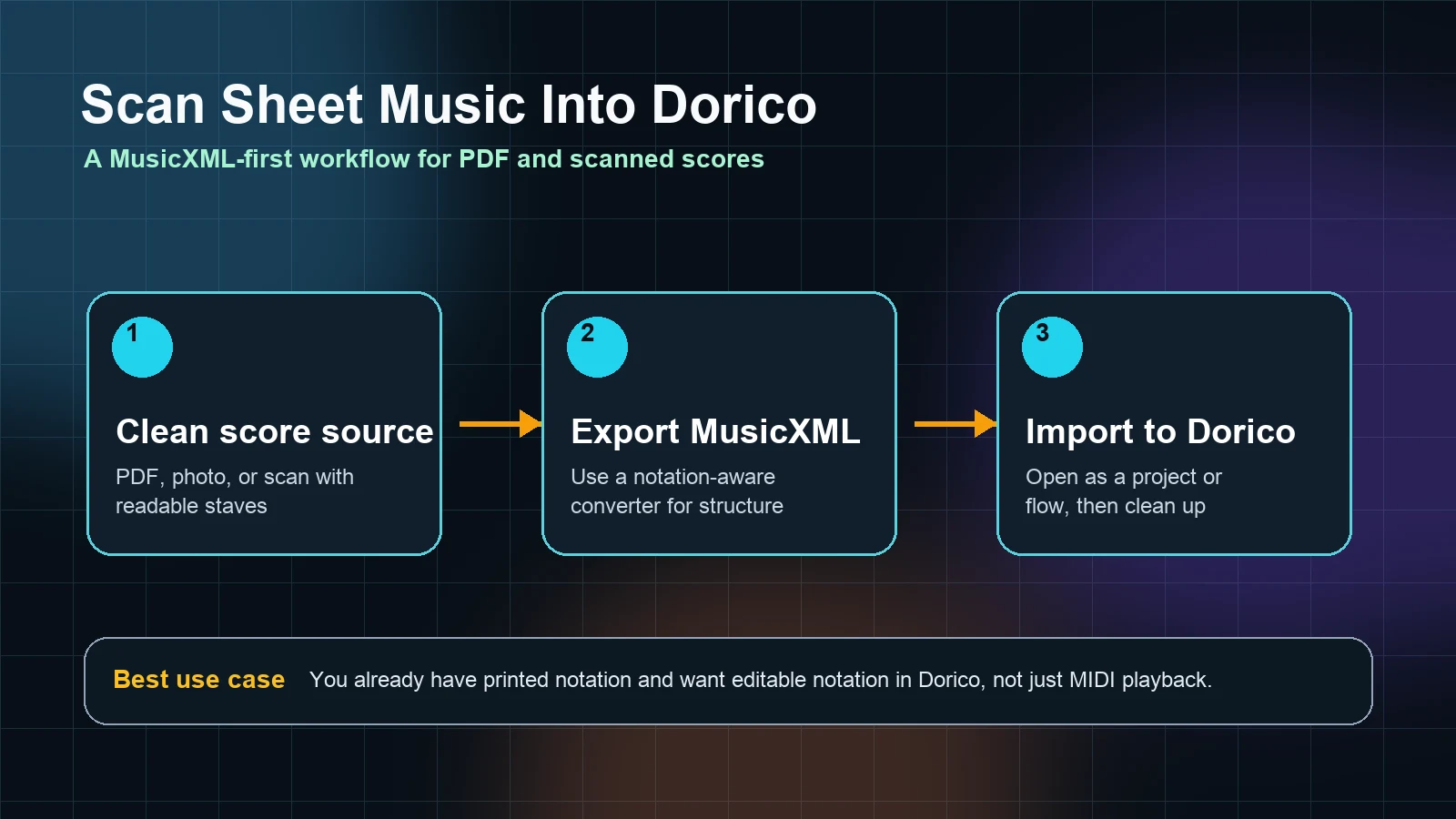
Transformer une partition statique en MIDI éditable
Sommaire
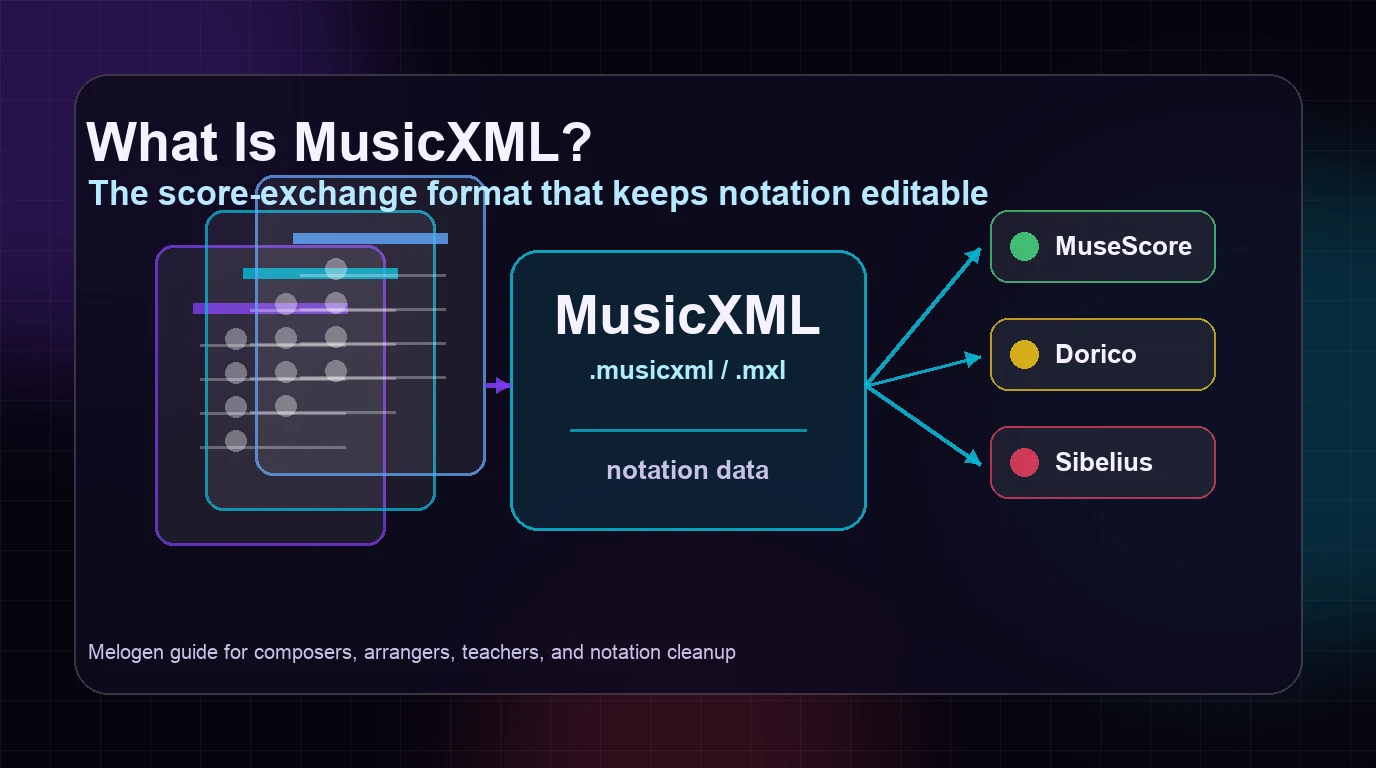
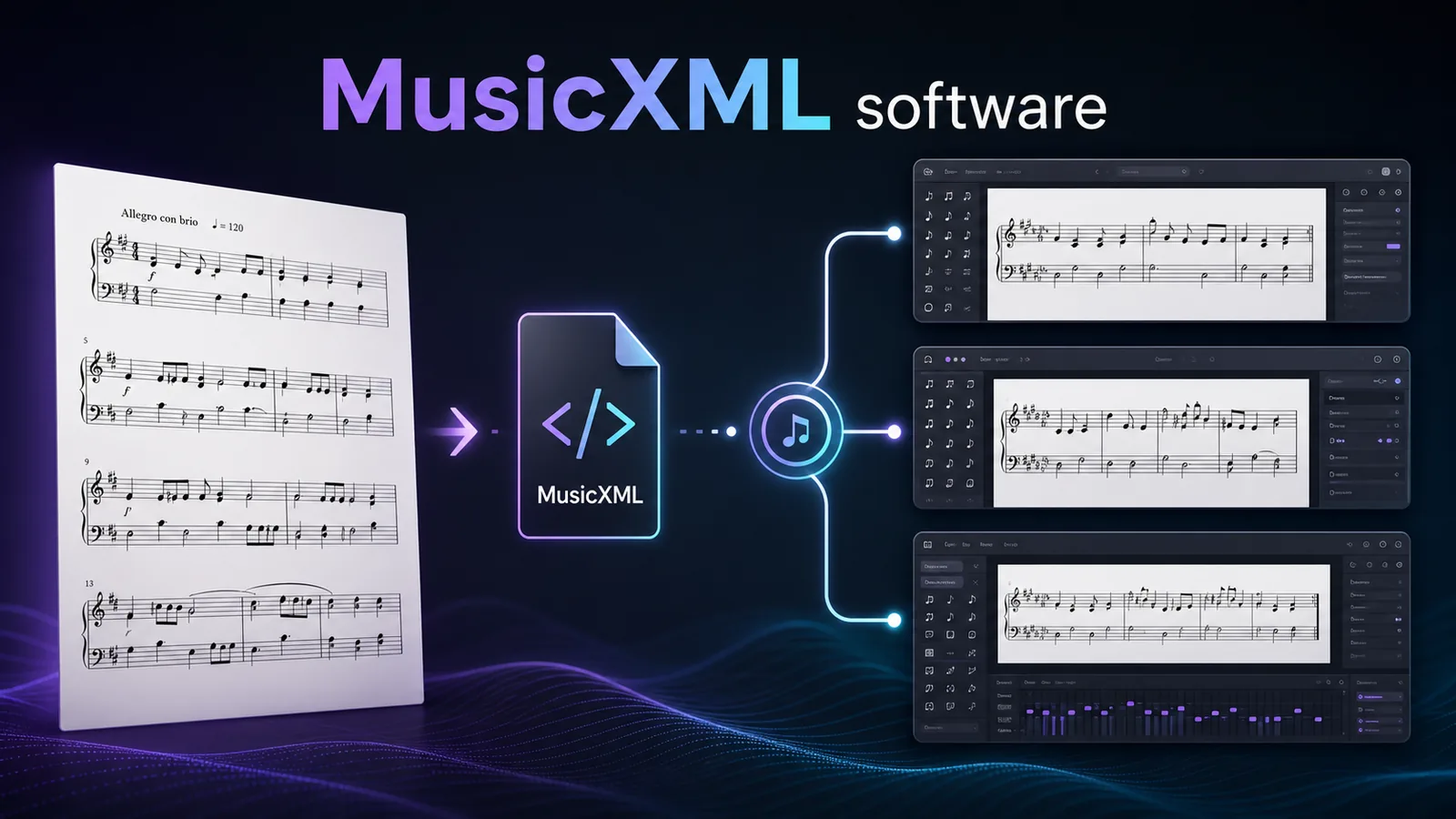
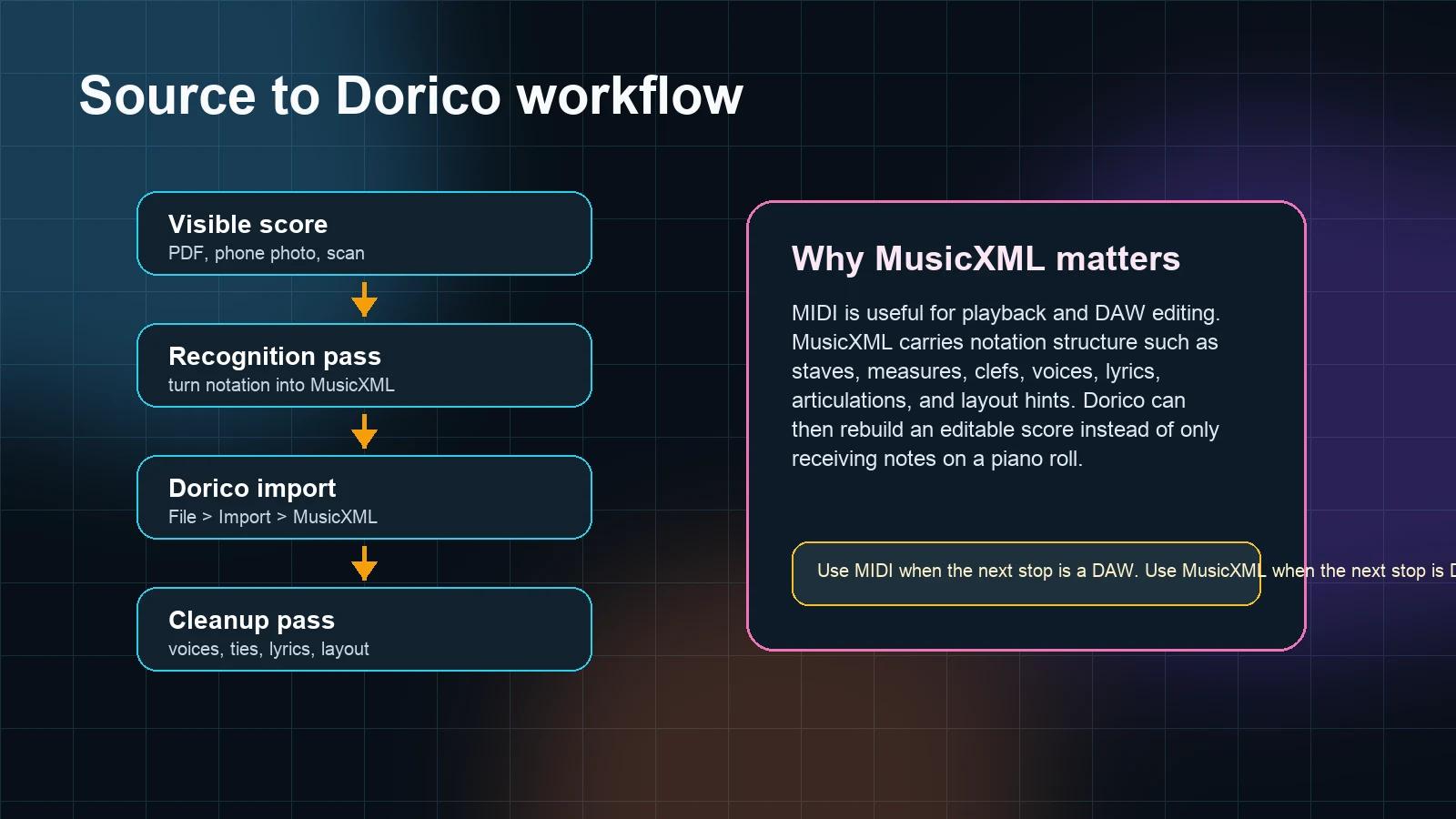
Oui, vous pouvez scanner une partition dans Dorico, mais Dorico n'est pas lui-même l'étape de scan. La route pratique consiste à convertir la partition papier, le PDF ou l'image en MusicXML, puis à importer ce fichier MusicXML dans Dorico pour l'édition de notation.
Cette distinction compte. Dorico est l'endroit où vous nettoyez, gravez, arrangez et publiez la partition. Le scan ou l'OMR arrive avant Dorico, avec un outil capable de lire la notation visible et d'exporter un fichier MusicXML conscient de la partition.
Réponse courte
Si vous avez un PDF propre, utilisez un workflow PDF to MusicXML, puis ouvrez ou importez le fichier MusicXML dans Dorico. Si vous avez une photo ou une image scannée, assurez-vous d'abord que les portées sont droites, complètes et bien contrastées, puis convertissez en MusicXML avant de passer à Dorico.
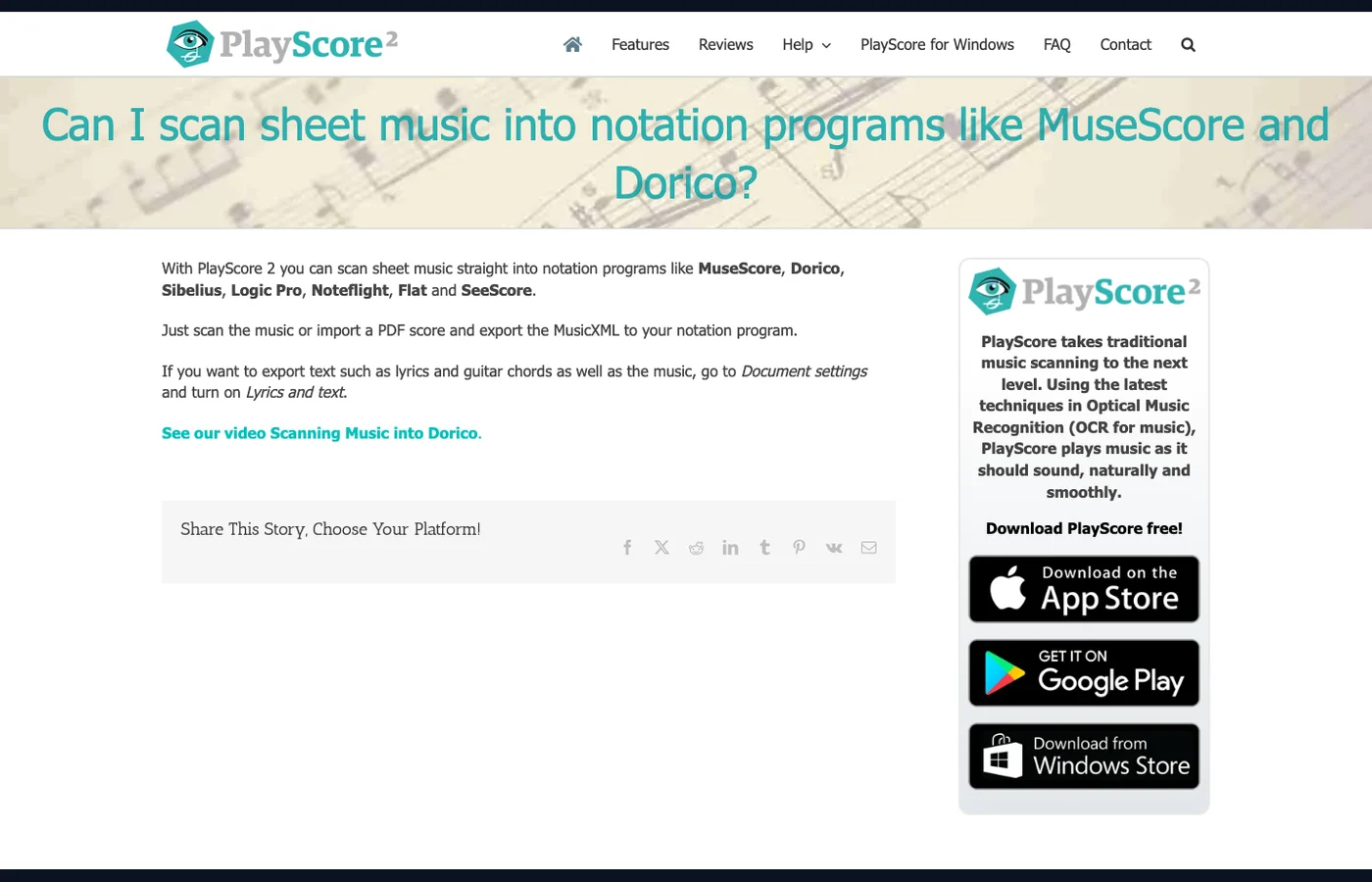
La page concurrente qui a fait émerger ce sujet est une FAQ PlayScore sur le scan de partitions vers les logiciels de notation. Son workflow de base est simple : scanner ou importer un PDF, exporter MusicXML, puis transférer vers MuseScore, Dorico, Sibelius, Logic Pro, Noteflight, Flat ou SeeScore. L'angle utile côté Melogen est plus précis : choisir la bonne source, exporter le bon type de fichier et donner à Dorico une checklist de nettoyage.
Ce qu'il faut avant Dorico
Commencez par la qualité de source. Dorico ne peut travailler qu'avec ce que le fichier MusicXML décrit. Un mauvais scan devient souvent un fichier de notation désordonné.
| Source | Suffisant pour MusicXML | À corriger avant conversion |
|---|---|---|
| PDF numérique | Texte et portées nets en zoom | Pages coupées, verrous, filigranes sur les notes |
| PDF scanné | Portées droites et bords non coupés | Pages inclinées, ombres près de la reliure, basse résolution |
| Photo de téléphone | Page entière visible, contraste fort, pas de perspective | Papier courbé, reflets, clés ou armures manquantes |
| Partition multipage | Pages dans l'ordre et tous les systèmes présents | Pages dupliquées, reprises manquantes, orientations mélangées |
Si la source est un PDF de notation, utilisez Melogen PDF to MusicXML comme route directe. Si l'étape suivante est la lecture ou la DAW plutôt que le nettoyage Dorico, MIDI peut suffire, mais MusicXML reste le meilleur choix quand Dorico est la destination.
Étape 1 convertir en MusicXML
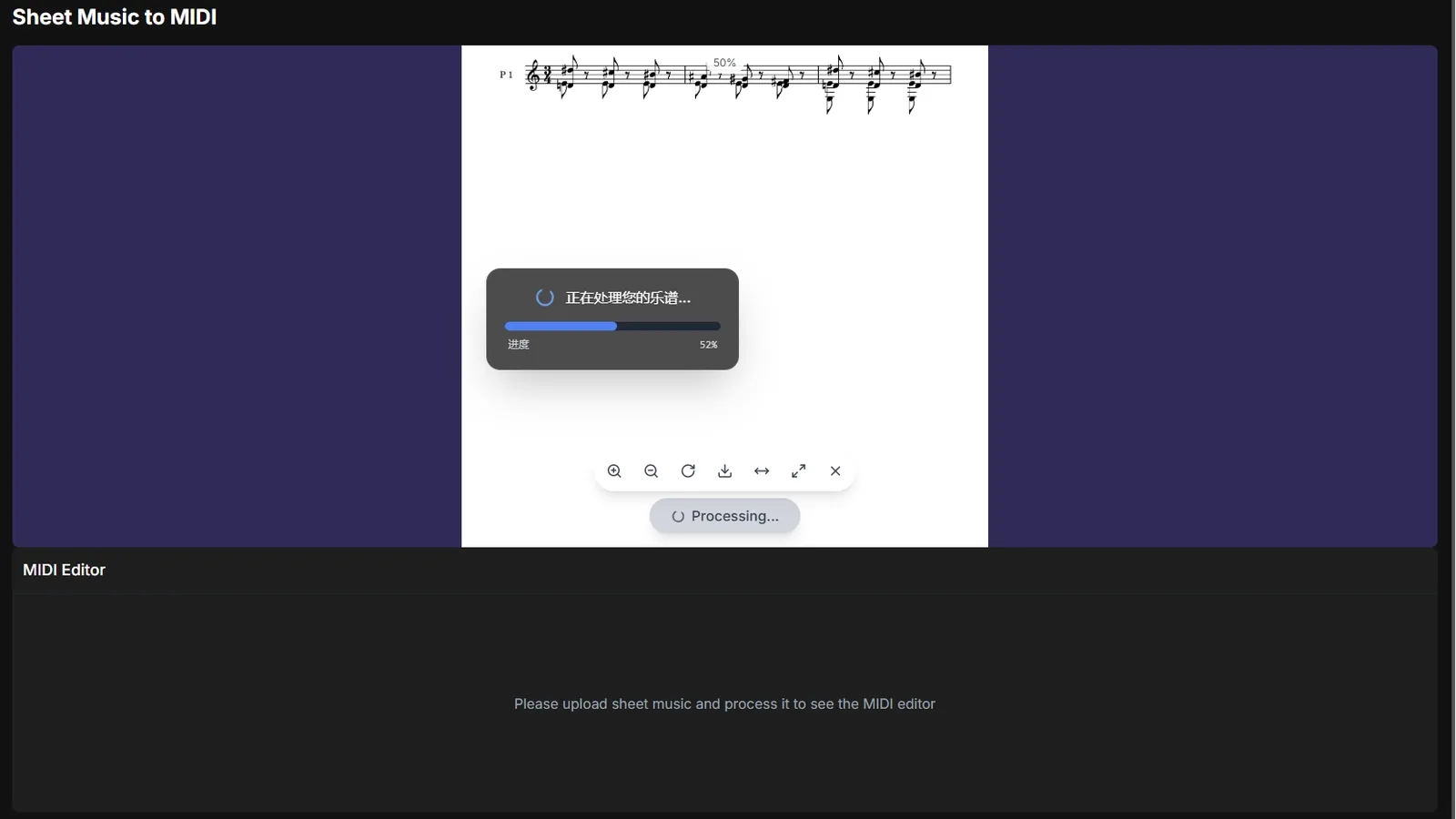
Importez le PDF ou l'image dans un convertisseur conscient de la notation et exportez MusicXML. Dans Melogen, la page PDF to MusicXML est conçue pour ce travail : convertir une partition PDF en MusicXML éditable pour logiciel de notation. La route d'application utilise le même coeur de reconnaissance Sheet2MIDI dans une variante centrée sur MusicXML.
Ne traitez pas le premier MusicXML comme une partition terminée. C'est un brouillon structuré. Une bonne première passe doit préserver les portées principales, mesures, clés, voix et positions de notes assez bien pour que Dorico reconstruise une partition éditable.
Étape 2 importer le fichier dans Dorico
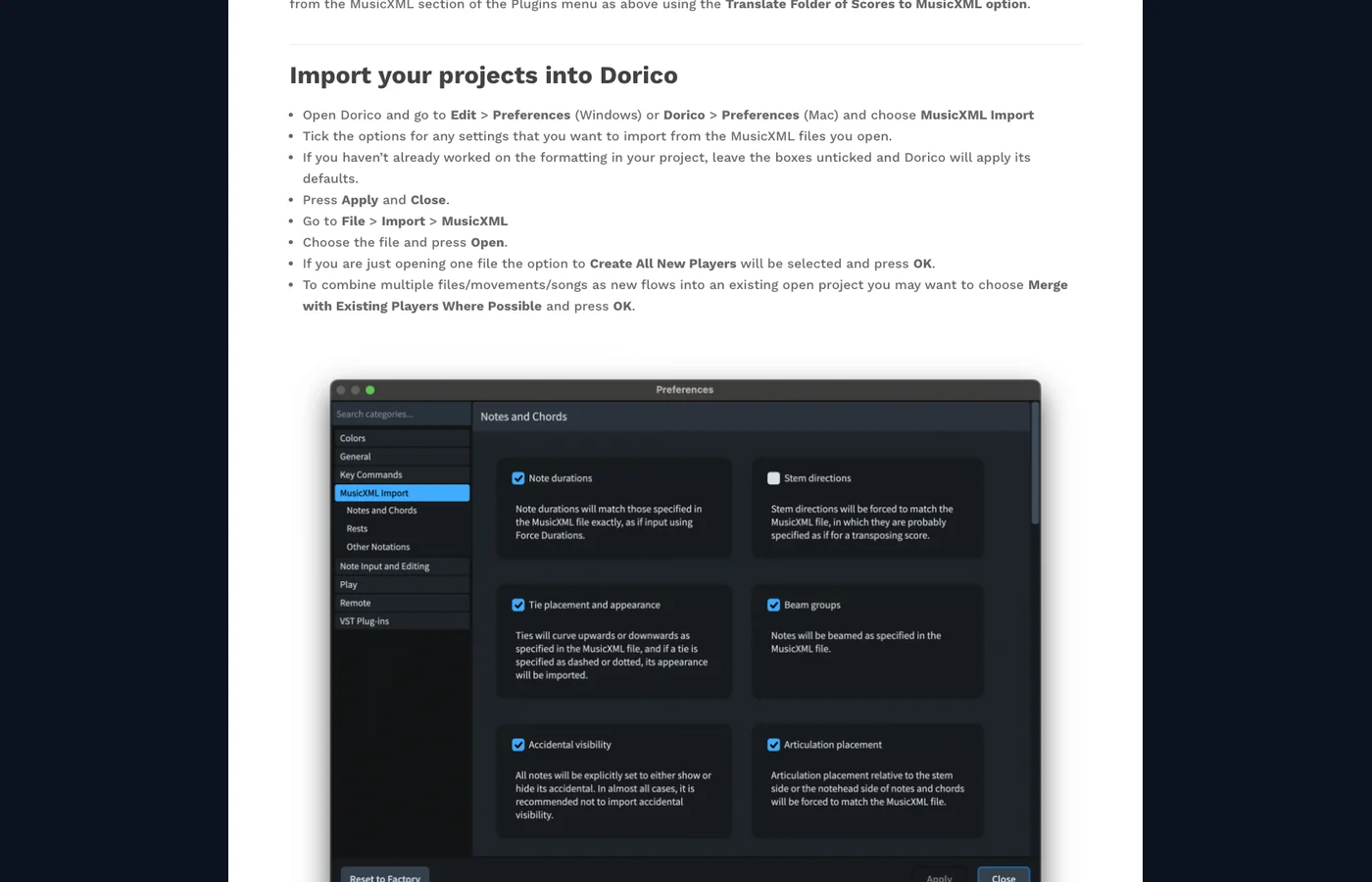
L'aide actuelle Dorico Pro 6.1 indique que les fichiers MusicXML peuvent être importés dans un projet Dorico existant comme flows séparés. Le chemin documenté est File > Import > MusicXML, puis sélectionner le fichier et choisir comment Dorico doit gérer les musiciens. Dorico peut aussi ouvrir un MusicXML directement comme nouveau projet.
L'article officiel Dorico MusicXML donne la même route pratique et ajoute une étape utile : vérifier les préférences d'import MusicXML de Dorico avant l'import, surtout si vous voulez contrôler quels détails de notation doivent être préservés.
| Action Dorico | À utiliser quand | À vérifier ensuite |
|---|---|---|
| Ouvrir directement le MusicXML | Vous voulez un nouveau projet Dorico depuis le scan | Mise en page, musiciens, noms de parties |
| Importer dans un projet existant | Vous ajoutez un mouvement, extrait ou exercice | Ordre des flows, fusion des musiciens |
| Fusionner avec musiciens existants | Le MusicXML partage des instruments avec le projet | Noms d'instruments et transposition |
| Créer de nouveaux musiciens | Vous voulez isoler le scan du projet courant | Doublons et layouts de parties |
Étape 3 nettoyer la partition Dorico
Aucun workflow scan vers Dorico ne doit ignorer la passe de nettoyage. MusicXML transporte la structure, mais il reste un format d'échange. Les programmes interprètent différemment voix, hampes, paroles, tuplets et mise en page.
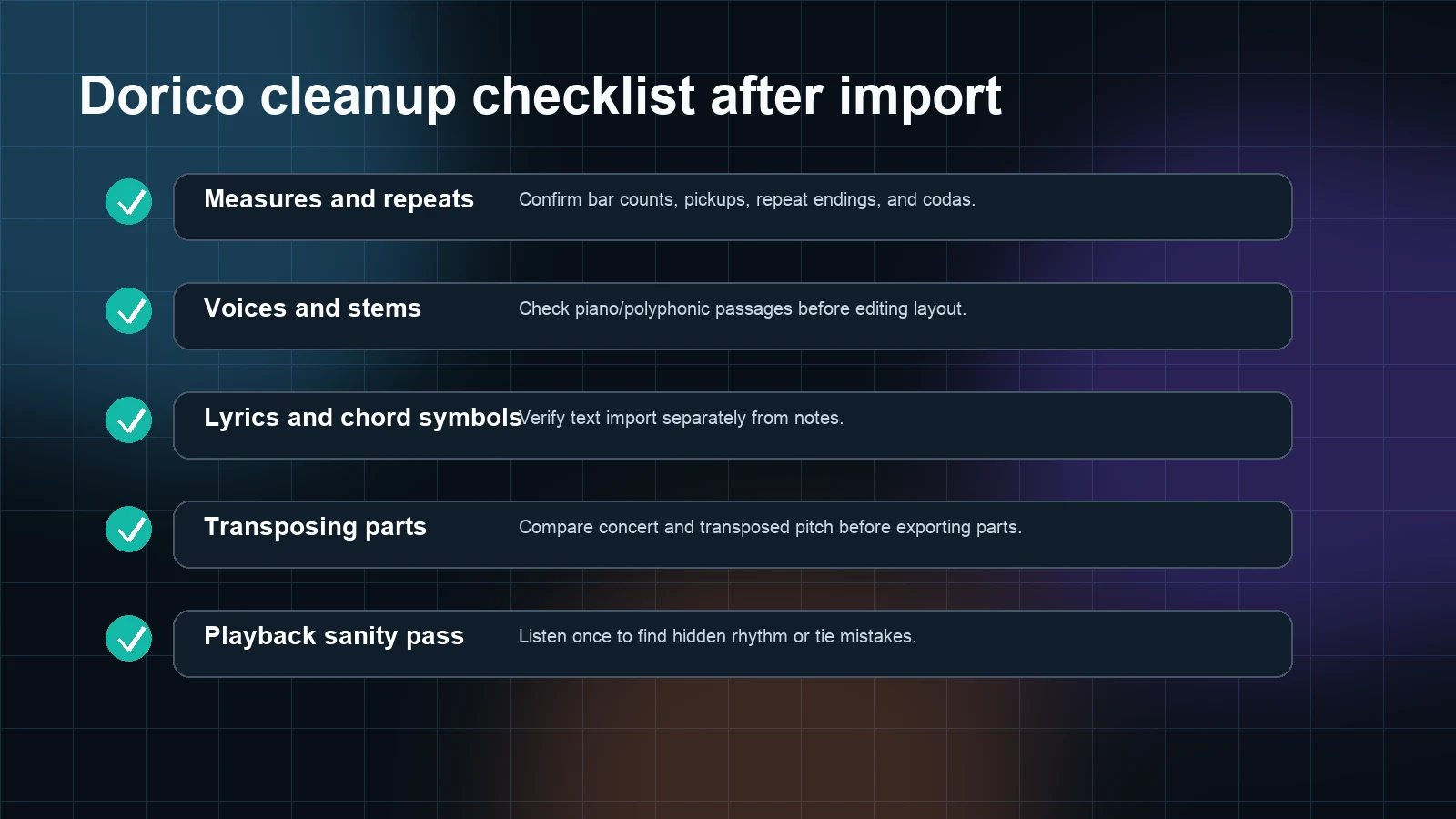
Vérifiez d'abord :
- Compter mesures et reprises avant les détails.
- Confirmer clés, armures, chiffrages et levées.
- Contrôler les passages polyphoniques pour voix et hampes.
- Relire paroles, accords, articulations et nuances séparément.
- Écouter la partition une fois pour repérer rythmes, liaisons ou altérations cachées.
- Basculer entre hauteur réelle et transposée si la partition contient des instruments transpositeurs.
Si vous passez souvent entre éditeurs de notation, gardez une page test. Convertissez une page, importez-la dans Dorico et jugez si la charge de nettoyage est raisonnable avant tout un livre ou une grande partition d'ensemble.
Quand MusicXML est meilleur que MIDI
MusicXML est le choix plus sûr quand la partition doit rester une notation lisible. MIDI est utile pour hauteurs, timing, lecture, instruments virtuels et DAW, mais il ne conserve pas la logique visuelle de la partition de la même façon.
Pour Dorico, MusicXML gagne généralement quand vous tenez à :
- structure de mesures et reprises
- clés, armures et chiffrages
- voix et affectations de portées
- paroles, accords et articulations
- parties imprimables et nettoyage de notation
MIDI aide encore pour une maquette, une écoute ou un arrangement DAW. Pour comparer les deux formats, le guide MIDI vs MusicXML est la meilleure lecture suivante.
Erreurs courantes
La première erreur est d'essayer d'importer un PDF directement dans Dorico en pensant que Dorico va le scanner. Utilisez une étape de reconnaissance d'abord.
La deuxième erreur est d'utiliser MIDI parce qu'il est familier. MIDI peut rejouer correctement, mais il peut perdre la signification des portées, les détails de gravure et le contexte de notation qui comptent dans Dorico.
La troisième erreur est de convertir toute la partition avant de tester une page. Une page expose vite les problèmes de scan, texte manquant, voix confuses ou percussion.
La quatrième erreur est de traiter MuseScore, Sibelius, Dorico et les autres éditeurs comme interchangeables au nettoyage. Le fichier peut circuler via MusicXML, mais chaque éditeur a ses préférences d'import et ses règles de gravure. Si vous hésitez sur la destination, la revue Dorico et le workflow scanner une partition dans MuseScore couvrent des choix voisins.
Où Melogen intervient
Melogen intervient avant Dorico. Utilisez-le pour transformer le PDF en brouillon MusicXML éditable, puis terminez les décisions de notation dans Dorico.
- Melogen gère la reconnaissance browser-first de la notation visible vers MusicXML.
- Dorico gère gravure, mise en page, préparation de parties et édition de notation plus fine.
- Vous gardez le jugement musical : l'import correspond-il vraiment à l'original ?
Convertissez le PDF avant d'ouvrir Dorico
Utilisez Melogen PDF to MusicXML pour obtenir un premier brouillon structuré, puis importez le MusicXML dans Dorico pour le nettoyage et la gravure.
Questions fréquentes
Dorico peut-il scanner une partition papier tout seul ?
Non. Dorico peut importer MusicXML et MIDI, mais le scan ou l'OMR arrive avant Dorico. Convertissez d'abord la partition papier, le PDF ou l'image en MusicXML.
Faut-il utiliser MusicXML compressé ou XML non compressé ?
Les deux peuvent fonctionner si Dorico accepte le fichier. Le MusicXML compressé est pratique pour partager. Si un import échoue, essayez d'exporter un .xml non compressé depuis l'outil de reconnaissance.
Le score Dorico importé ressemblera-t-il exactement au PDF ?
Pas toujours. MusicXML peut transporter beaucoup de structure, mais la mise en page et la gravure demandent une relecture. Vérifiez mesures, voix, reprises, paroles, accords et parties.
Est-ce pareil que convertir une partition en MIDI ?
Non. MIDI est meilleur pour l'écoute et la DAW. MusicXML est meilleur quand l'objectif est une partition éditable dans Dorico.
À retenir
Pour scanner une partition dans Dorico, pensez en trois étapes : préparer une source propre, la convertir en MusicXML, puis importer et nettoyer dans Dorico. Ce n'est pas de la magie en un clic, mais le workflow est fiable quand vous choisissez MusicXML pour la notation et laissez Dorico faire le travail d'édition pour lequel il est conçu.
À propos de l’auteur
Zhang Guo
Compositeur - AI Product Manager
AI Product Manager et consultant en marketing digital avec une formation musicale. La créativité relie rythme et logique, intuition musicale et décisions produit précises.
Suivre sur X