Convertir Apple Lossless a MP3 de forma segura
Convierte Apple Lossless o ALAC a MP3 con Apple Music, iTunes, controles de origen seguros y próximos pasos claros con TuneFab o Melogen.
 Zhang Guo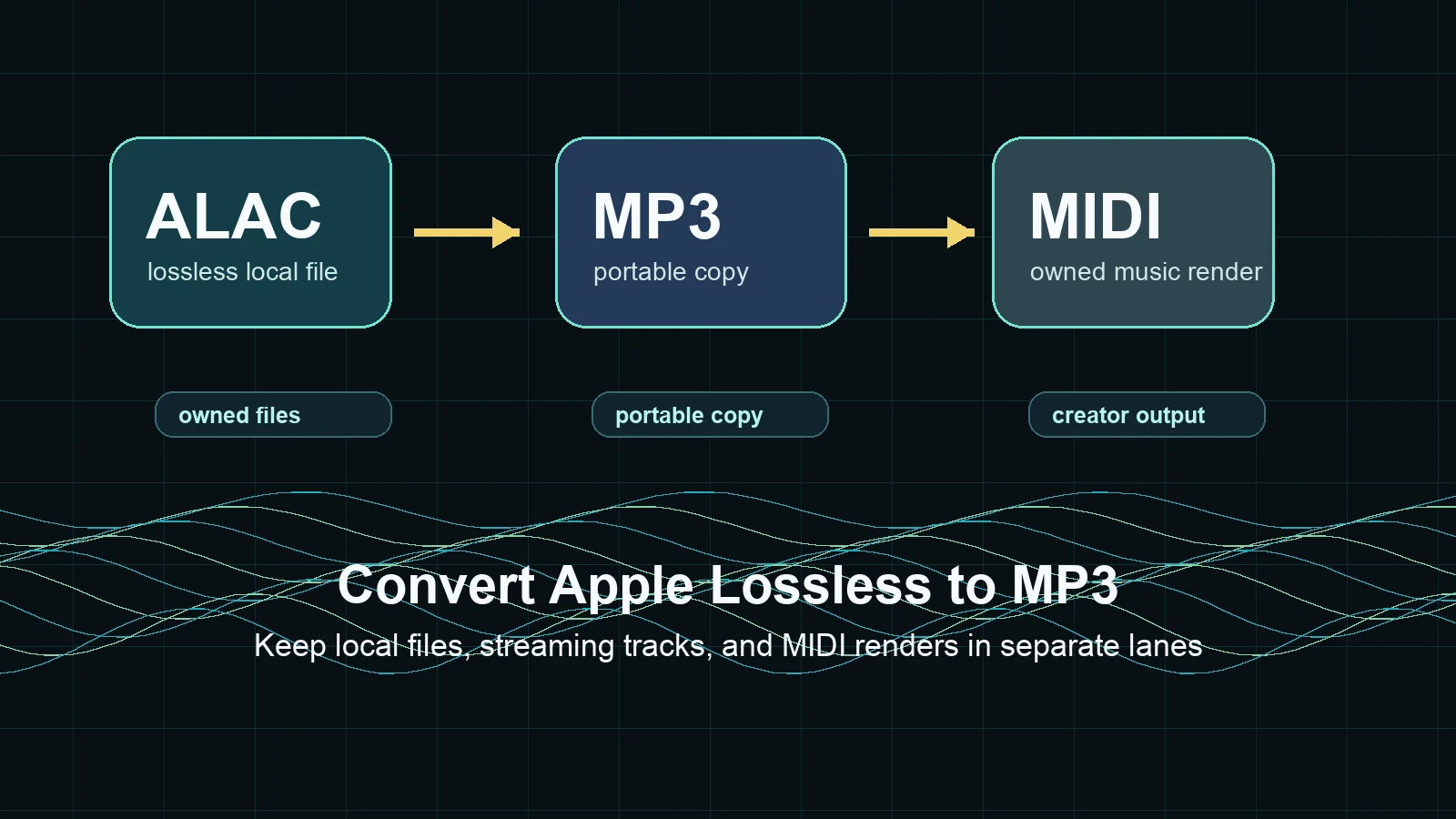
Convierte una partitura estática en MIDI editable
Contenido
Para convertir Apple Lossless a MP3 de forma segura, empieza por identificar la fuente. Un archivo ALAC o M4A sin DRM en tu biblioteca musical normalmente puede convertirse con Apple Music en Mac o iTunes para Windows. Una descarga de suscripción de Apple Music es distinta: pertenece al sistema de reproducción autorizado de Apple y no debe tratarse como un archivo local normal.
El flujo limpio es simple. Conserva el archivo lossless original, crea una copia MP3 separada solo cuando necesites compatibilidad y no uses la conversión como atajo para música que no posees o no tienes permiso para transformar.
Respuesta rápida antes de convertir
Usa esta tabla antes de abrir un convertidor. Evita el error de meter todos los archivos de Apple en la misma categoría.
| Fuente | Mejor primer camino | Qué obtienes | Cuidado con |
|---|---|---|---|
| Apple Lossless o M4A sin DRM | Apple Music en Mac o iTunes para Windows | Nueva copia MP3 junto al original | La salida comprimida reduce calidad |
| Descarga de suscripción Apple Music | Reproducción autorizada o investigación de convertidor | Decisión de acceso, no conversión normal | No son archivos locales ordinarios |
| Tu propio arreglo MIDI | Melogen MIDI to MP3 | Copia MP3 desde notas editables | MIDI es datos de interpretación |
| Audio grabado por ti | Mantener WAV o FLAC maestro y exportar copia | Archivo más pequeño para compartir | Exportaciones con pérdida repetidas dañan calidad |
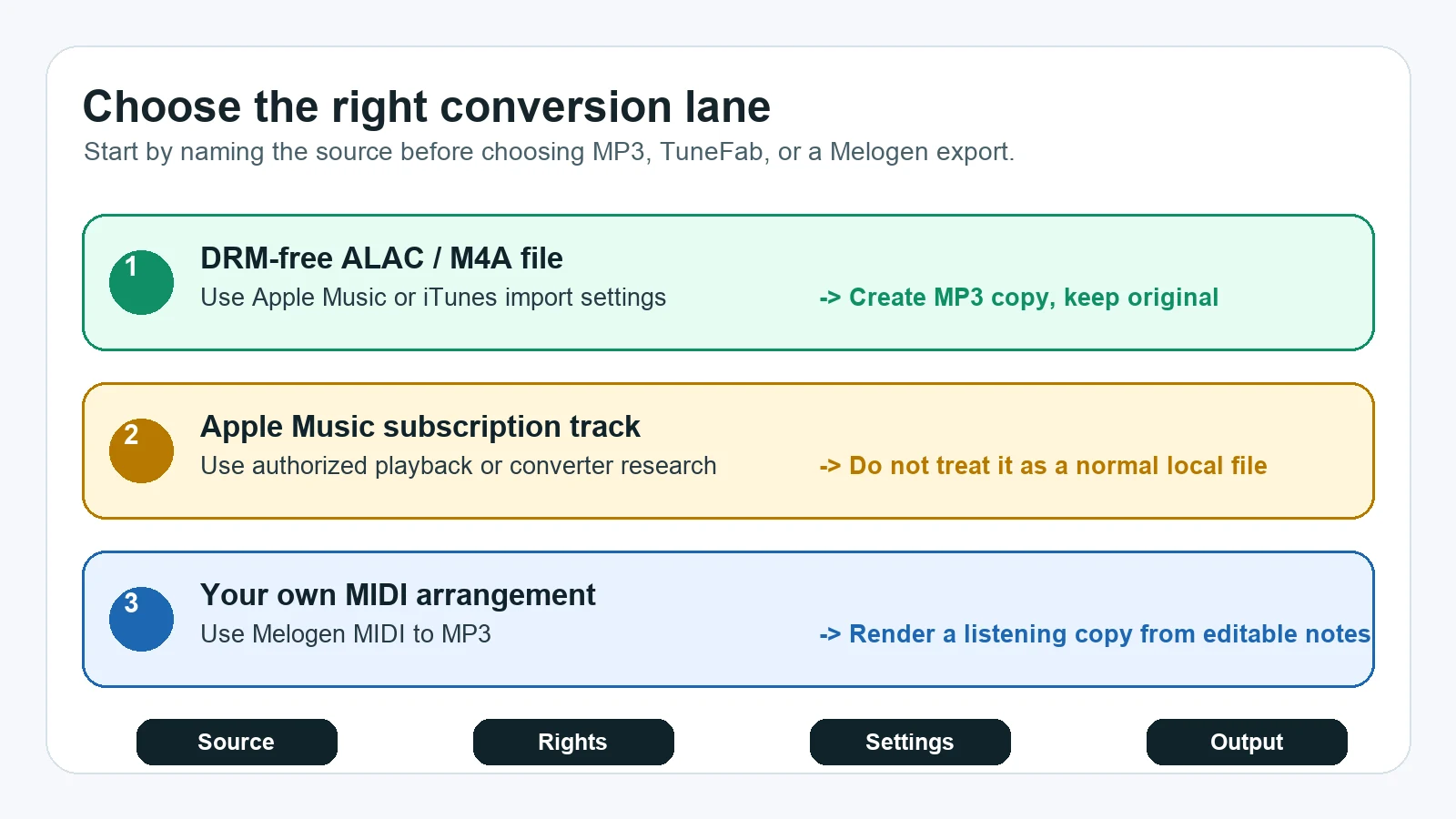
Si el archivo es un Apple Lossless local normal, usa Apple Music o iTunes primero. Si la tarea es investigar un convertidor de Apple Music, trátala como una categoría aparte. Si la fuente es tu composición, arreglo o MIDI exportado, Melogen puede ayudarte a renderizar una copia portátil sin tocar pistas del catálogo de streaming.
Usar Apple Music o iTunes para archivos ALAC locales
La guía de Apple para convertir formatos de canciones explica que la app Apple Music en Mac y iTunes para Windows pueden convertir archivos y conservar una copia del original. Es el punto de partida más seguro para ALAC, M4A, AAC, AIFF, WAV o MP3 sin DRM que ya están en tu biblioteca, carpeta o disco.
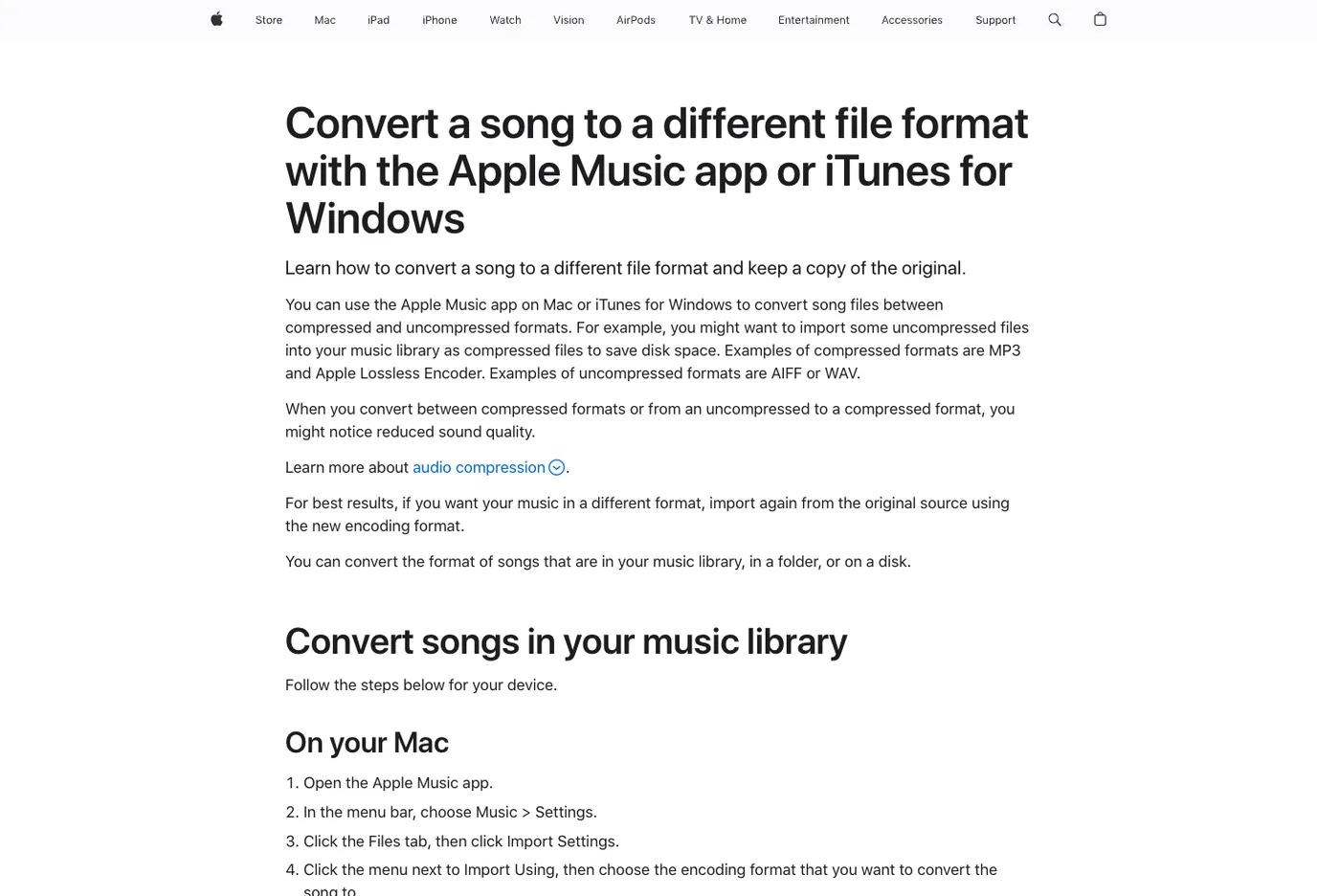
En Mac:
- Abre Apple Music.
- Ve a
Music > Settings. - En
Files, abreImport Settings. - Cambia
Import UsingaMP3 Encoder. - Selecciona el archivo ALAC o M4A.
- Usa
File > Convert > Create MP3 Version.
En Windows, usa iTunes:
- Abre iTunes para Windows.
- Ve a
Edit > Preferences. - En
General, abreImport Settings. - Elige
MP3 Encoder. - Selecciona las canciones.
- Usa
File > Convert > Create MP3 Version.
El flujo de Apple crea un archivo nuevo y mantiene el original. Aun así, conserva una copia de seguridad: el objetivo normal no es reemplazar tu archivo lossless, sino crear una copia de escucha o envío.
Elegir ajustes MP3 por trabajo
Apple Lossless existe porque quieres conservar detalle de origen. MP3 existe porque la compatibilidad y el tamaño siguen importando. No hay un número mágico; depende del uso.
| Trabajo | Ajuste MP3 razonable | Por qué |
|---|---|---|
| Escucha casual en teléfono | 192 kbps o similar | Archivo pequeño y suficiente para diario |
| Referencia de práctica o coche | 256 kbps | Más detalle sin archivos enormes |
| Demo para otro músico | 256 a 320 kbps | Mejor para escuchas repetidas y feedback |
| Archivo, remix o edición futura | No usar MP3 como máster | Mantener ALAC, FLAC, WAV o AIFF |
Apple también advierte que convertir entre formatos comprimidos o desde sin comprimir a comprimido puede reducir calidad. La solución práctica es conservar el Apple Lossless original y crear MP3 solo como copia final.
No tratar descargas Apple Music como archivos normales
Una pista Apple Music Lossless de suscripción puede reproducirse en calidad ALAC dentro de Apple Music, pero eso no la convierte en un archivo ALAC sin DRM que posees fuera del servicio. La pregunta cambia cuando la fuente es un download de streaming protegido.
| Si la fuente es... | Trátala como... | Mejor acción |
|---|---|---|
| Archivo local comprado sin DRM | Archivo normal de biblioteca | Convertir una copia con Apple Music o iTunes |
| CD ripeado o ALAC propio | Audio local tuyo | Convertir copia y guardar máster |
| Descarga de suscripción Apple Music | Reproducción autorizada | Mantener en Apple Music salvo flujo permitido |
| Archivo Apple protegido antiguo | Problema de cuenta y reproducción | Confirmar compra, cuenta y estado |
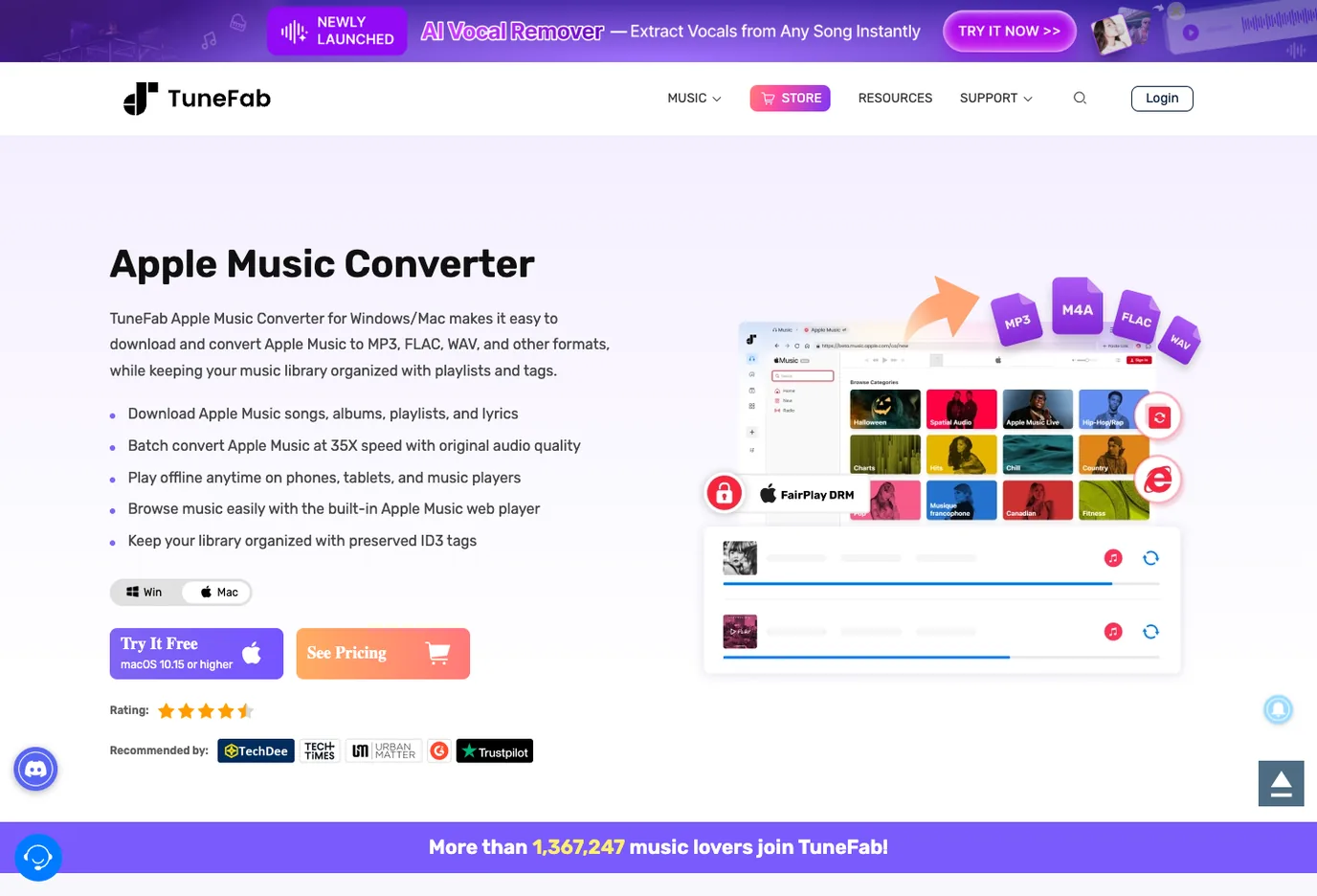
Si la intención real es investigar conversores de Apple Music, el producto externo relevante es TuneFab Apple Music Converter. Es una recomendación de afiliado. Mantén visible la comprobación de derechos: un convertidor no equivale a poseer el catálogo completo de streaming.
Dónde encaja Melogen para música propia
Melogen no es un convertidor de Apple Music y no desbloquea descargas protegidas. Su encaje empieza cuando la fuente es tuya: un arreglo MIDI, un MIDI derivado de partitura, un clip de clase, una exportación de ensayo u otro archivo que puedes editar.
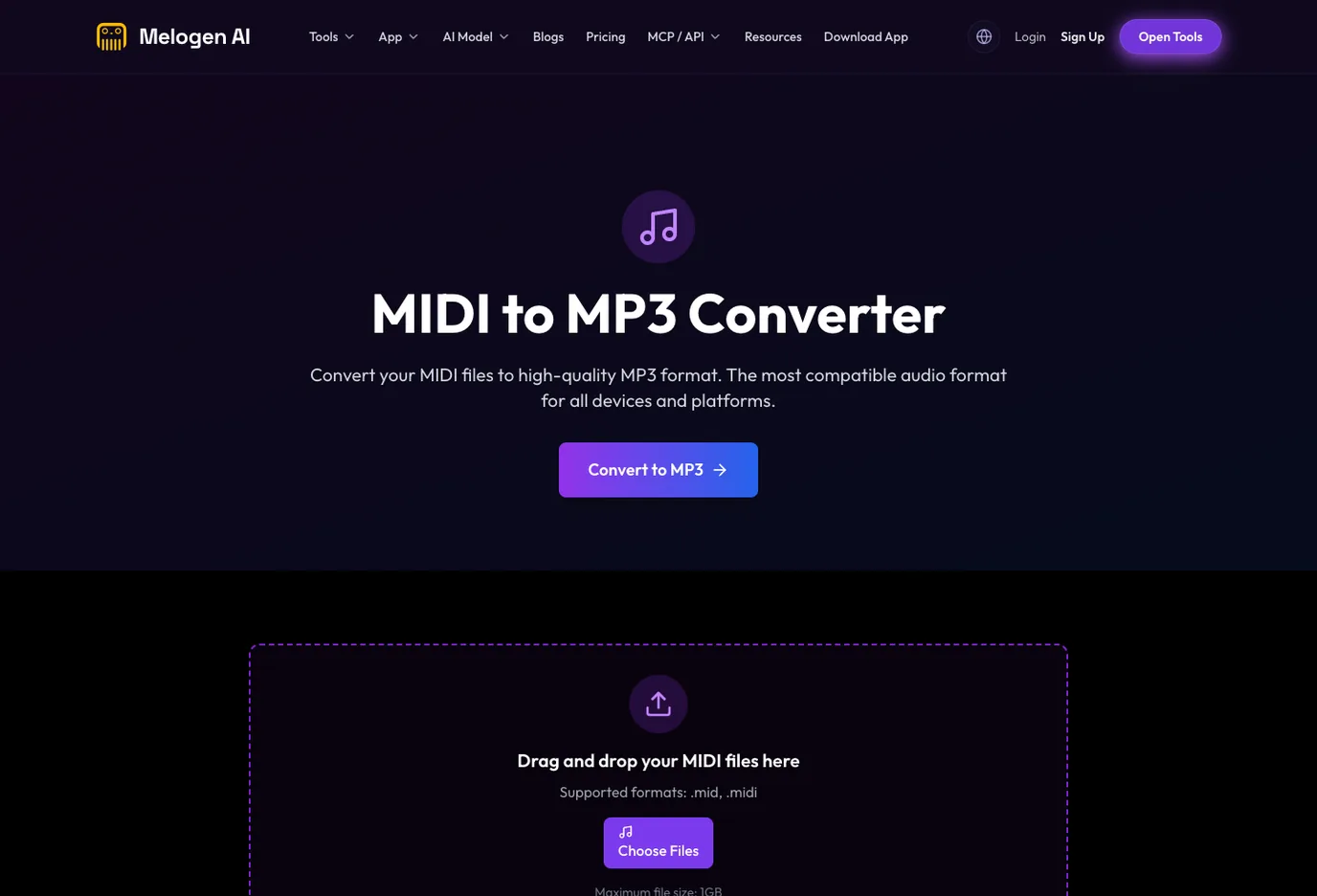
Si ya tienes MIDI y necesitas una copia portátil, usa Melogen MIDI to MP3. Es útil para compositores, arreglistas, profesores y estudiantes que quieren enviar una vista previa sin pedir al otro músico que abra una DAW o app de notación.
| Punto de partida | Mejor ruta Melogen | Salida |
|---|---|---|
| PDF o imagen de partitura | Sheet2MIDI, PDF to MIDI o PDF to MusicXML | MIDI o MusicXML editable |
| Grabación hecha por ti | Audio to MIDI o Music Trimmer | MIDI editable o clip limpio |
| Arreglo MIDI | MIDI to MP3, MIDI to FLAC o MIDI to M4A | Copia de escucha o archivo |
| Pista de suscripción Apple Music | Reproducción Apple o investigación de convertidor | No es trabajo de Melogen |
Renderiza tu propio MIDI como MP3 portátil
Usa Melogen MIDI to MP3 cuando la fuente sea tu arreglo, partitura exportada o MIDI editable y necesites una copia limpia para escuchar.
Errores comunes al convertir
| Problema | Causa probable | Solución segura |
|---|---|---|
Falta Create MP3 Version | Import Settings no está en MP3 Encoder | Cambia el ajuste y vuelve a seleccionar |
| El MP3 suena peor | La salida es comprimida o la fuente ya era con pérdida | Mantén el ALAC y usa más bitrate solo en copias |
| El archivo no convierte | Está protegido, falta o está solo en la nube | Confirma que sea local y sin DRM |
| No encuentras el nuevo archivo | La app lo puso junto al original | Usa Show in Finder o Show in Windows Explorer |
| El MP3 pesa demasiado | El bitrate supera el uso real | Baja el ajuste para copias casuales |
Preguntas frecuentes
¿Apple Lossless es lo mismo que ALAC?
Sí. Apple Lossless suele referirse a ALAC, Apple Lossless Audio Codec, y en una biblioteca local aparece a menudo dentro de un archivo .m4a.
¿Apple Music puede convertir ALAC a MP3?
Sí, si el archivo es un archivo local normal al que Apple Music puede acceder. Configura MP3 Encoder y crea una versión MP3.
¿Convertir Apple Lossless a MP3 pierde calidad?
Sí. MP3 es con pérdida. La idea es crear una copia compatible y conservar el Apple Lossless original para archivo, calidad o ediciones futuras.
Conclusión práctica
Convierte Apple Lossless a MP3 solo después de saber qué archivo tienes. Para ALAC o M4A sin DRM, Apple Music en Mac e iTunes para Windows son la primera opción limpia. Mantén las pistas de suscripción en un carril separado y usa Melogen solo para música propia, MIDI, partituras o audio editable.
Sobre el autor
Zhang Guo
Compositor - AI Product Manager
AI Product Manager y consultor de marketing digital con formación musical. La creatividad conecta ritmo y lógica, intuición musical y decisiones de producto precisas.
Seguir en X